
在 Payly 商家目录中收录您的站点
通过 Payly 商家目录免费获得访问量。这是 Payly 用 Payly 搭建的站点的公开页面:完成设置、检查您的收录信息,然后提交审核。
Payly 商家目录是 payly.org/stores 上的一个公开页面,买家可以在这里找到用 Payly 搭建的站点:在线店铺、网站、餐厅、创作者会员、活动、预约页面、捐款表单、打赏罐和收款表单。只有站点所有者主动申请,站点才会出现在这里,每张卡片都直接链接到对应的站点。收录是免费且可选的。买家只会看到您收录信息上的内容,绝不会看到您的订单、客户或销售情况。
付款链接无法收录,因为它们没有可供访客前往的单独页面。
开始之前
您的站点搭建完成后即可申请收录,不需要先有第一笔销售。在此之前,商家目录标签页会列出尚需完成的步骤,每个步骤都链接到完成它的位置。
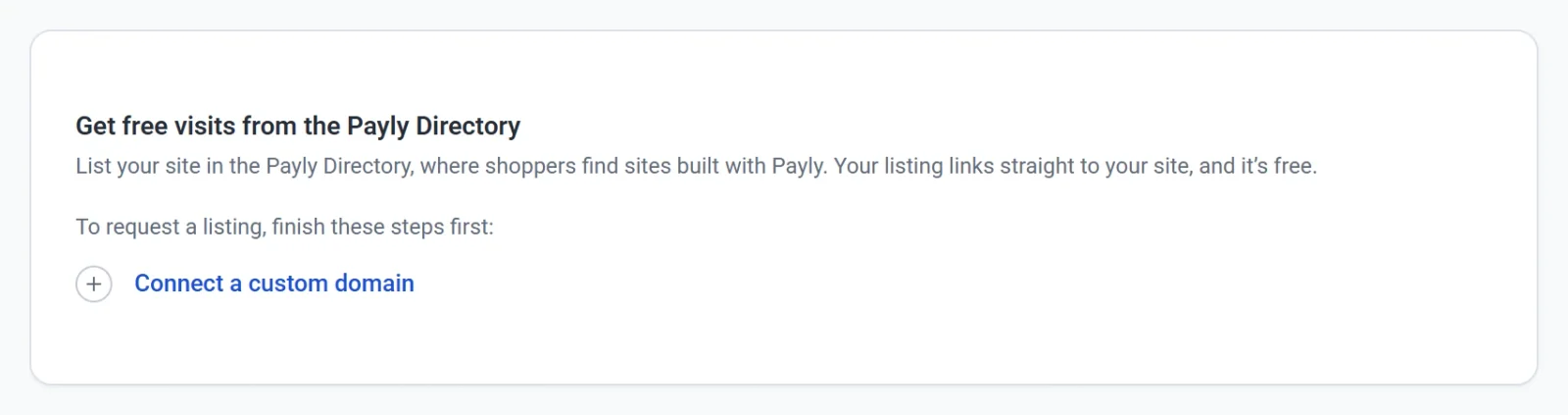
需要完成哪些步骤,取决于您搭建的内容:
- 在线店铺:搭建您的第一个页面、在编辑器中编辑您的站点、添加您自己的商品、连接您的 Cloudflare 账户、发布站点、接入自定义域名,以及接入一个支付服务商。
- 创作者会员:与上述步骤相同,但无需添加商品。
- 网站:搭建您的第一个页面、在编辑器中编辑您的站点、连接您的 Cloudflare 账户、发布站点,以及接入自定义域名。开启在线销售后,还需添加您自己的商品,并接入一个支付服务商。
- 餐厅:与在线店铺的步骤相同,只是用您自己的菜品代替商品,另外还需添加您的地址和营业时间。
- 活动、预约页面、捐款表单、打赏罐或收款表单:连接您的 Cloudflare 账户、发布站点、接入自定义域名,以及接入一个支付服务商。免费活动、免费预约页面或免费收款表单无需接入支付服务商。
免费的 payly.page 地址不算自定义域名。请参阅接入自定义域名。
收录您的站点
- 在您的站点控制台中,点击设置,然后点击商家目录标签页。
- 检查您的收录信息。Payly 会根据您的站点自动填写能填写的内容,例如站点名称、简短描述和您的 Logo。您可以随意修改。
- 选择一个符合您所提供内容的类别,例如艺术与手工或非营利组织。
- 可选:修改卡片上的名称。留空则使用您的站点名称。最多可输入 80 个字符。
- 检查描述:用一两句话说明您提供什么、适合哪些人。输入框下方的计数器会显示 300 个字符已用了多少。
- 可选:修改图片。点击上传图片或浏览已上传图片。您的 Logo 或所提供内容的照片效果都很好。图片会以小方块的形式显示,所以请选择主体居中的图片。
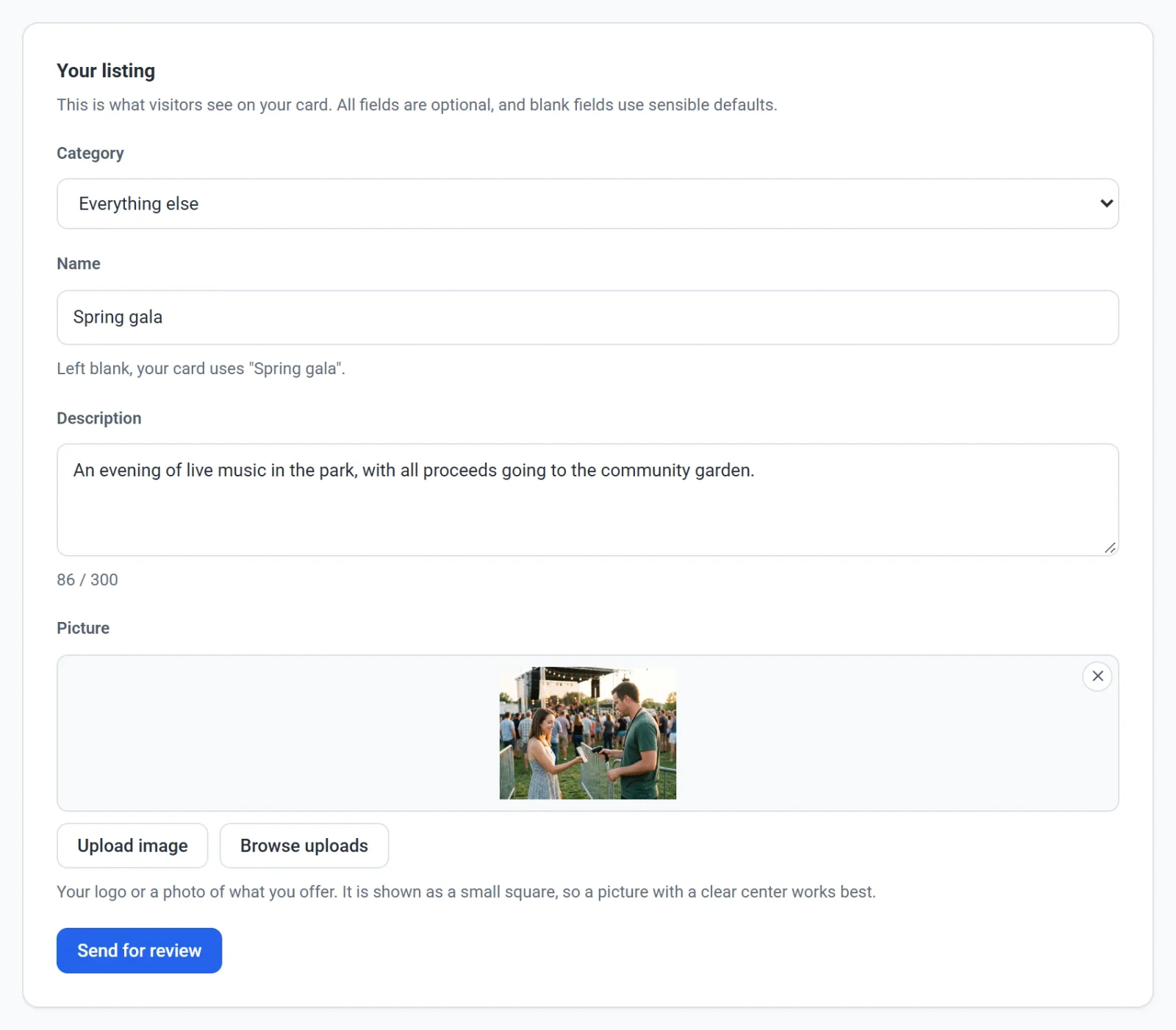
- 点击提交审核。这会保存您的收录信息,并申请 Payly 将其收录。
审核
Payly 会先检查每条收录信息,才会将其放上公开页面,因此您提交后站点不会立即出现。“商家目录”标签页上有一行文字,显示您的收录所处的状态:
- 等待审核:您的收录申请正在排队。
- 已收录:任何访问 payly.org/stores 的人都能找到您的站点。Payly 还会给您发送一封电子邮件。
- 未收录:收录申请未获通过。Payly 有备注时会一并显示。您的站点不受影响,仍会保持在线。修改您的收录信息并点击保存,即可重新提交审核。
活动或表单停止销售后,会自动从商家目录中移除,例如到达关闭日期之后,或所有门票类型的销售都已结束之后。您无需手动移除。
修改或移除您的收录信息
- 修改收录信息的类别、名称、描述或图片并点击保存后,它会重新提交审核,在再次通过之前会从公开页面下架。
- 要移除您的站点,请关闭在 Payly 商家目录中收录。页面会提示收录信息已被移除。
- 收录后,卡片下方会出现查看 Payly 商家目录链接,点击即可打开公开页面。