
Lista din webbplats i Payly-katalogen
Få gratis besök från Payly-katalogen, Paylys offentliga sida med webbplatser byggda med Payly: slutför din installation, kontrollera din listning och skicka den för granskning.
Payly-katalogen är en offentlig sida på payly.org/stores där kunder hittar webbplatser byggda med Payly: nätbutiker, webbplatser, restauranger, kreatörsmedlemskap, evenemang, bokningssidor, donationsformulär, dricksburkar och betalningsformulär. En webbplats visas där bara om ägaren begär det, och varje kort länkar direkt till webbplatsen. Listning är gratis och valfri. Kunder ser bara det som står i din listning, aldrig dina beställningar, kunder eller din försäljning.
Betalningslänkar kan inte listas, eftersom de inte har någon enskild sida att skicka besökare till.
Innan du börjar
Du kan begära en listning när din webbplats är klar. Din första försäljning behövs inte. Tills dess visar fliken Katalog vilka steg som återstår, och varje steg länkar till där du slutför det.
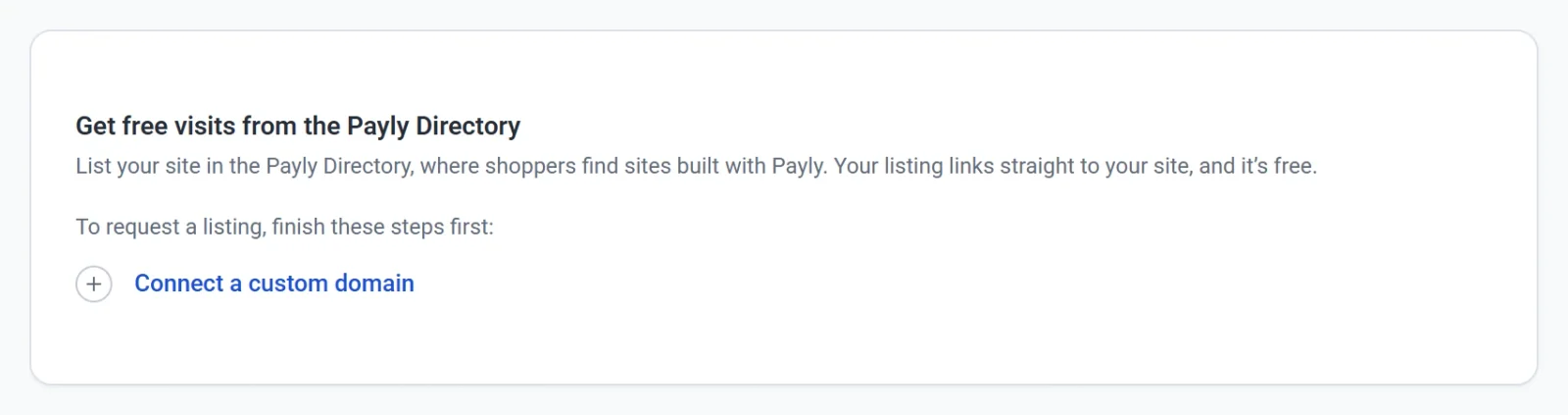
Vilka steg du behöver beror på vad du har byggt:
- Nätbutik: bygg din första sida, redigera din webbplats i redigeraren, lägg till dina egna produkter, koppla ditt Cloudflare-konto, publicera webbplatsen, koppla en egen domän och koppla en betalleverantör.
- Kreatörsmedlemskap: samma steg, förutom att lägga till produkter.
- Webbplats: bygg din första sida, redigera din webbplats i redigeraren, koppla ditt Cloudflare-konto, publicera webbplatsen och koppla en egen domän. När Sälj online är på lägger du också till dina egna produkter och kopplar en betalleverantör.
- Restaurang: samma steg som för en nätbutik, med dina egna rätter i stället för produkter, och dessutom lägger du till din adress och dina öppettider.
- Evenemang, bokningssida, donationsformulär, dricksburk eller betalningsformulär: koppla ditt Cloudflare-konto, publicera webbplatsen, koppla en egen domän och koppla en betalleverantör. Ett gratis evenemang, en gratis bokningssida eller ett gratis betalningsformulär behöver inte någon betalleverantör.
Den kostnadsfria payly.page-adressen räknas inte som en egen domän. Se Koppla en egen domän.
Lista din webbplats
- Klicka på Inställningar i din webbplats kontrollpanel och klicka sedan på fliken Katalog.
- Kontrollera Din listning. Payly fyller i det den kan från din webbplats, till exempel namn, en kort beskrivning och din logotyp. Ändra det du vill.
- Välj en Kategori som passar det du erbjuder, till exempel Konst & hantverk eller Ideella organisationer.
- Valfritt: ändra Namn på ditt kort. Lämna det tomt för att använda din webbplats namn. Det kan vara högst 80 tecken.
- Kontrollera Beskrivning: en eller två meningar om vad du erbjuder och till vem. En räknare under rutan visar hur mycket av de 300 tecknen du har använt.
- Valfritt: ändra Bild. Klicka på Ladda upp bild eller Bläddra bland uppladdningar. Din logotyp eller ett foto av det du erbjuder fungerar bra. Bilden visas som en liten kvadrat, så välj en med ett tydligt centrum.
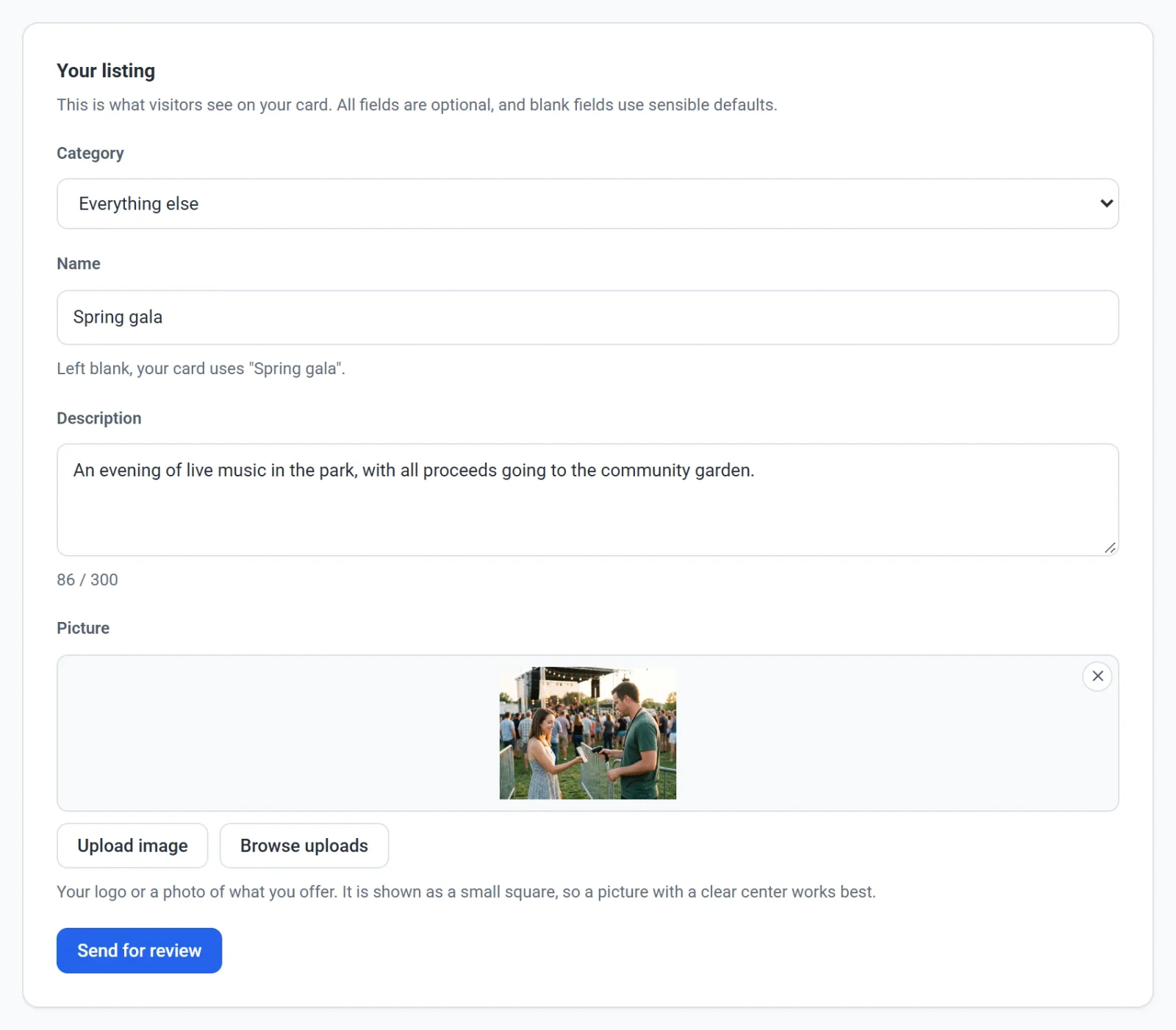
- Klicka på Skicka för granskning. Då sparas din listning och Payly ombeds lista den.
Granskningen
Payly kontrollerar varje listning innan den hamnar på den offentliga sidan, så din webbplats dyker inte upp i samma stund som du skickar den. En rad på fliken Katalog visar hur det går med din listning:
- Väntar på granskning: din listning står i kön.
- I katalogen: vem som helst som surfar på payly.org/stores kan hitta din webbplats. Payly skickar dig också ett e-postmeddelande.
- Inte listad: listningen godkändes inte. Payly visar en anteckning när det finns en. Din webbplats påverkas inte och förblir online. Redigera din listning och klicka på Spara för att skicka den för granskning igen.
Ett evenemang eller formulär lämnar katalogen av sig självt när det slutar sälja, till exempel efter datumet under Stängningsdatum eller när försäljningen för varje biljettyp har avslutats. Du behöver inte ta bort det.
Ändra eller ta bort din listning
- När du ändrar kategori, namn, beskrivning eller bild i en listning och klickar på Spara, skickas den tillbaka för granskning och lämnar den offentliga sidan tills den godkänts igen.
- För att ta bort din webbplats stänger du av Lista i Payly-katalogen. Ett meddelande bekräftar att Din listning har tagits bort från Payly-katalogen.
- När din webbplats är listad öppnar en länk under kortet, Visa Payly-katalogen, den offentliga sidan.