
Je site vermelden in de Payly-gids
Krijg gratis bezoekers via de Payly-gids, de openbare pagina met sites die met Payly zijn gemaakt: rond je instelling af, controleer je vermelding en verstuur die ter beoordeling.
De Payly-gids is een openbare pagina op payly.org/stores waar kopers sites vinden die met Payly zijn gemaakt: webwinkels, websites, restaurants, lidmaatschappen voor makers, evenementen, afspraakpagina's, donatieformulieren, fooienpotten en betalingsformulieren. Een site staat er alleen in als de eigenaar daarom vraagt, en elke kaart linkt rechtstreeks naar de site. Vermelden is gratis en optioneel. Kopers zien alleen wat op je vermelding staat, nooit je bestellingen, klanten of verkoop.
Betaallinks kunnen niet worden vermeld, omdat ze geen eigen pagina hebben waar bezoekers naartoe kunnen.
Voordat je begint
Je kunt een vermelding aanvragen zodra je site is ingesteld. Je eerste verkoop is niet nodig. Tot die tijd laat het tabblad Gids zien welke stappen nog open staan, en elke stap linkt naar de plek waar je hem afrondt.
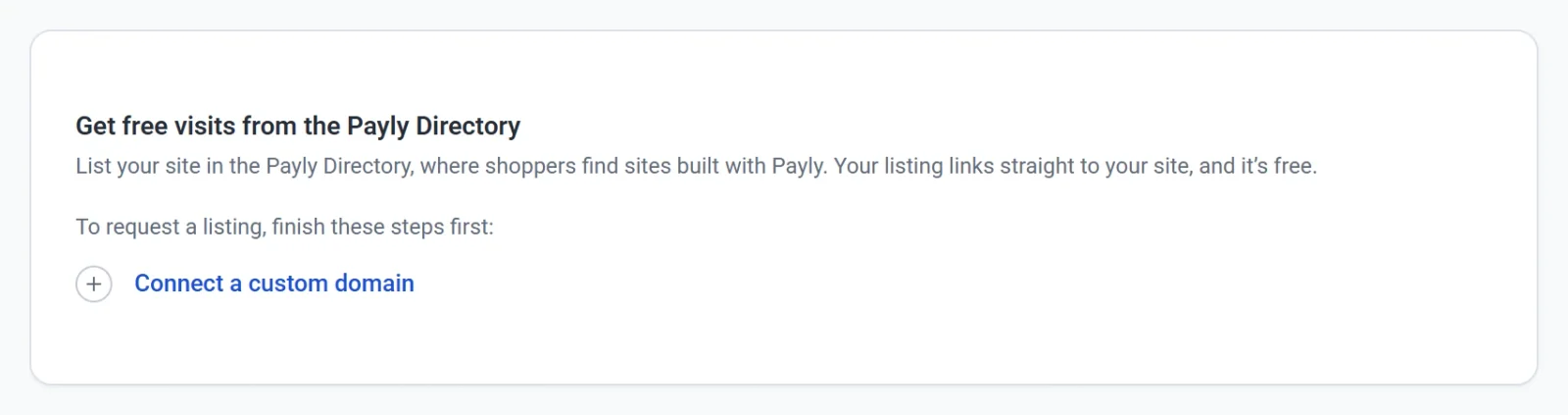
Welke stappen je nodig hebt, hangt af van wat je hebt gebouwd:
- Webwinkel: bouw je eerste pagina, bewerk je site in de editor, voeg je eigen producten toe, koppel je Cloudflare-account, publiceer de site, koppel een eigen domein en koppel een betaalprovider.
- Lidmaatschappen voor makers: dezelfde stappen, behalve het toevoegen van producten.
- Website: bouw je eerste pagina, bewerk je site in de editor, koppel je Cloudflare-account, publiceer de site en koppel een eigen domein. Staat Online verkopen aan, voeg dan ook je eigen producten toe en koppel een betaalprovider.
- Restaurant: dezelfde stappen als een webwinkel, met je eigen gerechten in plaats van producten, en voeg daarnaast je adres en openingstijden toe.
- Evenement, afspraakpagina, donatieformulier, fooienpot of betalingsformulier: koppel je Cloudflare-account, publiceer de site, koppel een eigen domein en koppel een betaalprovider. Een gratis evenement, afspraakpagina of betalingsformulier heeft geen betaalprovider nodig.
Het gratis payly.page-adres telt niet als eigen domein. Zie Een eigen domein koppelen.
Je site vermelden
- Klik in het dashboard van je site op Instellingen en daarna op het tabblad Gids.
- Controleer Jouw vermelding. Payly vult in wat het kan uit je site, zoals de naam, een korte omschrijving en je logo. Pas alles aan wat je wilt.
- Kies een Categorie die past bij wat je aanbiedt, zoals Kunst & handgemaakt of Goede doelen.
- Optioneel: wijzig de Naam op je kaart. Laat je het leeg, dan wordt de naam van je site gebruikt. Hij mag maximaal 80 tekens lang zijn.
- Controleer de Omschrijving: één of twee zinnen over wat je aanbiedt en voor wie. Een teller onder het vak laat zien hoeveel van de 300 tekens je hebt gebruikt.
- Optioneel: wijzig de Afbeelding. Klik op Afbeelding uploaden of Uploads doorbladeren. Je logo of een foto van wat je aanbiedt werkt goed. Die wordt als klein vierkant getoond, dus kies er een met een duidelijk midden.
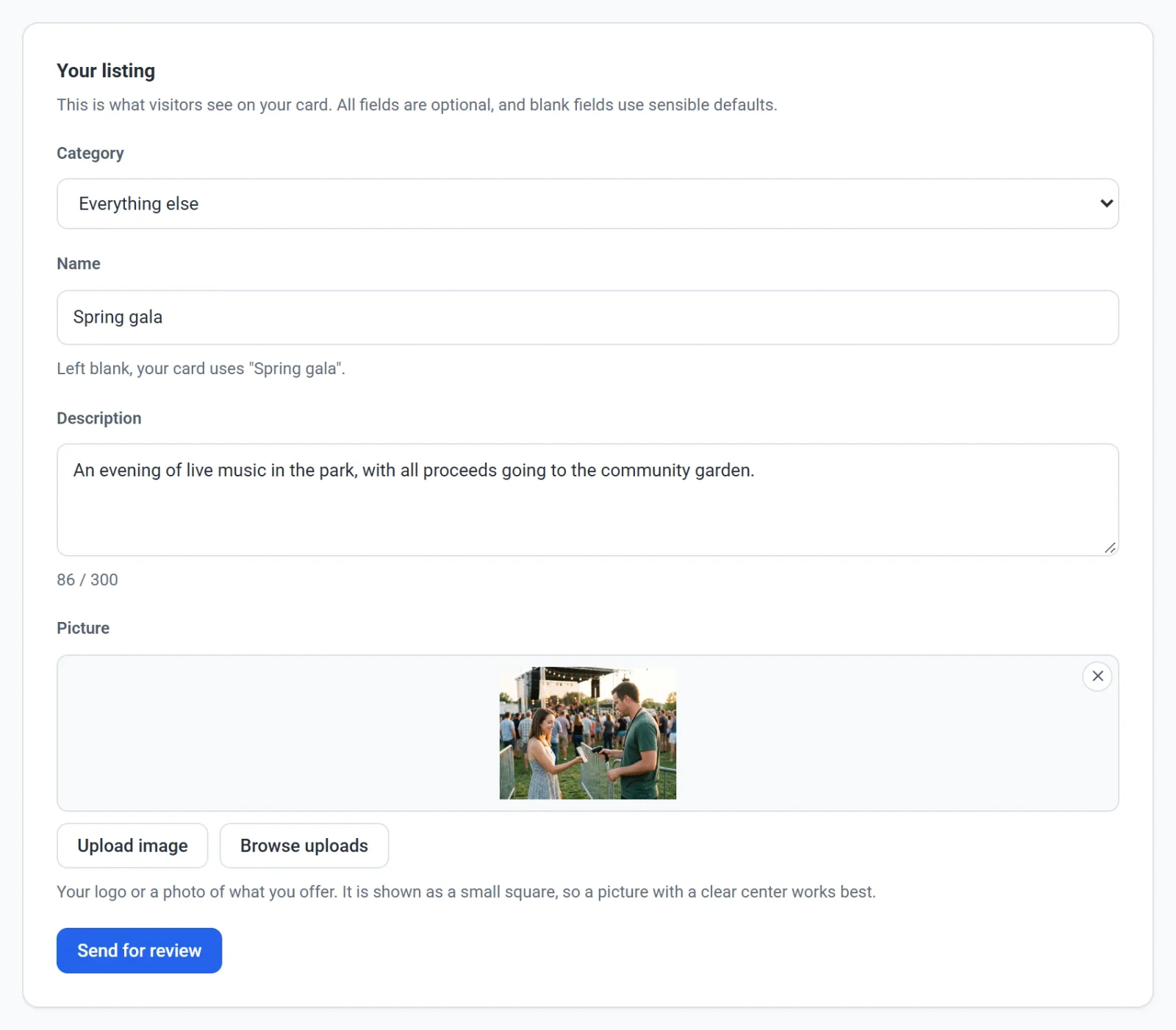
- Klik op Versturen ter beoordeling. Dit slaat je vermelding op en vraagt Payly om hem te vermelden.
De beoordeling
Payly controleert elke vermelding voordat die op de openbare pagina komt, dus je site verschijnt niet op het moment dat je hem verstuurt. Een regel op het tabblad Gids laat zien waar je vermelding staat:
- Wacht op beoordeling: je vermelding staat in de wachtrij.
- Op de gids: iedereen die payly.org/stores bekijkt, kan je site vinden. Payly stuurt je ook een e-mail.
- Niet vermeld: de vermelding is niet goedgekeurd. Payly toont een notitie als die er is. Je site wordt er niet door geraakt en blijft online. Bewerk je vermelding en klik op Opslaan om hem opnieuw ter beoordeling te versturen.
Een evenement of formulier verdwijnt vanzelf uit de gids zodra het niet meer verkoopt, bijvoorbeeld na de datum bij Sluiten op of zodra de verkoop van elk tickettype is afgelopen. Je hoeft het niet zelf te verwijderen.
Je vermelding wijzigen of verwijderen
- Als je de categorie, naam, omschrijving of afbeelding van een vermelding wijzigt en op Opslaan klikt, gaat die opnieuw ter beoordeling en verdwijnt hij van de openbare pagina tot hij opnieuw is goedgekeurd.
- Om je site te verwijderen, zet je Vermelden in de Payly-gids uit. Een melding bevestigt dat je vermelding is verwijderd.
- Zodra je site is vermeld, opent een link Bekijk de Payly-gids onder de kaart de openbare pagina.