
Payly 디렉터리에 사이트 등록하기
Payly로 만든 사이트를 모아 보여주는 Payly의 공개 페이지, Payly 디렉터리에서 무료 방문자를 얻으세요. 설정을 마치고, 등록 정보를 확인한 뒤 심사를 요청하세요.
Payly 디렉터리는 payly.org/stores에 있는 공개 페이지로, 쇼핑객이 Payly로 만든 사이트를 찾는 곳입니다. 온라인 스토어, 웹사이트, 레스토랑, 크리에이터 멤버십, 행사, 예약 페이지, 기부 폼, 팁 저금통, 결제 폼이 여기에 포함됩니다. 사이트는 소유자가 요청한 경우에만 표시되며, 각 카드는 사이트로 바로 연결됩니다. 등록은 무료이며 선택 사항입니다. 쇼핑객은 등록 정보에 입력한 내용만 보며, 주문, 고객, 매출은 절대 볼 수 없습니다.
결제 링크는 방문자를 보낼 단일 페이지가 없으므로 등록할 수 없습니다.
시작하기 전에
사이트 설정이 끝나면 등록을 요청할 수 있습니다. 첫 판매는 필요하지 않습니다. 그때까지 디렉터리 탭에 남은 단계가 나열되며, 각 단계는 그 작업을 마칠 수 있는 곳으로 연결됩니다.
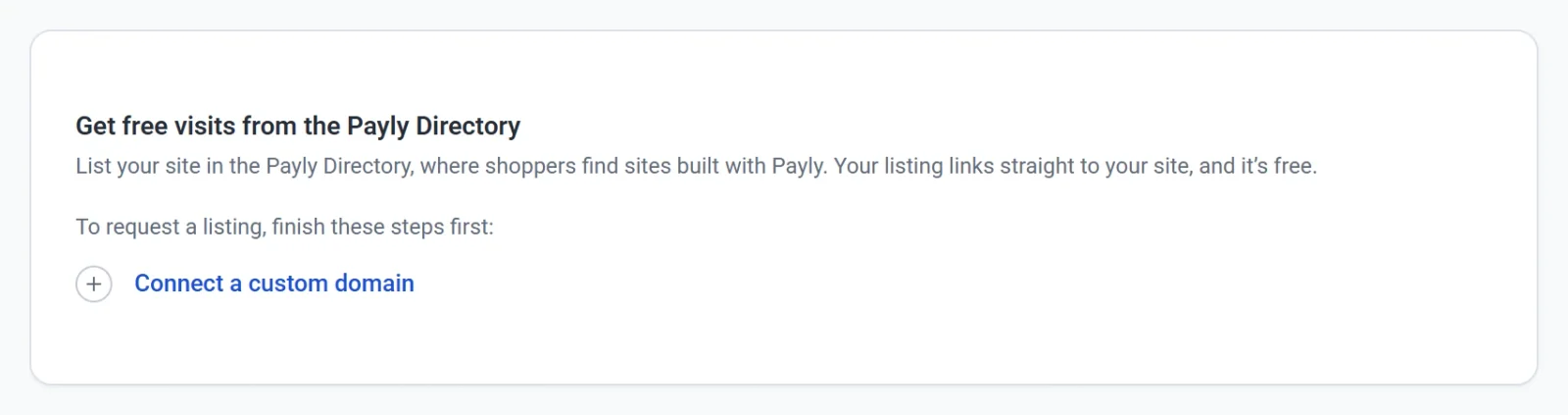
필요한 단계는 만든 항목에 따라 다릅니다:
- 온라인 스토어: 첫 페이지 만들기, 편집기에서 사이트 편집, 내 상품 추가, Cloudflare 계정 연결, 사이트 게시, 사용자 지정 도메인 연결, 결제 서비스 연결.
- 크리에이터 멤버십: 상품 추가를 제외하고 같은 단계입니다.
- 웹사이트: 첫 페이지 만들기, 편집기에서 사이트 편집, Cloudflare 계정 연결, 사이트 게시, 사용자 지정 도메인 연결. 온라인 판매를 켰다면 내 상품 추가와 결제 서비스 연결도 해야 합니다.
- 레스토랑: 온라인 스토어와 같은 단계이며, 상품 대신 요리를 추가합니다. 여기에 주소와 영업시간도 추가합니다.
- 행사, 예약 페이지, 기부 폼, 팁 저금통 또는 결제 폼: Cloudflare 계정 연결, 사이트 게시, 사용자 지정 도메인 연결, 결제 서비스 연결. 무료 행사, 예약 페이지 또는 결제 폼은 결제 서비스가 필요하지 않습니다.
무료 payly.page 주소는 사용자 지정 도메인으로 인정되지 않습니다. 사용자 지정 도메인 연결하기를 참고하세요.
사이트 등록하기
- 사이트 대시보드에서 설정을 클릭한 다음 디렉터리 탭을 클릭합니다.
- 내 등록 정보를 확인합니다. Payly가 사이트에서 가져올 수 있는 정보, 예를 들어 이름, 짧은 설명, 로고를 자동으로 채워 줍니다. 원하는 대로 바꾸세요.
- 제공하는 내용에 맞는 카테고리를 고르세요. 예: 예술 · 핸드메이드 또는 비영리 단체.
- 선택 사항: 카드에 표시되는 이름을 바꾸세요. 비워 두면 사이트 이름이 사용됩니다. 최대 80자까지 입력할 수 있습니다.
- 설명을 확인하세요. 무엇을 제공하고 누구를 위한 것인지 한두 문장으로 씁니다. 입력란 아래의 표시기에서 300자 중 얼마나 사용했는지 볼 수 있습니다.
- 선택 사항: 사진을 바꾸세요. 이미지 업로드 또는 업로드한 이미지 보기를 클릭하세요. 로고나 제공하는 상품의 사진이 좋습니다. 작은 정사각형으로 표시되므로 중심이 뚜렷한 사진을 고르세요.
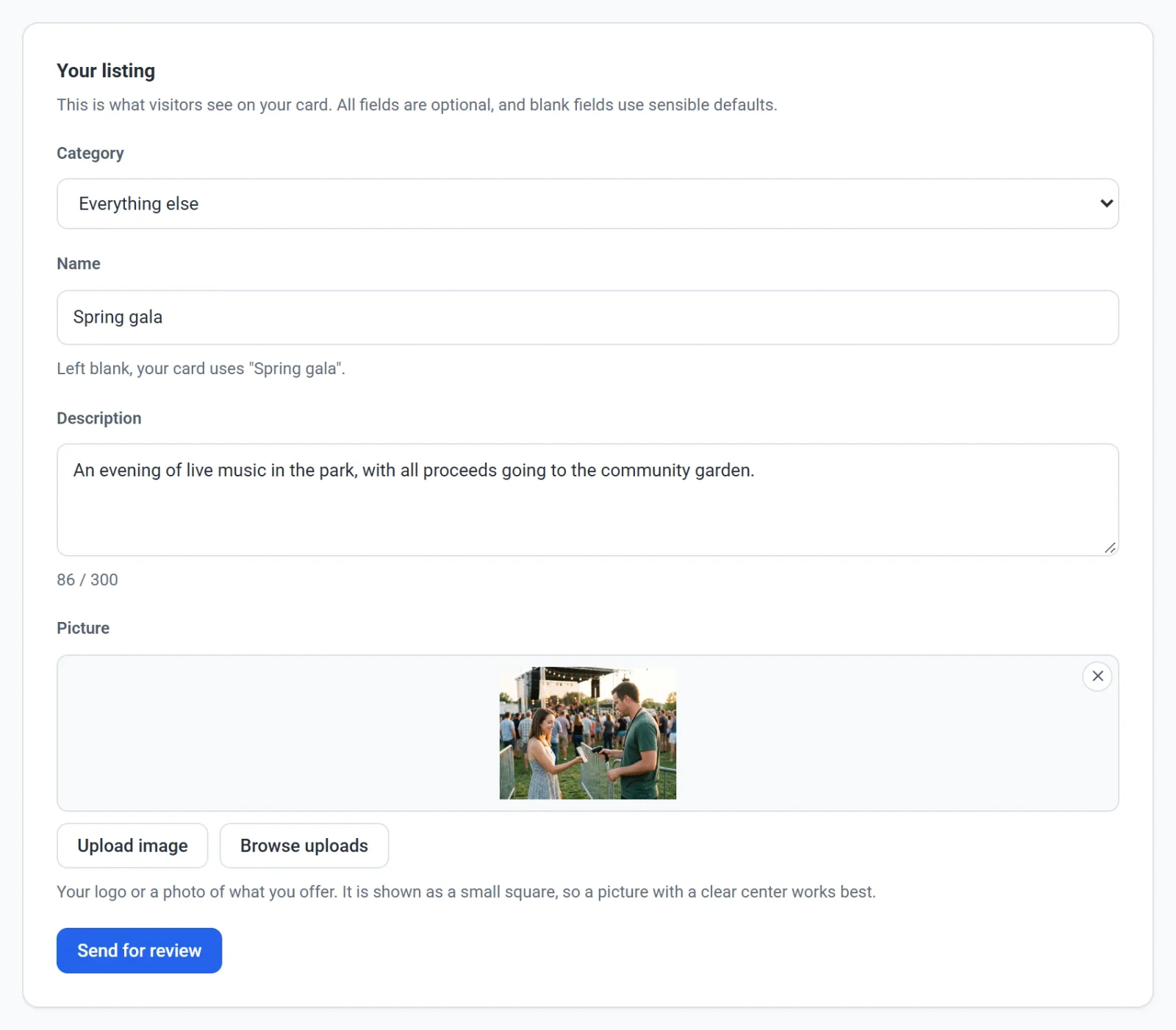
- 심사 요청을 클릭합니다. 등록 정보가 저장되고 Payly에 등록을 요청합니다.
심사
Payly는 모든 등록 정보를 공개 페이지에 올리기 전에 확인합니다. 따라서 심사 요청을 보내자마자 사이트가 나타나지는 않습니다. 디렉터리 탭의 한 줄에서 등록 정보의 상태를 확인할 수 있습니다:
- 심사 대기 중: 등록 정보가 대기열에 있습니다.
- 디렉터리에 등록됨: payly.org/stores를 둘러보는 누구나 사이트를 찾을 수 있습니다. Payly가 이메일도 보내 드립니다.
- 등록되지 않음: 등록 정보가 승인되지 않았습니다. 안내가 있으면 Payly가 메모를 표시합니다. 사이트에는 영향이 없으며 계속 운영됩니다. 등록 정보를 수정하고 저장을 클릭하면 다시 심사로 전송됩니다.
행사나 폼은 판매가 끝나면 자동으로 디렉터리에서 빠집니다. 예를 들어 마감일이 지나거나 모든 티켓 종류의 판매가 끝나면 빠집니다. 직접 제거할 필요는 없습니다.
등록 정보 변경 또는 제거하기
- 등록 정보의 카테고리, 이름, 설명 또는 사진을 바꾸고 저장을 클릭하면 다시 심사로 넘어가며, 다시 승인될 때까지 공개 페이지에서 사라집니다.
- 사이트를 제거하려면 Payly 디렉터리에 등록을 끄세요. 등록 정보가 제거되었다는 메시지가 표시됩니다.
- 사이트가 등록되면 카드 아래의 Payly 디렉터리 보기 링크를 눌러 공개 페이지를 열 수 있습니다.