
S’inscrire dans l’Annuaire Payly
Obtenez des visites gratuites grâce à l’Annuaire Payly, la page publique des sites créés avec Payly : terminez votre configuration, vérifiez votre fiche et envoyez-la pour vérification.
L’Annuaire Payly est une page publique, à l’adresse payly.org/stores, où les acheteurs trouvent des sites créés avec Payly : boutiques en ligne, sites web, restaurants, adhésions de créateurs, événements, pages de réservation, formulaires de don, pots à pourboires et formulaires de paiement. Un site n’y apparaît que si son propriétaire le demande, et chaque carte renvoie directement vers le site. L’inscription est gratuite et facultative. Les acheteurs ne voient que ce qui figure sur votre fiche, jamais vos commandes, vos clients ni vos ventes.
Les liens de paiement ne peuvent pas être inscrits, car ils n’ont pas de page unique vers laquelle envoyer les visiteurs.
Avant de commencer
Vous pouvez demander une inscription dès que votre site est configuré. Une première vente n’est pas nécessaire. Jusque-là, l’onglet Annuaire indique les étapes restantes, et chacune renvoie vers l’endroit où la terminer.
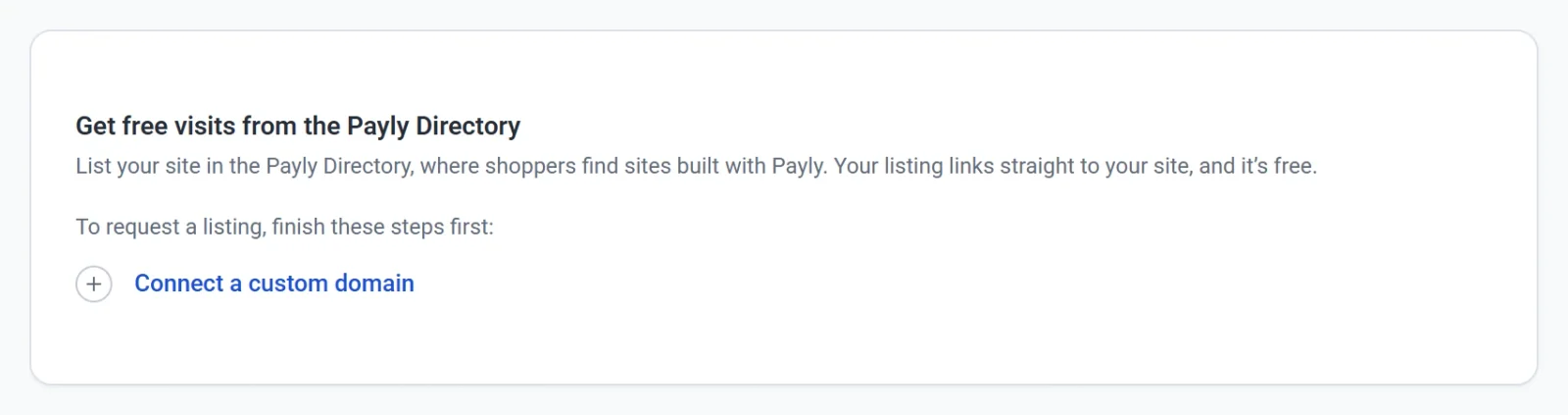
Les étapes nécessaires dépendent de ce que vous avez créé :
- Boutique en ligne : créez votre première page, modifiez votre site dans l’éditeur, ajoutez vos propres produits, connectez votre compte Cloudflare, publiez le site, connectez un domaine personnalisé et connectez un prestataire de paiement.
- Adhésions de créateurs : les mêmes étapes, sauf l’ajout de produits.
- Site web : créez votre première page, modifiez votre site dans l’éditeur, connectez votre compte Cloudflare, publiez le site et connectez un domaine personnalisé. Si Vendre en ligne est activé, ajoutez aussi vos propres produits et connectez un prestataire de paiement.
- Restaurant : les mêmes étapes qu’une boutique en ligne, avec vos propres plats au lieu de produits, et ajoutez aussi votre adresse et vos horaires d’ouverture.
- Événement, page de réservation, formulaire de don, pot à pourboires ou formulaire de paiement : connectez votre compte Cloudflare, publiez le site, connectez un domaine personnalisé et connectez un prestataire de paiement. Un événement, une page de réservation ou un formulaire de paiement gratuit n’a pas besoin de prestataire de paiement.
L’adresse payly.page gratuite ne compte pas comme domaine personnalisé. Voir Connecter un domaine personnalisé.
Inscrire votre site
- Dans le tableau de bord de votre site, cliquez sur Paramètres, puis sur l’onglet Annuaire.
- Vérifiez Votre fiche. Payly remplit ce qu’il peut à partir de votre site, comme son nom, une courte description et votre logo. Modifiez ce que vous voulez.
- Choisissez une Catégorie qui correspond à ce que vous proposez, comme Art et fait main ou Associations.
- Facultatif : modifiez le Nom de votre carte. Laissez le champ vide pour utiliser le nom de votre site. Il peut comporter jusqu’à 80 caractères.
- Vérifiez la Description : une ou deux phrases sur ce que vous proposez et à qui cela s’adresse. Un compteur sous la zone indique combien de vos 300 caractères vous avez utilisés.
- Facultatif : modifiez l’Image. Cliquez sur Importer une image ou Parcourir les imports. Votre logo ou une photo de ce que vous proposez convient bien. Elle s’affiche dans un petit carré : choisissez-en donc une dont le centre est bien dégagé.
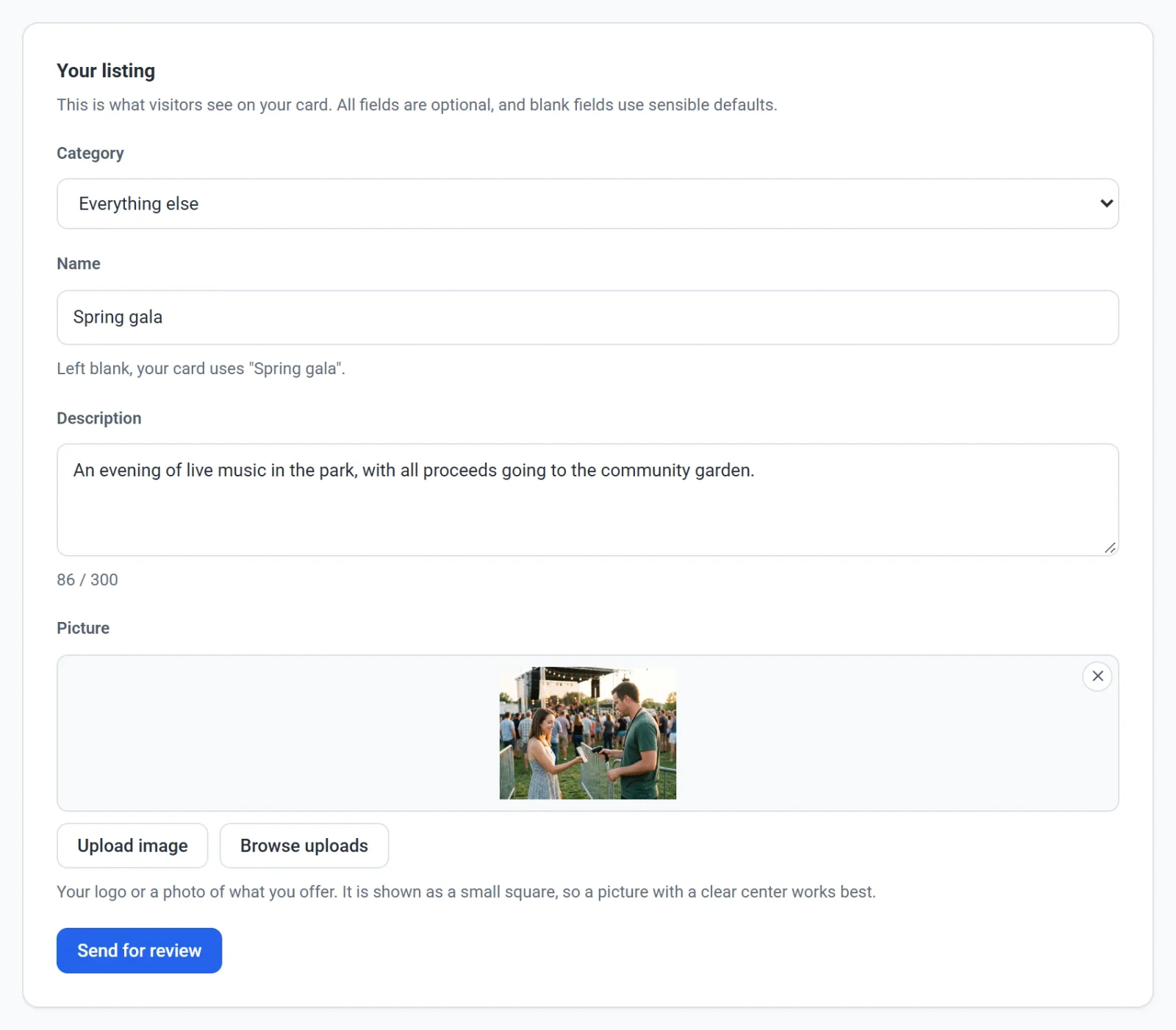
- Cliquez sur Envoyer pour vérification. Cela enregistre votre fiche et demande à Payly de l’inscrire.
La vérification
Payly vérifie chaque fiche avant de la publier sur la page publique. Votre site n’apparaît donc pas dès que vous l’envoyez. Une ligne de l’onglet Annuaire indique où en est votre fiche :
- En attente de vérification : votre fiche est dans la file d’attente.
- Dans l’annuaire : toute personne qui parcourt payly.org/stores peut trouver votre site. Payly vous envoie aussi un courriel.
- Non inscrite : la fiche n’a pas été approuvée. Payly affiche une note lorsqu’il en a une. Votre site n’est pas touché et reste en ligne. Modifiez votre fiche, puis cliquez sur Enregistrer pour la renvoyer à la vérification.
Un événement ou un formulaire quitte l’annuaire de lui-même dès qu’il ne vend plus, par exemple à la date indiquée sous Fermer le, ou lorsque les ventes de tous les types de billets sont terminées. Vous n’avez rien à retirer.
Modifier ou retirer votre fiche
- Lorsque vous modifiez la catégorie, le nom, la description ou l’image d’une fiche puis cliquez sur Enregistrer, elle repart en vérification et quitte la page publique jusqu’à son approbation.
- Pour retirer votre site, désactivez S’inscrire dans l’Annuaire Payly. Un message confirme que votre fiche a été retirée.
- Une fois votre site inscrit, un lien Voir l’Annuaire Payly sous la carte ouvre la page publique.