
Incluye tu sitio en el Directorio de Payly
Consigue visitas gratis con el Directorio de Payly, la página pública de sitios creados con Payly: termina la configuración, revisa tu ficha y envíala a revisión.
El Directorio de Payly es una página pública en payly.org/stores donde los compradores encuentran sitios creados con Payly: tiendas en línea, sitios web, restaurantes, membresías para creadores, eventos, páginas de reservas, formularios de donación, botes de propinas y formularios de pago. Un sitio aparece allí solo si su propietario lo pide, y cada tarjeta enlaza directamente al sitio. Incluirlo es gratis y opcional. Los compradores solo ven lo que hay en tu ficha, nunca tus pedidos, tus clientes ni tus ventas.
Los enlaces de pago no se pueden incluir, porque no tienen una sola página a la que enviar a los visitantes.
Antes de empezar
Puedes pedir que se incluya tu sitio cuando lo tengas configurado. No hace falta tu primera venta. Mientras tanto, la pestaña Directorio muestra los pasos que faltan, y cada uno enlaza a la página donde lo terminas.
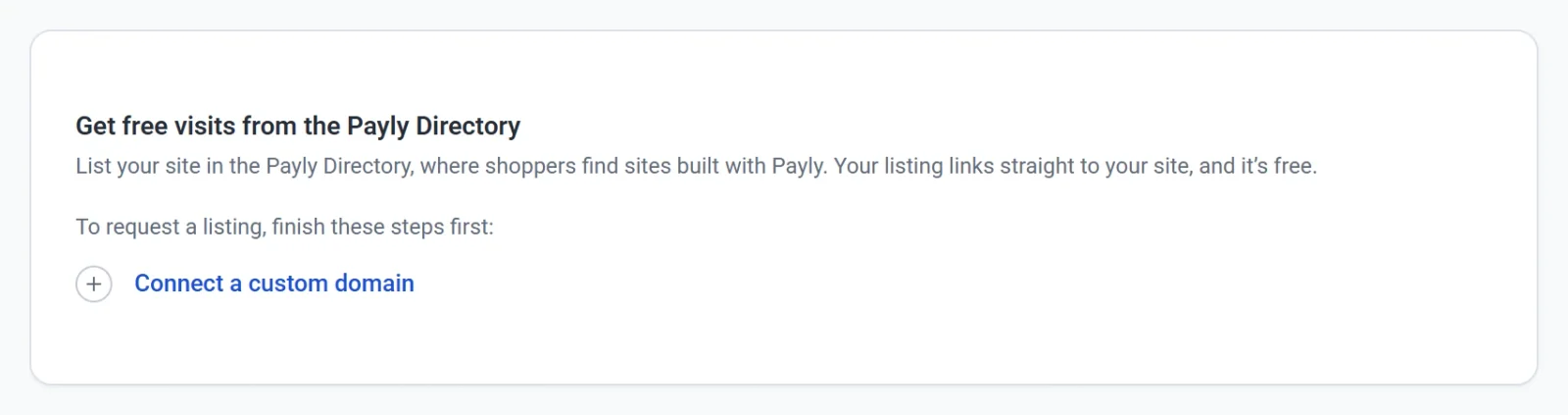
Los pasos que necesitas dependen de lo que creaste:
- Tienda en línea: crea tu primera página, edita tu sitio en el editor, añade tus propios productos, conecta tu cuenta de Cloudflare, publica el sitio, conecta un dominio propio y conecta una pasarela de pago.
- Membresías para creadores: los mismos pasos, salvo añadir productos.
- Sitio web: crea tu primera página, edita tu sitio en el editor, conecta tu cuenta de Cloudflare, publica el sitio y conecta un dominio propio. Con Vender en línea activado, añade también tus propios productos y conecta una pasarela de pago.
- Restaurante: los mismos pasos que una tienda en línea, con tus propios platos en lugar de productos, y además añade tu dirección y tu horario de apertura.
- Evento, página de reservas, formulario de donación, bote de propinas o formulario de pago: conecta tu cuenta de Cloudflare, publica el sitio, conecta un dominio propio y conecta una pasarela de pago. Un evento, una página de reservas o un formulario de pago gratis no necesitan pasarela de pago.
La dirección gratuita payly.page no cuenta como dominio propio. Consulta Conecta un dominio propio.
Incluye tu sitio
- En el panel de tu sitio, haz clic en Ajustes y luego en la pestaña Directorio.
- Revisa Tu ficha. Payly rellena lo que puede a partir de tu sitio, como su nombre, una descripción breve y tu logotipo. Cambia lo que quieras.
- Elige una Categoría que encaje con lo que ofreces, como Arte y artesanía u Organizaciones sin ánimo de lucro.
- Opcional: cambia el Nombre de tu tarjeta. Déjalo vacío para usar el nombre de tu sitio. Puede tener hasta 80 caracteres.
- Revisa la Descripción: una o dos frases sobre lo que ofreces y para quién es. Un contador bajo el cuadro muestra cuántos de los 300 caracteres has usado.
- Opcional: cambia la Imagen. Haz clic en Subir imagen o en Ver lo subido. Tu logotipo o una foto de lo que ofreces funciona bien. Se muestra en un cuadrado pequeño, así que elige una imagen con el centro despejado.
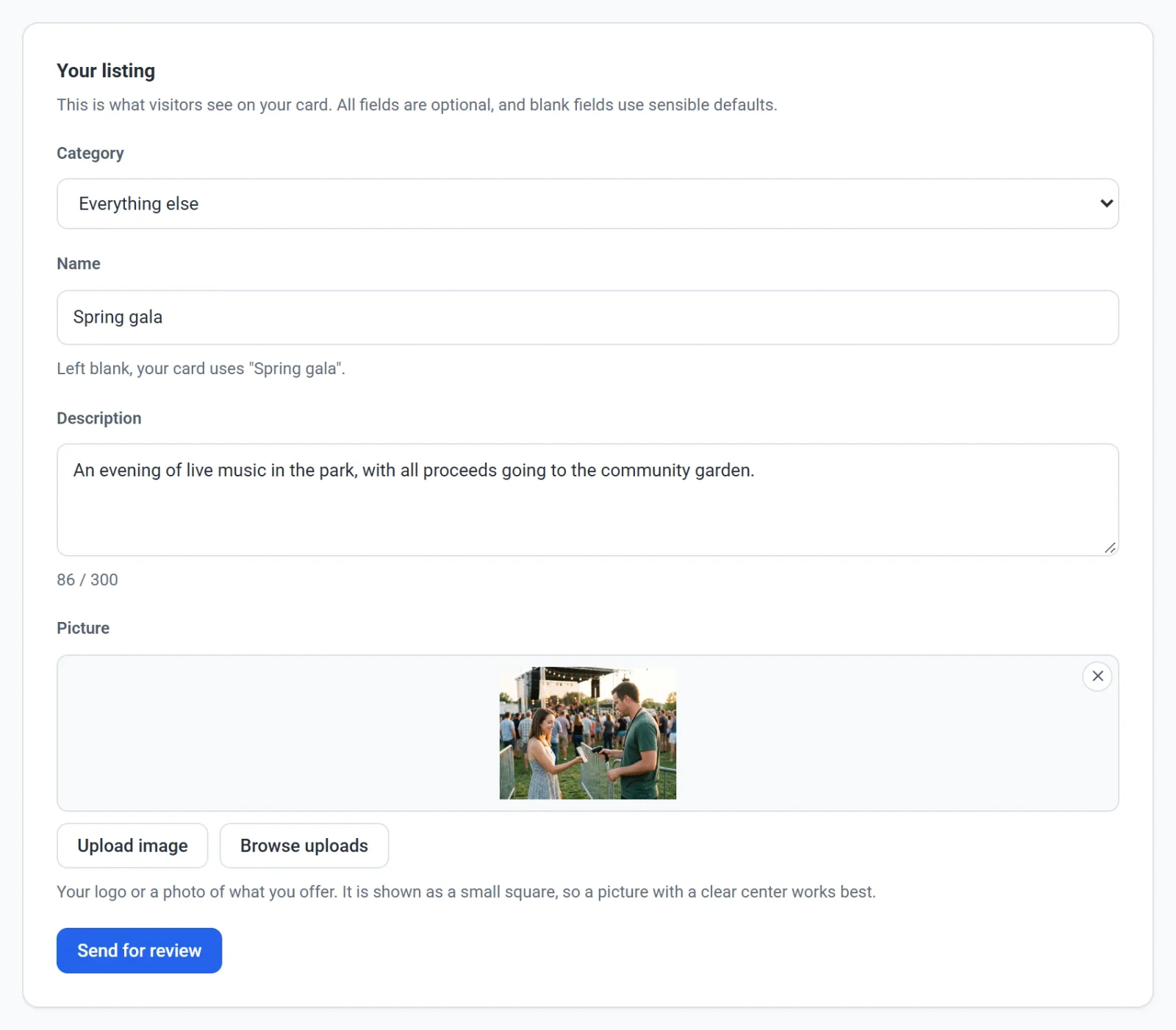
- Haz clic en Enviar a revisión. Esto guarda tu ficha y pide a Payly que la incluya.
La revisión
Payly revisa cada ficha antes de ponerla en la página pública, así que tu sitio no aparece en cuanto la envías. Una línea de la pestaña Directorio muestra en qué punto está tu ficha:
- Esperando revisión: tu ficha está en la cola.
- En el directorio: cualquiera que navegue por payly.org/stores puede encontrar tu sitio. Payly también te envía un correo electrónico.
- No incluida: la ficha no fue aprobada. Payly muestra una nota cuando tiene una. Tu sitio no se ve afectado y sigue en línea. Edita tu ficha y haz clic en Guardar para enviarla a revisión otra vez.
Un evento o un formulario sale del directorio por sí solo cuando deja de vender, por ejemplo después de su fecha Cerrar el o cuando han terminado las ventas de todos los tipos de entrada. No tienes que quitarlo tú.
Cambia o quita tu ficha
- Cuando cambias la categoría, el nombre, la descripción o la imagen de una ficha y haces clic en Guardar, vuelve a revisión y sale de la página pública hasta que se apruebe de nuevo.
- Para quitar tu sitio, desactiva Incluir en el Directorio de Payly. Un mensaje confirma que tu ficha se ha quitado del Directorio de Payly.
- Cuando tu sitio está incluido, un enlace Ver el Directorio de Payly bajo la tarjeta abre la página pública.