
Ihre Website im Payly-Verzeichnis eintragen
Kostenlose Besucher aus dem Payly-Verzeichnis, der öffentlichen Seite mit Websites, die mit Payly erstellt wurden: Richten Sie Ihre Website fertig ein, prüfen Sie Ihren Eintrag und senden Sie ihn zur Prüfung.
Das Payly-Verzeichnis ist eine öffentliche Seite unter payly.org/stores, auf der Kunden Websites finden, die mit Payly erstellt wurden: Online-Shops, Websites, Restaurants, Creator-Mitgliedschaften, Veranstaltungen, Buchungsseiten, Spendenformulare, Trinkgeldboxen und Zahlungsformulare. Eine Website erscheint dort nur, wenn ihr Inhaber es wünscht, und jede Karte führt direkt zur Website. Der Eintrag ist kostenlos und optional. Kunden sehen nur, was in Ihrem Eintrag steht, niemals Ihre Bestellungen, Kunden oder Verkäufe.
Zahlungslinks können nicht eingetragen werden, weil sie keine einzelne Seite haben, zu der Besucher geschickt werden können.
Bevor Sie beginnen
Sie können einen Eintrag beantragen, sobald Ihre Website eingerichtet ist. Ihr erster Verkauf ist dafür nicht nötig. Bis dahin zeigt der Tab Verzeichnis die noch offenen Schritte an, und jeder Schritt führt zu der Stelle, an der Sie ihn abschließen.
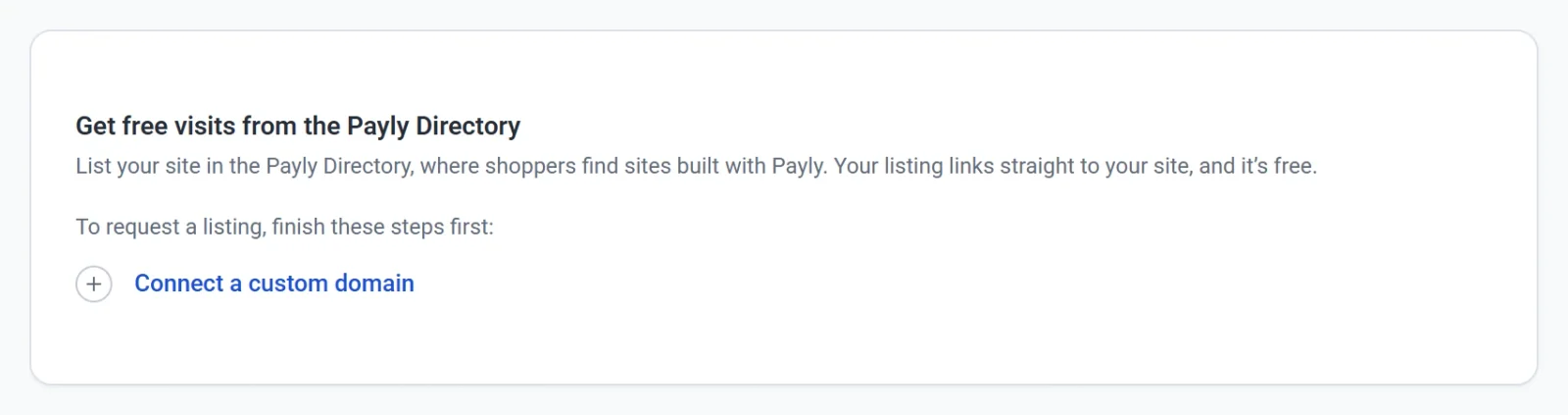
Welche Schritte Sie brauchen, hängt davon ab, was Sie erstellt haben:
- Online-Shop: Ihre erste Seite bauen, Ihre Website im Editor bearbeiten, eigene Produkte hinzufügen, Ihr Cloudflare-Konto verbinden, die Website veröffentlichen, eine eigene Domain verbinden und einen Zahlungsanbieter verbinden.
- Creator-Mitgliedschaften: dieselben Schritte, außer dem Hinzufügen von Produkten.
- Website: Ihre erste Seite bauen, Ihre Website im Editor bearbeiten, Ihr Cloudflare-Konto verbinden, die Website veröffentlichen und eine eigene Domain verbinden. Ist Online verkaufen eingeschaltet, außerdem eigene Produkte hinzufügen und einen Zahlungsanbieter verbinden.
- Restaurant: dieselben Schritte wie bei einem Online-Shop, mit Ihren eigenen Gerichten statt Produkten, und dazu Ihre Adresse und Öffnungszeiten hinzufügen.
- Veranstaltung, Buchungsseite, Spendenformular, Trinkgeldbox oder Zahlungsformular: Ihr Cloudflare-Konto verbinden, die Website veröffentlichen, eine eigene Domain verbinden und einen Zahlungsanbieter verbinden. Eine kostenlose Veranstaltung, Buchungsseite oder ein kostenloses Zahlungsformular braucht keinen Zahlungsanbieter.
Die kostenlose Adresse payly.page gilt nicht als eigene Domain. Siehe Eine eigene Domain verbinden.
Ihre Website eintragen
- Klicken Sie in Ihrem Website-Dashboard auf Einstellungen und dann auf den Tab Verzeichnis.
- Prüfen Sie Ihr Eintrag. Payly füllt aus Ihrer Website aus, was möglich ist, etwa den Namen, eine kurze Beschreibung und Ihr Logo. Ändern Sie alles, was Sie möchten.
- Wählen Sie eine Kategorie, die zu Ihrem Angebot passt, etwa Kunst & Handgemachtes oder Gemeinnützige Organisationen.
- Optional: Ändern Sie das Feld Name auf Ihrer Karte. Lassen Sie das Feld leer, um den Namen Ihrer Website zu verwenden. Er darf bis zu 80 Zeichen lang sein.
- Prüfen Sie das Feld Beschreibung: ein oder zwei Sätze darüber, was Sie anbieten und für wen. Ein Zähler unter dem Feld zeigt, wie viele der 300 Zeichen Sie verbraucht haben.
- Optional: Ändern Sie das Feld Bild. Klicken Sie auf Bild hochladen oder Uploads durchsuchen. Ihr Logo oder ein Foto Ihres Angebots eignet sich gut. Das Bild wird als kleines Quadrat angezeigt, wählen Sie daher eines mit klarer Bildmitte.
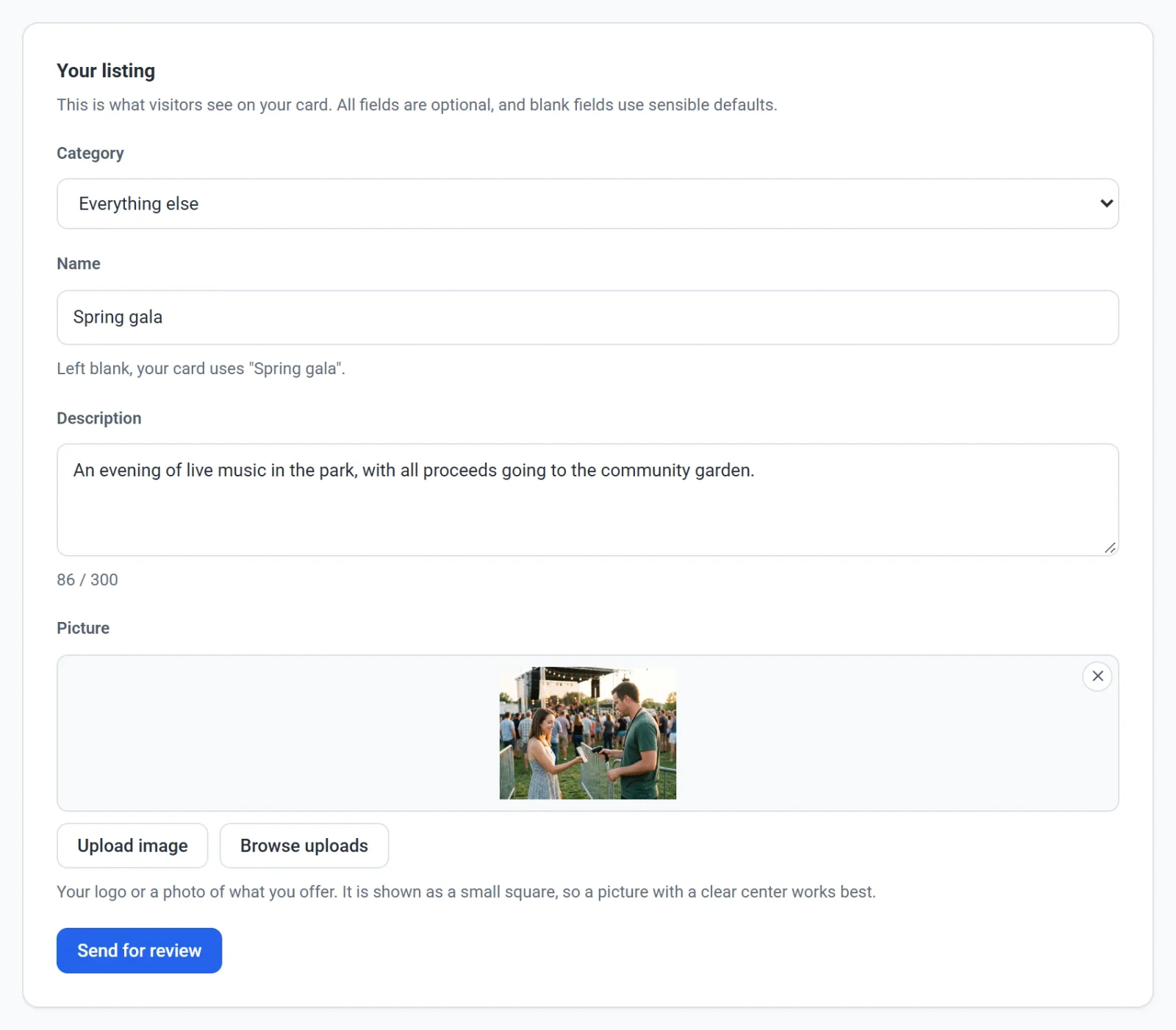
- Klicken Sie auf Zur Prüfung senden. Dadurch wird Ihr Eintrag gespeichert und Payly gebeten, ihn aufzunehmen.
Die Prüfung
Payly prüft jeden Eintrag, bevor er auf der öffentlichen Seite erscheint. Ihre Website erscheint also nicht in dem Moment, in dem Sie den Eintrag senden. Eine Zeile auf dem Tab Verzeichnis zeigt, wo Ihr Eintrag steht:
- Wartet auf Prüfung: Ihr Eintrag steht in der Warteschlange.
- Im Verzeichnis: Wer payly.org/stores aufruft, kann Ihre Website finden. Payly schickt Ihnen außerdem eine E-Mail.
- Nicht gelistet: Der Eintrag wurde nicht genehmigt. Payly zeigt einen Hinweis an, wenn es einen gibt. Ihre Website ist davon nicht betroffen und bleibt online. Bearbeiten Sie Ihren Eintrag und klicken Sie auf Speichern, um ihn erneut zur Prüfung zu senden.
Eine Veranstaltung oder ein Formular verlässt das Verzeichnis von selbst, sobald der Verkauf endet, zum Beispiel nach dem Datum unter Schließen am oder wenn für alle Ticketarten der Verkauf beendet ist. Sie müssen nichts entfernen.
Eintrag ändern oder entfernen
- Wenn Sie Kategorie, Name, Beschreibung oder Bild eines Eintrags ändern und auf Speichern klicken, geht er zurück zur Prüfung und verschwindet von der öffentlichen Seite, bis er erneut genehmigt wurde.
- Um Ihre Website zu entfernen, schalten Sie Im Payly-Verzeichnis eintragen aus. Eine Meldung bestätigt, dass Ihr Eintrag entfernt wurde.
- Sobald Ihre Website eingetragen ist, öffnet ein Link Payly-Verzeichnis ansehen unter der Karte die öffentliche Seite.