
店铺区块:商品网格、商品、购物车和结账
用店铺区块展示商品并接收订单:商品网格、商品轮播、单个商品、商品页面、分类、购物车、结账和评价,以及每项设置的作用。
店铺区块用来展示您出售的商品,并让顾客购买。它们位于左侧面板的店铺分组中。商品本身是在站点控制台里管理的,而不是在编辑器中。这些区块只负责展示商品,所以当您修改价格或添加商品时,所有展示该商品的区块都会随之更新。
店铺区块一览
| 区块 | 展示内容 |
|---|---|
| 商品网格 | 以网格形式展示多个商品,比如您的商店页面或畅销商品一行。 |
| 商品轮播 | 顾客可以左右滑动的一排商品,例如首页上的新品。 |
| 单个商品 | 以卡片形式展示一个商品,可以放在任何位置来重点推荐。 |
| 商品页面 | 一个商品的完整页面:图片、价格、描述和“加入购物车”按钮。 |
| 分类 | 以图片卡片或按钮的形式展示您的分类,每个都会打开该分类的页面。 |
| 购物车 | 顾客已选的商品,以及总计和“结账”按钮。 |
| 结账 | 顾客填写信息并付款的表单。 |
| 评价 | 一个商品的评分和评价。 |
| 搜索框 | 让顾客搜索你的商品和页面。输入时就会显示结果,按回车键会打开包含全部结果的页面。 |
您的站点已经有购物车页面和结账页面,它们各自的区块都已就位;商品页面共用一套布局,分类页面共用另一套。您很少需要自己添加购物车、结账或商品页面区块。
商品网格
把商品网格拖到页面上,然后点击它打开设置。
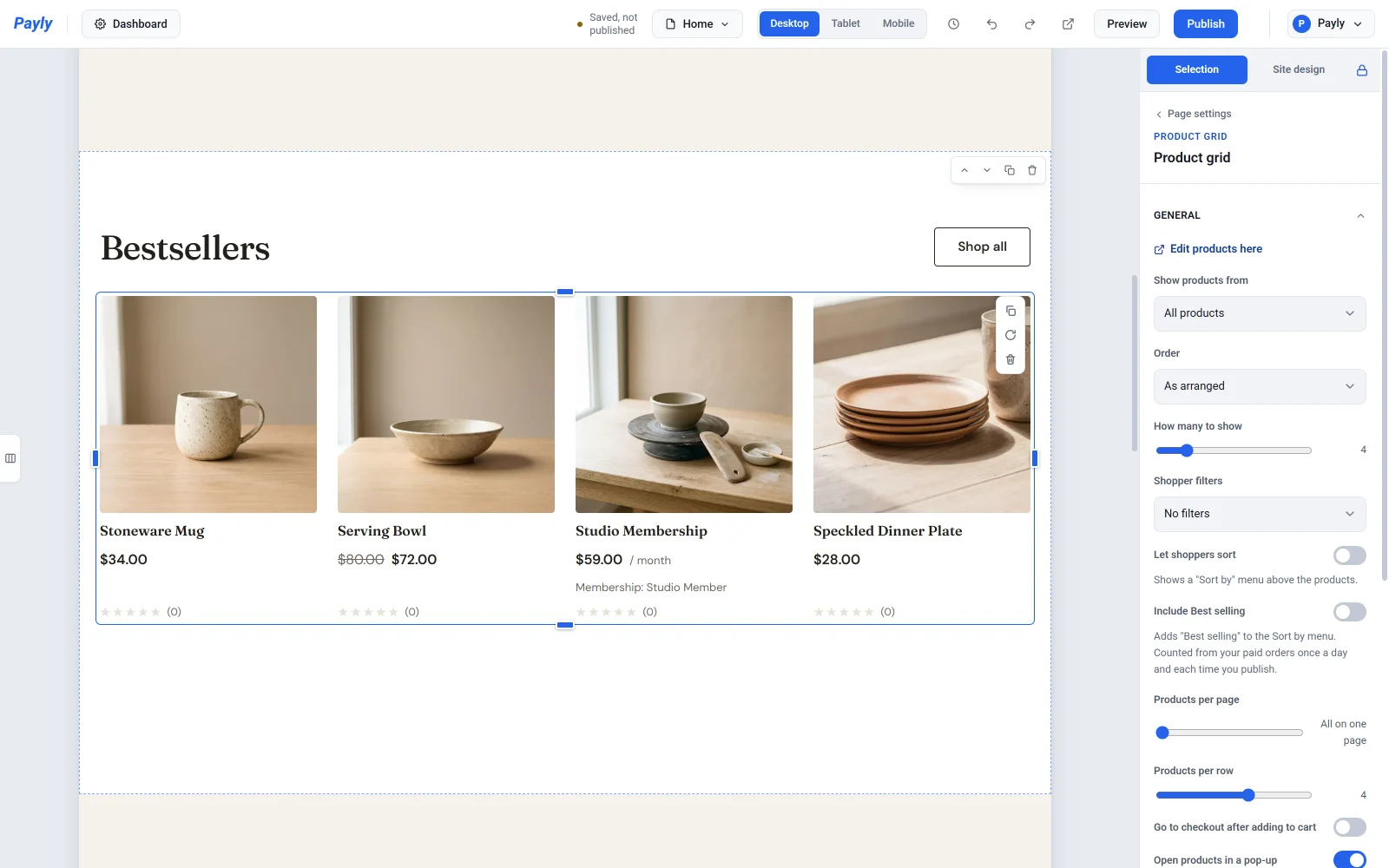
在通用下:
- 显示的商品可以显示全部商品,或者只显示某一个分类、标签或品牌的商品。
- 排序方式决定商品的排列顺序:自定义顺序、畅销、最新优先、名称 A-Z、价格从低到高或价格从高到低。畅销会把销量最高的商品排在最前面。
- 显示数量限制商品的数量。设为全部时,所有商品都会显示。
- 顾客筛选项会添加按钮,让顾客可以按分类、标签或品牌缩小网格范围,您选择的每一种都会有自己的一排。
- 允许顾客排序会在商品上方添加一个排序方式菜单,包含“畅销”会把畅销添加到这个菜单中。参见让顾客对商品排序和筛选。
- 每页商品数把较长的网格分成多页。设为全部显示在一页时,则不分页。
- 每行商品数决定并排显示多少件商品。
- 加入购物车后直接前往结账会在顾客添加商品后直接把他们带到结账页面。如果大多数顾客会购买不止一件商品,请保持关闭。
- 在弹出窗口中打开商品会在弹出窗口中展示商品,这样顾客不会丢失在网格中的位置。关闭时,点击商品会打开它自己的页面。商品间切换箭头和两种箭头颜色适用于这个弹出窗口。
在外观下,可以设置网格间距和图片的形状。可以打开或关闭显示价格、显示分类和显示“加入购物车”按钮,修改按钮文字,并设置卡片背景和卡片文字颜色。
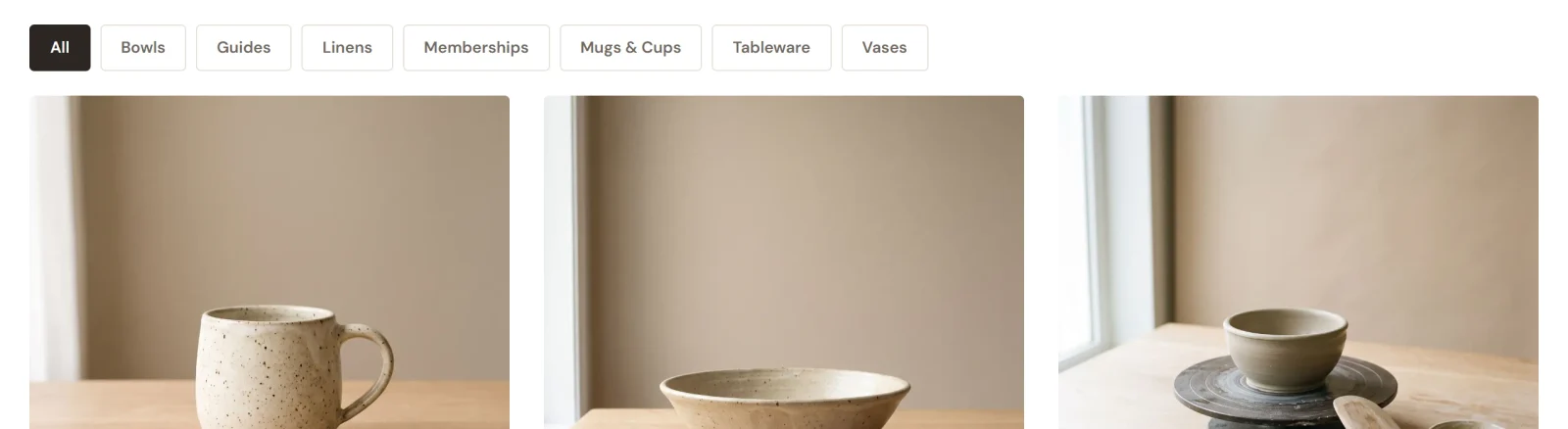
想整理商品,请参阅用分类和标签整理商品。想把某个页面设为商店页面,请参阅设置商店页面。
商品轮播
如果想展示一排可以左右滑动的商品,例如首页上的新品,请使用商品轮播。在电脑上,两端的箭头可以让这一排移动。在手机上,顾客滑动屏幕,下一件商品会从侧边露出一部分。
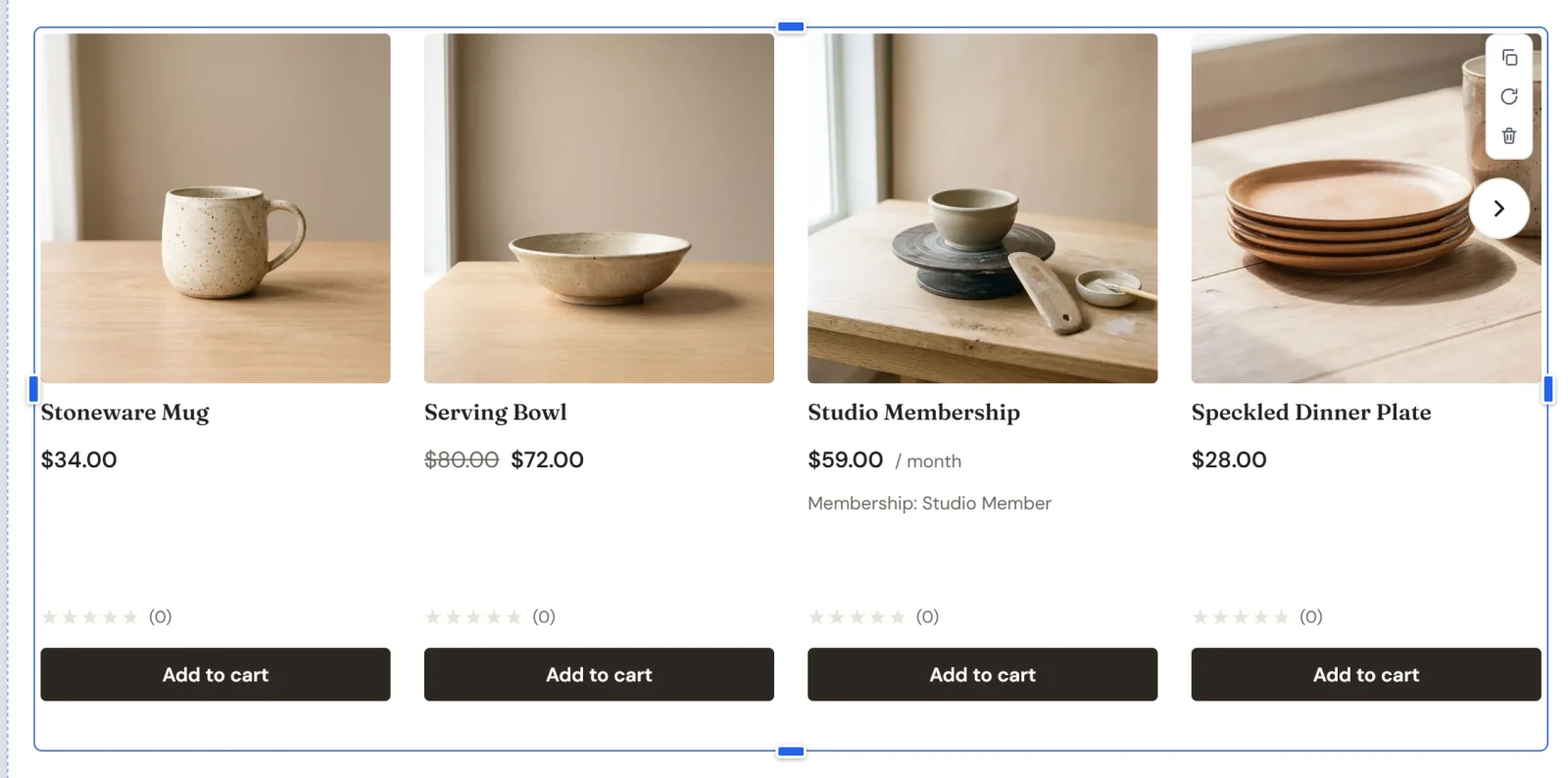
它的设置与商品网格相同:显示的商品、排序方式、显示数量、顾客筛选项和允许顾客排序(这两项默认都是关闭的),以及同时显示的商品数。在箭头下,可以设置箭头的颜色。
单个商品
用单个商品可以把一件商品放在任何页面上,比如您的首页。在商品下选择它。您可以更改图片的形状,显示或隐藏价格和“加入购物车”按钮,修改按钮文字,并设置卡片颜色。
商品页面
所有商品共用的页面只需设计一次。在编辑器顶部的页面列表中,选择商品模板。它会用您的第一个商品作为示例,但您所做的任何更改都会应用到所有商品。
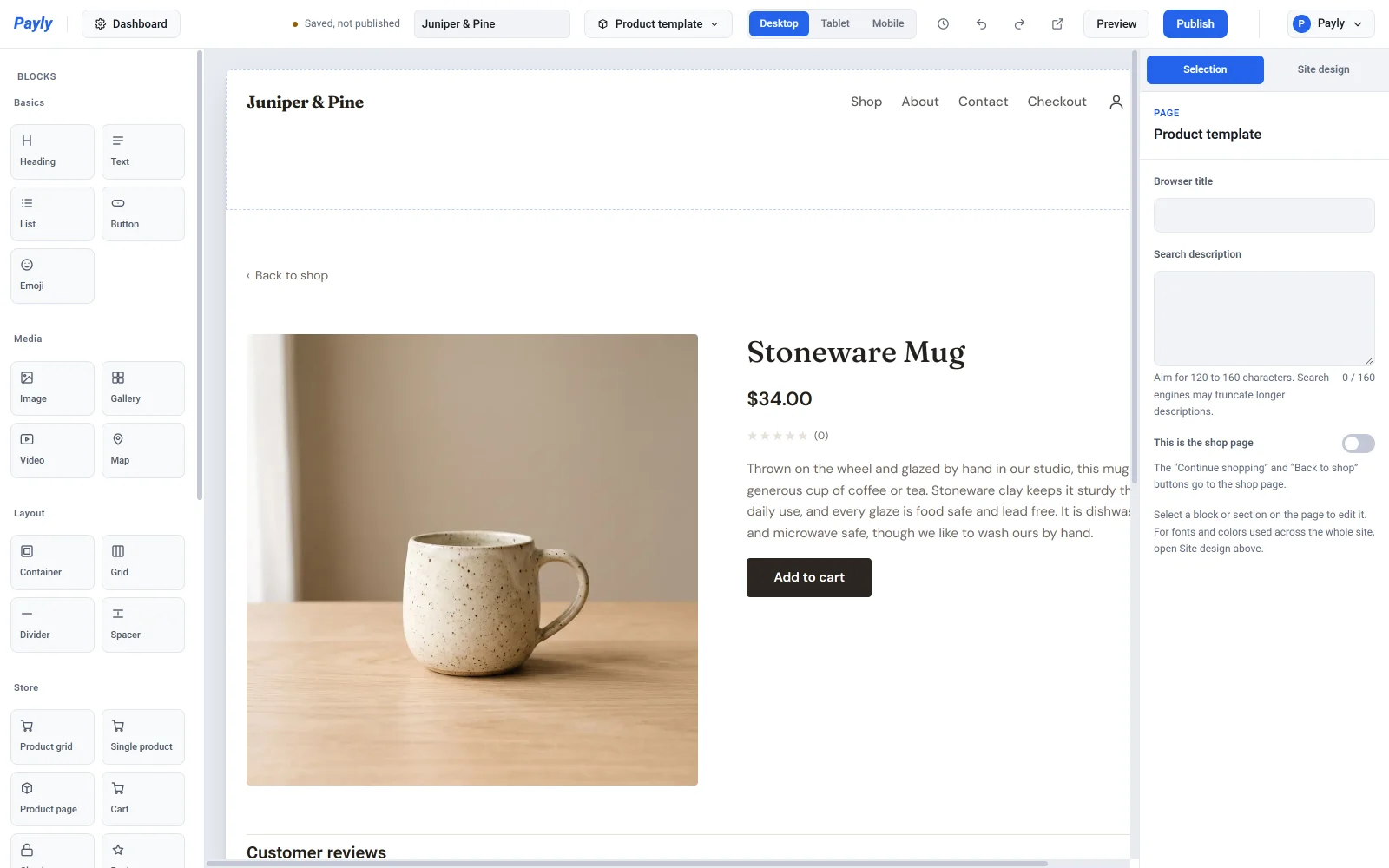
点击商品页面区块,可以打开或关闭这些部分:图片画廊、描述、SKU、品牌和评价。品牌,即商品名称上方显示的商品品牌,默认是关闭的。您还可以修改按钮文字。在返回链接下,选择商品上方那个链接指向哪里以及显示什么文字。默认情况下它指向您的商店页面。更多详情请参阅商品页面的运作方式。
分类页面
每个分类都有自己的页面,而且它们共用同一种设计。在编辑器顶部的页面列表中,选择分类模板。它会以某个分类作为示例显示,但您所做的任何更改都会应用到每个分类页面。
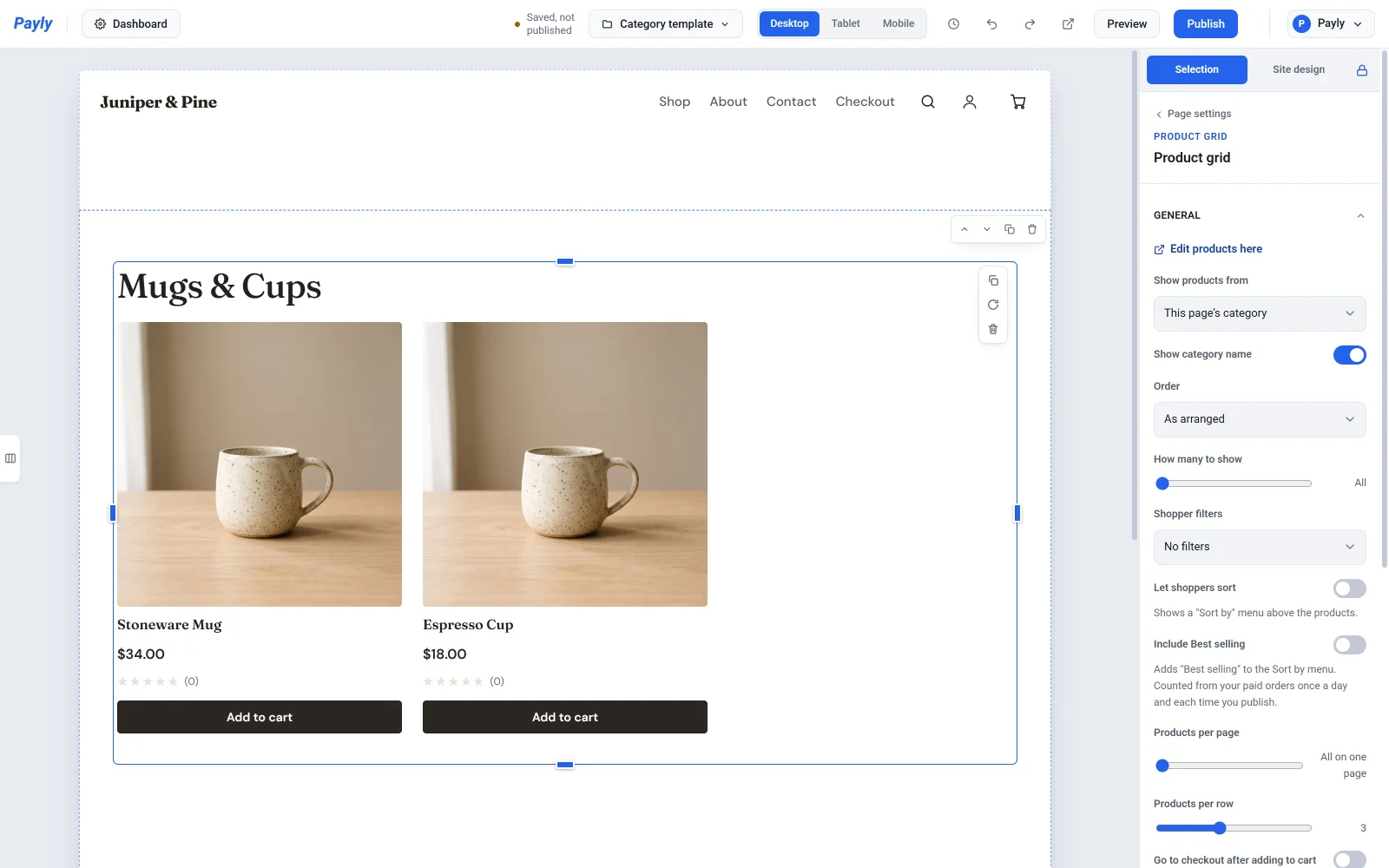
模板一开始包含一个商品网格,其设置为显示的商品: 本页面的分类,因此每个页面都会显示自己的商品。显示分类名称会在商品上方显示分类名称。您可以移动或调整此网格的大小,也可以更改其他设置,但不能删除它。您可以在它周围添加任何内容,例如横幅或文本区块。
分类模板会在您添加分类后出现在页面列表中。参见用分类和标签整理商品。
分类
使用分类区块,可以在任何页面(例如首页)展示您的分类,方便顾客直接进入某个分类。
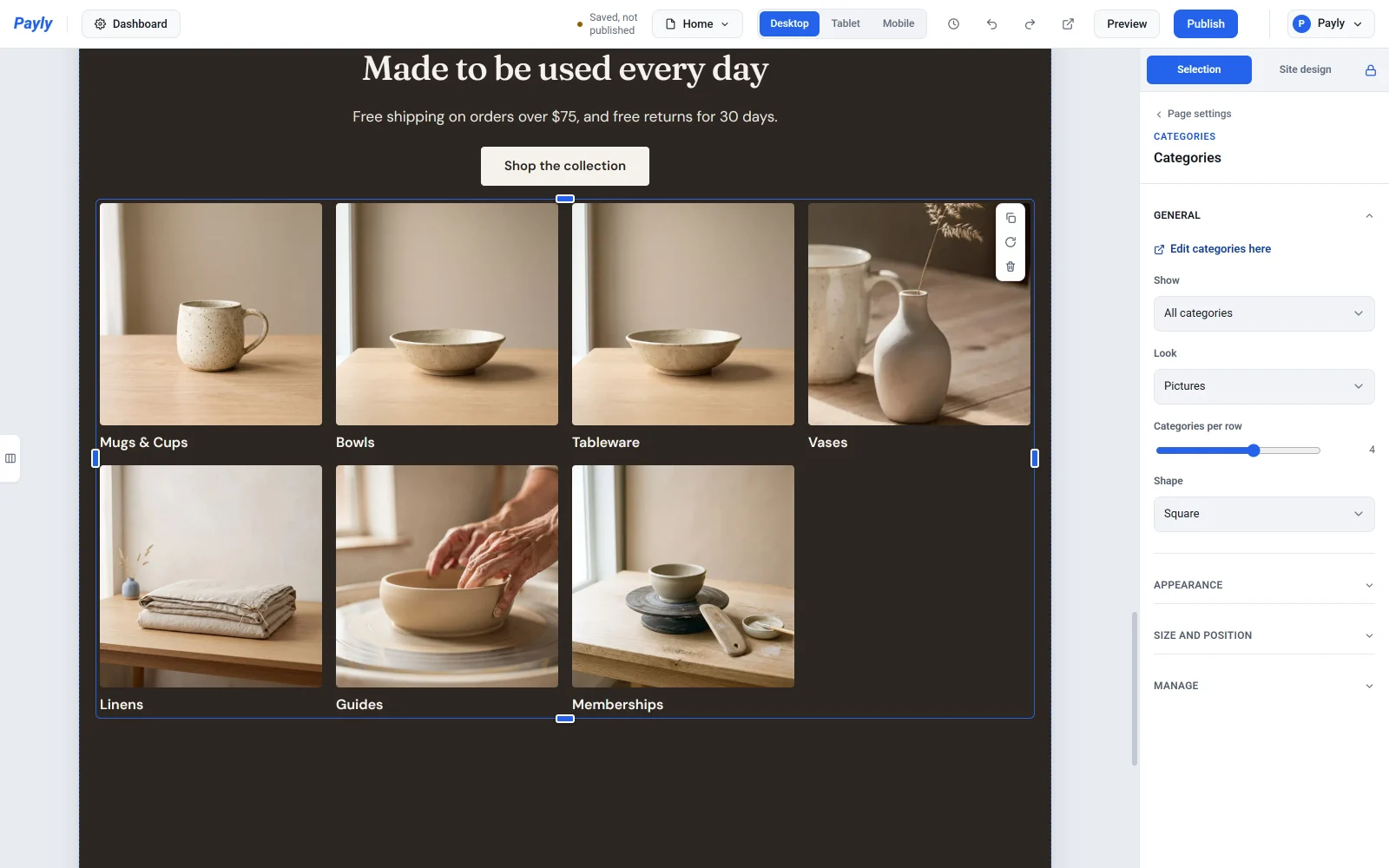
在通用下:
- 显示:选择全部分类,或选择选择分类并勾选您想要的分类。它们会按您勾选的顺序显示。
- 外观:图片会为每个分类显示一张带图片和名称的卡片。仅按钮会显示一排带名称的按钮。
- 每行分类数和形状用于设置卡片。样式和对齐用于设置按钮。
每个卡片使用您在网站控制台的分类中为该分类设置的图片。如果没有设置图片,则使用该分类第一个商品的照片。之后添加的分类无需重新发布即可出现在该区块中。
购物车
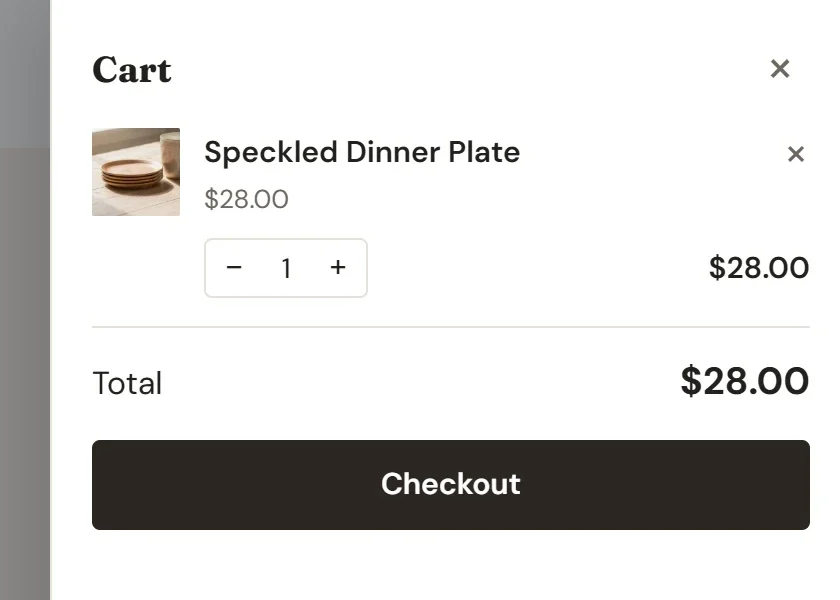
购物车区块位于您的购物车页面上。它的设置有标题、空购物车提示文字、显示总计和结账按钮文字,以及背景色和文字颜色。顾客的购物车保存在他们自己的浏览器中,直到结账为止。
页眉中的购物车图标会在当前页面上打开一个购物车面板,所以顾客很少需要离开正在浏览的内容。
结账
结账区块就是您的结账页面。它在左侧显示顾客的信息,在右侧显示他们的订单、折扣码和付款按钮。
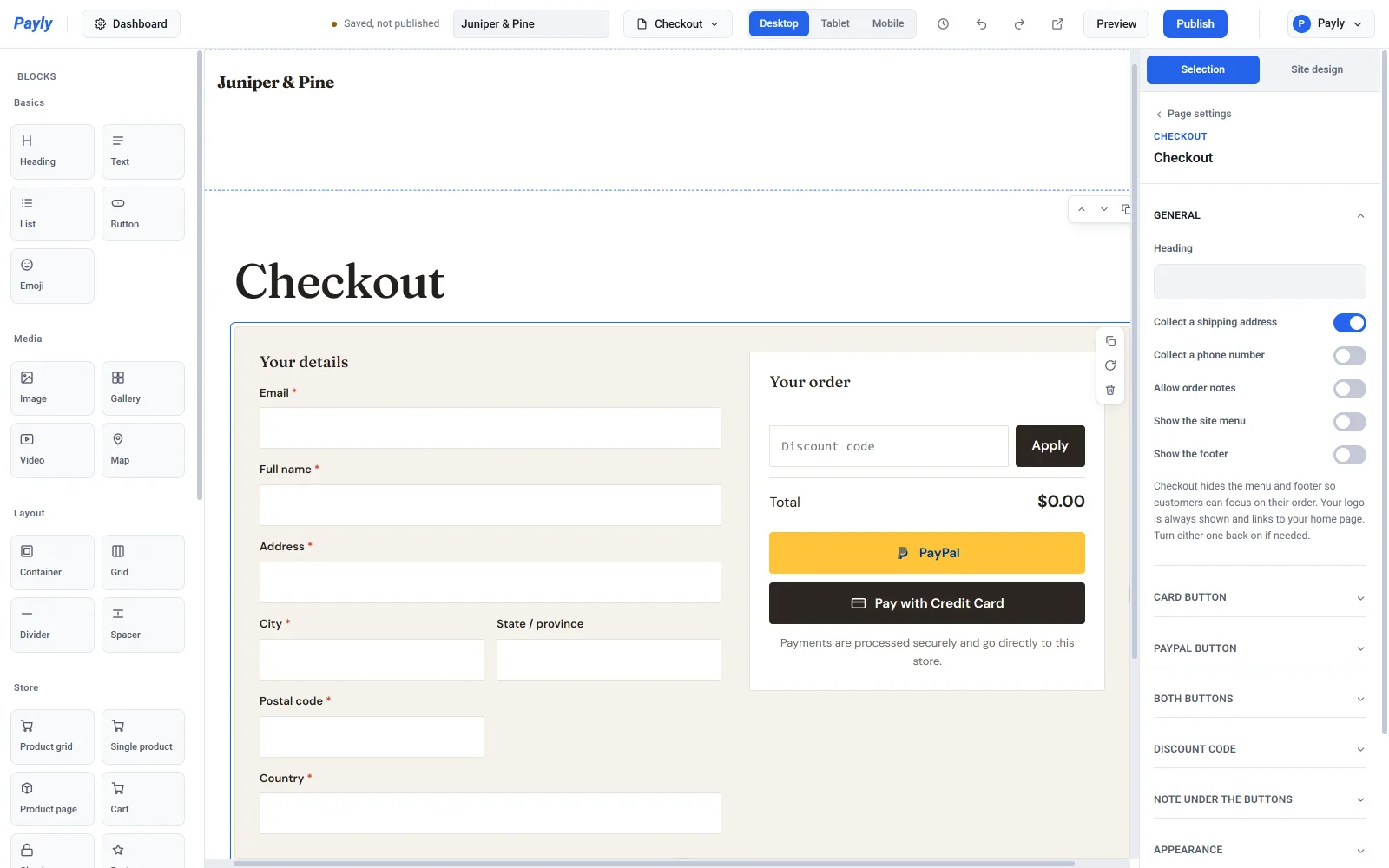
在通用下:
- 标题是表单上方的标题。
- 收集收货地址会添加地址、城市、省/州、邮政编码和国家/地区字段。运费区域和按地点计算的税费会用地址来确定费率,所以如果您设置了这些,请保持开启。
- 收集电话号码和允许填写订单备注会添加这些可选字段。
- 显示站点菜单和显示页脚默认是关闭的,这样顾客只会看到您的 Logo,专心完成付款。打开其中任一项即可把它显示出来。
其他几个分组用来设置页面样式:
- 银行卡付款按钮可以更改银行卡按钮的文字、颜色和图标。
- PayPal 按钮提供 PayPal 自己的文字和颜色。对于带有 PayPal 名称的按钮,PayPal 不允许使用其他样式。
- 两个按钮用来设置圆角、大小、布局(纵向堆叠或横向并排)以及哪个按钮排在前面。
- 优惠码用来设置优惠码输入框的大小。只有当存在顾客可用的优惠码时,才会显示这个输入框。
- 按钮下方的说明可以打开或关闭一行安心提示,让您自己编写内容,并设置它的对齐方式。
连接了 Stripe 或 PayPal 后,付款按钮才会出现。请参阅结账的运作方式。
评价
评价区块展示一个商品的评分和文字评价。在商品下选择它,设置一个标题,并打开或关闭显示评分汇总和允许客户撰写评价。评价会在有人访问页面时加载,因此新评价无需再次发布就会出现。只有已登录的客户才能撰写评价。商品页面本身已包含评价,所以当您想把评价放在其他位置时,再使用这个区块。请参阅收集和审核商品评价。