
站点通用设置
在站点设置的“通用”标签页中,修改店铺名称,设置店铺标识、店铺语言和货币。
通用标签页包含您店铺的基本信息:名称、网址、购物者看到的语言,以及您收款所用的货币。它位于站点设置的最前面。
打开“通用”标签页
- 在站点后台,点击左侧菜单中的设置。通用标签页会最先打开。
- 查看这些设置:站点名称、店铺标识、店铺语言、货币、货币符号、店铺地址和Cookie 横幅。
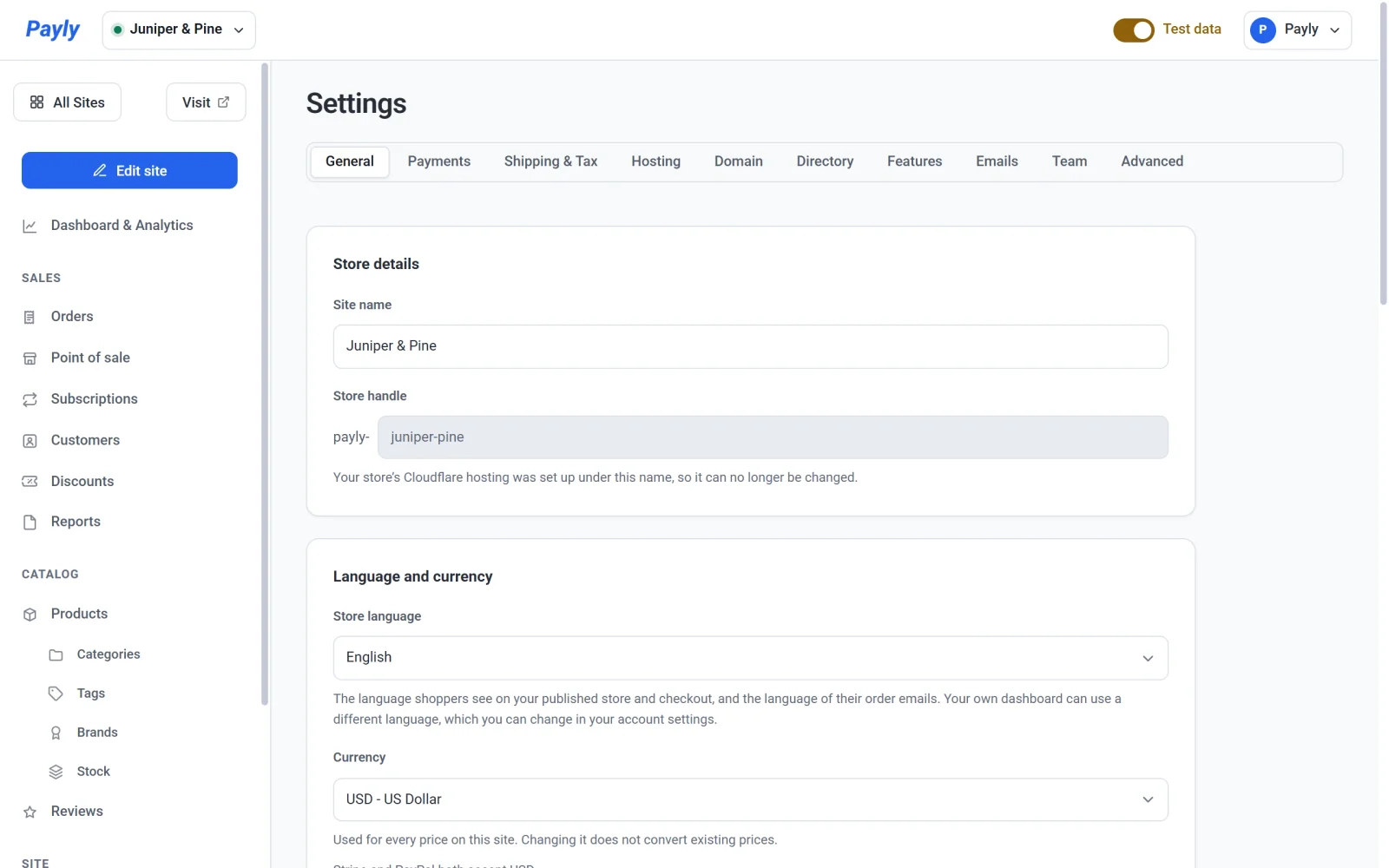
站点名称
站点名称是 Payly 对您店铺的称呼。它会显示在您的后台和顶部的站点切换器中。您的客户也会看到它,因为他们收到的订单邮件的发件人是您的店铺名称,后面带有“via Payly”。
要修改它,请编辑站点名称,然后点击保存。名称不能为空。修改站点名称不会改变页眉中的徽标文字,也不会改变页脚中的版权信息。那些是页面上的文字,需要在编辑器中修改。
店铺标识
店铺标识是一个简短的名称,会成为您店铺免费网址的一部分。在连接 Cloudflare 之前,您可以在这里修改它,输入框下方的提示会告诉您该标识是否可用。连接 Cloudflare 之后,该字段会变灰,即使之后断开连接也无法再编辑,下方的提示会说明原因。

关于标识必须遵守的规则,请参阅创建您的第一个站点。如果想用自己的域名代替免费地址,请参阅连接自定义域名。
店铺语言和货币
- 店铺语言是购物者在您已发布的店铺和结账页面上看到的语言,也是他们订单邮件所用的语言。它与您自己后台的语言是分开的,后台语言在您的账户设置中设置。请从列表中的语言里选择。请参阅选择店铺语言。
- 货币用于您店铺中的所有价格。更改货币不会换算您现有的价格,所以更改后请检查价格。请参阅设置店铺货币。
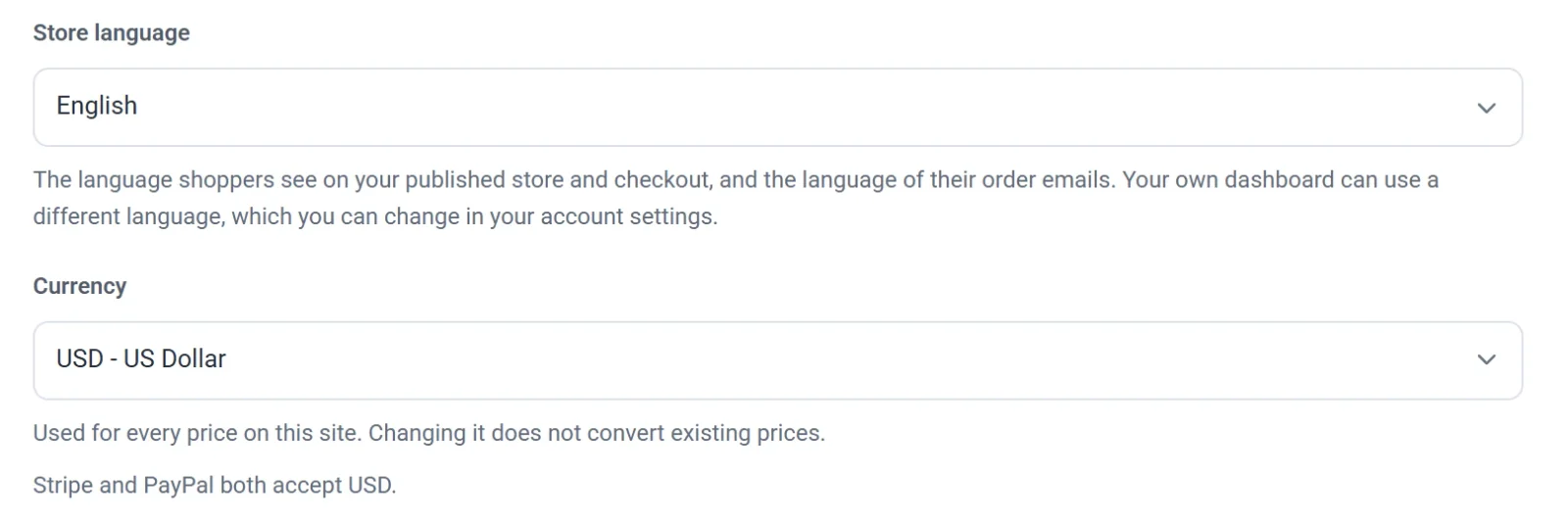
更改这些设置后,点击保存,然后重新发布店铺,让线上店铺显示更改。
店铺地址
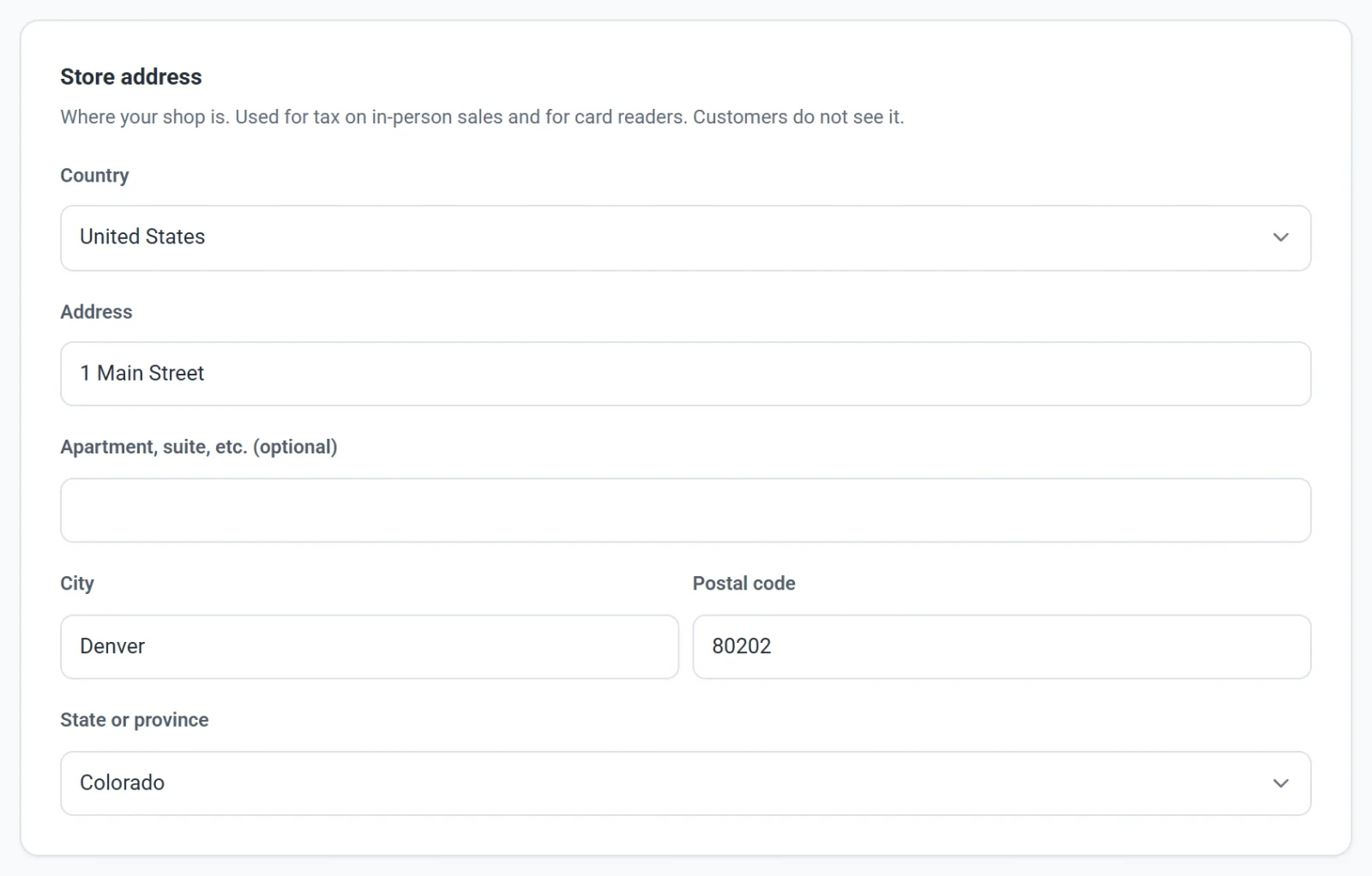
店铺所在地,适用于您进行当面销售的情况。收银台上的销售将按此地址计税,Stripe 也需要此地址来配合您的读卡器。客户看不到此地址。填写后请点击保存。请参阅使用收银台当面销售。
Cookie 横幅
Cookie 横幅设置决定在您的分析工具和广告像素加载之前,要请哪些访客接受 Cookie。更改后点击保存,然后重新发布店铺。请参阅连接 Google Analytics 和广告像素。
注意:点击保存按钮会保存此标签页上的所有内容。如果您在有未保存的更改时尝试离开,Payly 会先询问您。