
Genel site ayarları
Mağazanızın adını değiştirin; mağaza kısa adını, mağaza dilini ve para birimini site ayarlarınızın Genel sekmesinden belirleyin.
Genel sekmesi mağazanızla ilgili temel bilgileri içerir: adı, web adresi, alışverişçilerin okuduğu dil ve satış yaptığınız para birimi. Sekmeyi site ayarlarınızın başında bulursunuz.
Genel sekmesini açın
- Site panelinizde soldaki menüden Ayarlar’a tıklayın. Önce Genel sekmesi açılır.
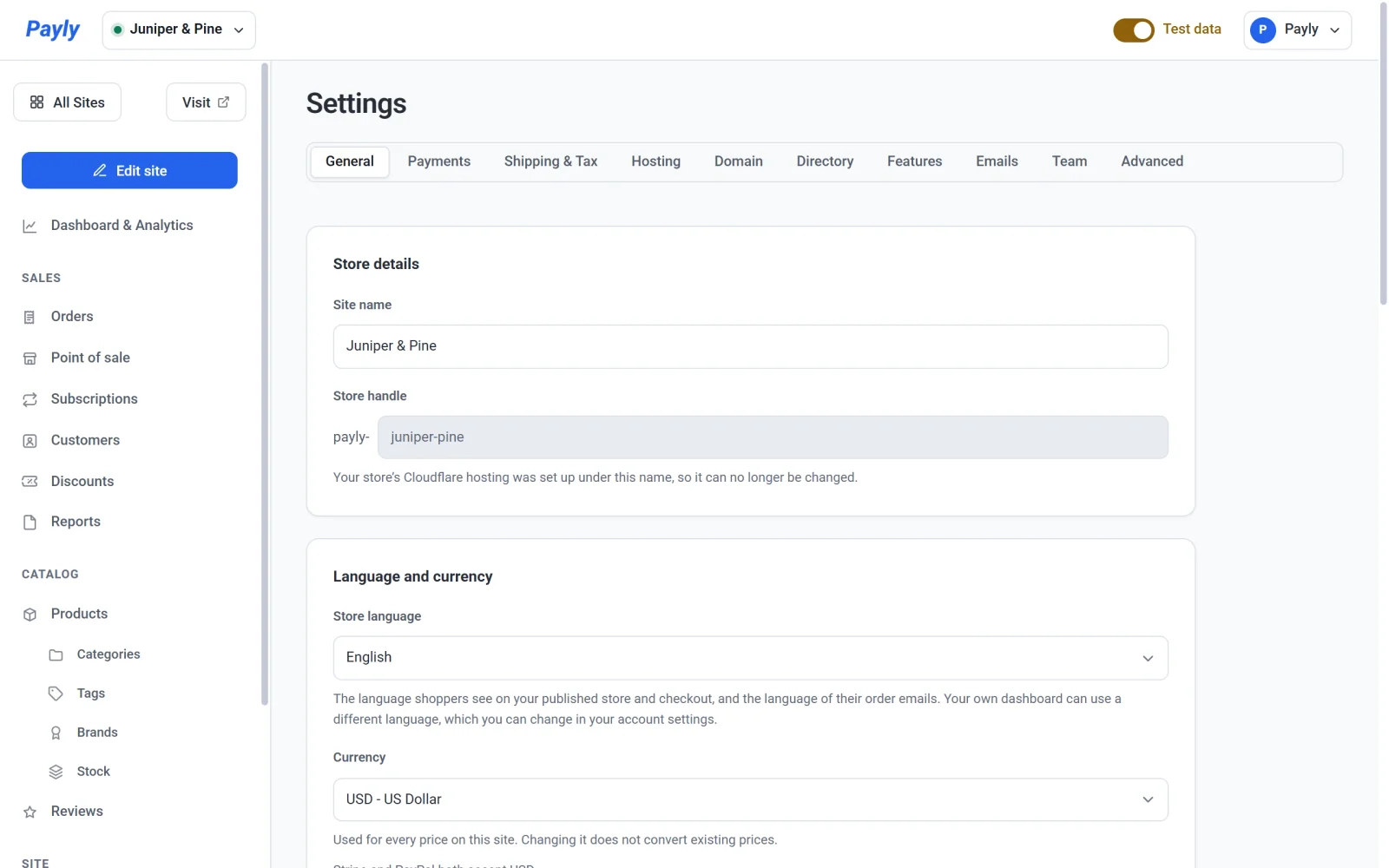
- Ayarlara bakın: Site adı, Mağaza kısa adı, Mağaza dili, Para birimi, Para birimi simgesi, Mağaza adresi ve Çerez bildirimi.
Site adı
Site adı, Payly’nin mağazanızdan söz ederken kullandığı addır. Panelinizde ve en üstteki site değiştiricide görünür. Müşterileriniz de bu adı görür, çünkü sipariş e-postaları mağazanızın adıyla, ardından “Payly aracılığıyla” ifadesiyle gelir.
Değiştirmek için Site adı alanını düzenleyin ve Kaydet’e tıklayın. Ad boş bırakılamaz. Adı değiştirmek, üst bilgideki logo metnini ya da alt bilgideki telif satırını değiştirmez. Bunlar sayfalarınızdaki metinlerdir ve düzenleyicide düzenlenir.
Mağaza kısa adı
Mağaza kısa adı, mağazanızın ücretsiz web adresinin bir parçası olan kısa bir addır. Cloudflare’i bağlayana kadar bunu buradan değiştirebilirsiniz ve alanın altındaki bir mesaj kısa adın kullanılabilir olup olmadığını söyler. Cloudflare’i bağladıktan sonra alan soluklaşır ve daha sonra bağlantıyı kesseniz bile düzenlenemez. Altındaki mesaj nedenini açıklar.

Kısa adın uyması gereken kurallar için İlk sitenizi oluşturun makalesine bakın. Ücretsiz adres yerine kendi alan adınızı kullanmak için Özel alan adı bağlayın makalesine bakın.
Mağaza dili ve para birimi
- Mağaza dili, alışverişçilerinizin yayındaki mağazanızda ve ödemede gördüğü dildir; sipariş e-postalarının dili de budur. Bu, kendi panelinizin dilinden ayrıdır; panel dilini hesap ayarlarınızdan belirlersiniz. Listedeki dillerden birini seçin. Bkz. Mağazanızın dilini seçin.
- Para birimi, mağazanızdaki tüm fiyatlar için kullanılır. Para birimini değiştirmek mevcut fiyatlarınızı çevirmez, bu yüzden sonrasında fiyatları kontrol edin. Bkz. Mağazanızın para birimini ayarlayın.
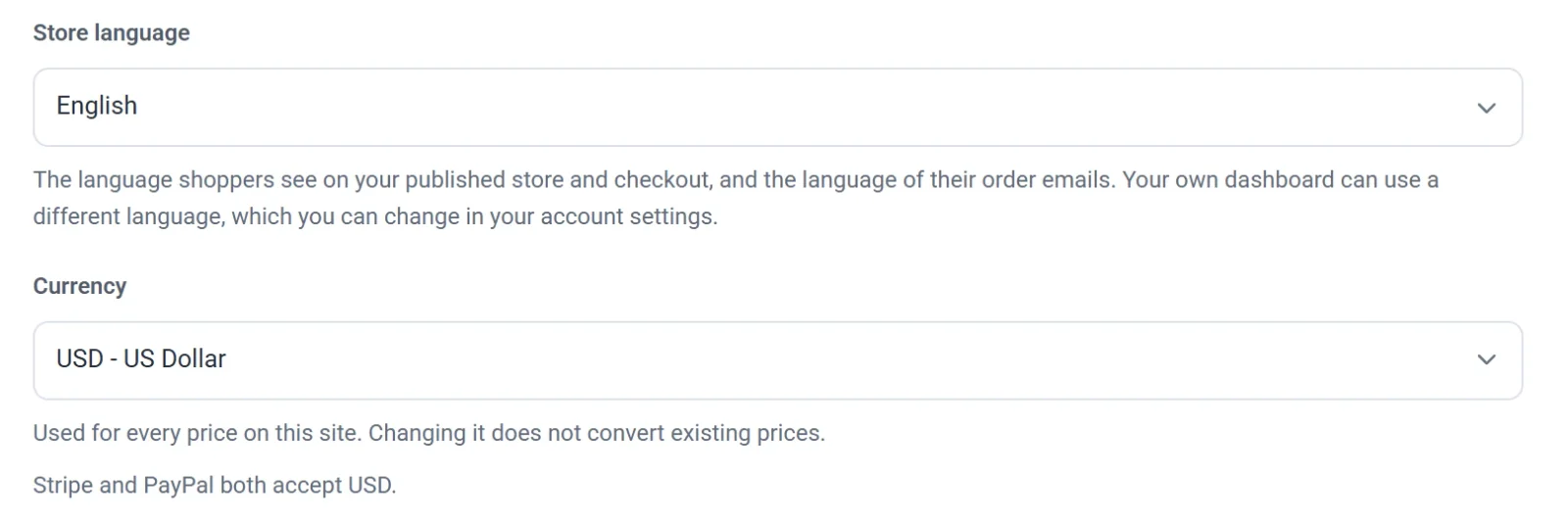
Bunları değiştirip Kaydet’e tıklayın, ardından yayındaki mağazanızın değişikliği göstermesi için mağazanızı yeniden yayınlayın.
Mağaza adresi
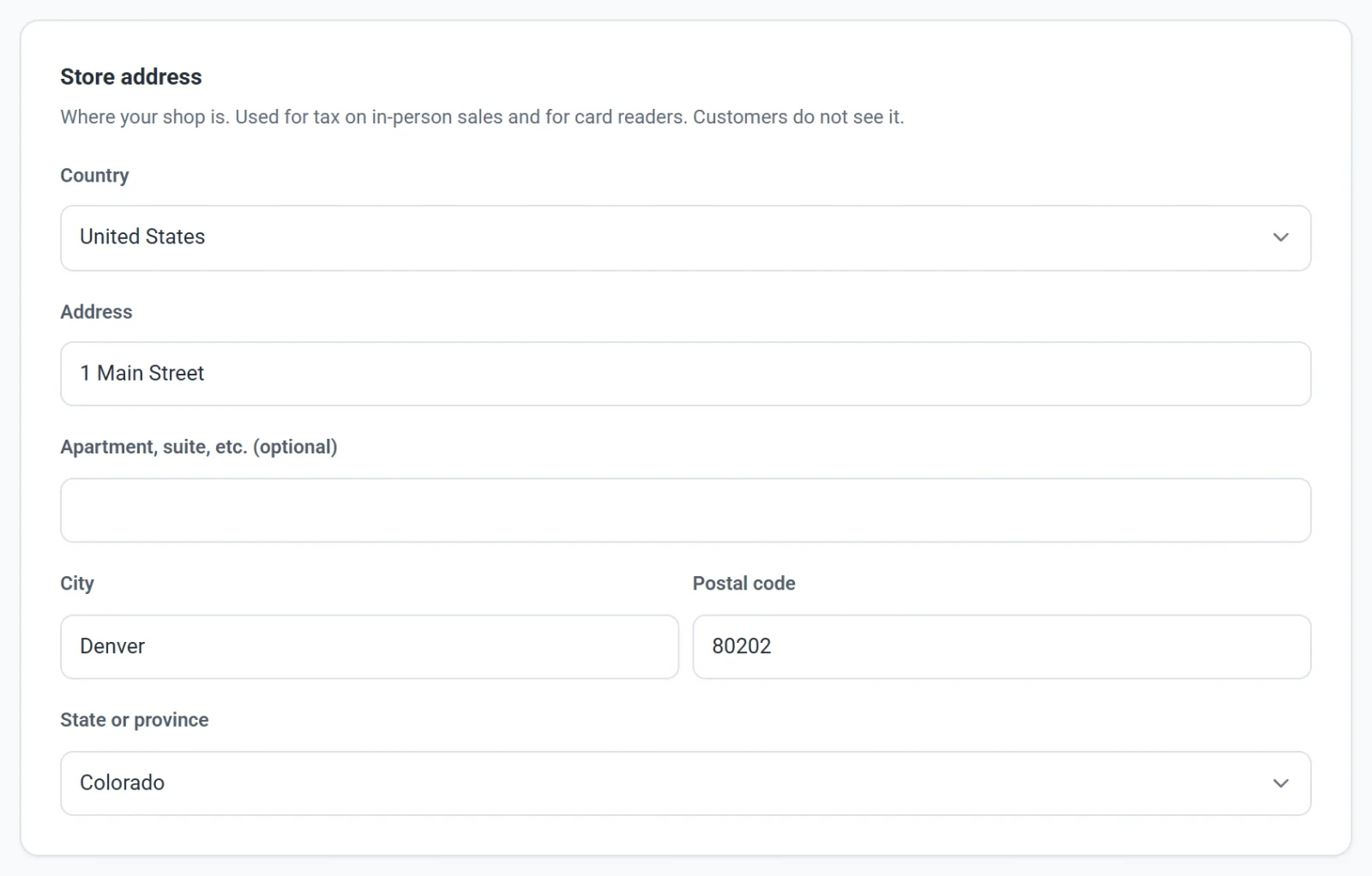
Yüz yüze satış yapıyorsanız mağazanızın bulunduğu yer. Satış noktasındaki satışlar bu adrese göre vergilendirilir ve Stripe, kart okuyucularınız için bu adrese ihtiyaç duyar. Müşterileriniz bunu görmez. Doldurun ve Kaydet’e tıklayın. Bkz. Satış noktasında yüz yüze satış.
Çerez bildirimi
Çerez bildirimi ayarı, analiz araçlarınız ve reklam pikselleriniz yüklenmeden önce hangi ziyaretçilerden çerezleri kabul etmelerinin isteneceğini belirler. Ayarı değiştirin, Kaydet’e tıklayın ve ardından mağazanızı yeniden yayınlayın. Bkz. Google Analytics ve reklam piksellerinizi bağlayın.
Not: Kaydet düğmesi bu sekmedeki her şeyi kaydeder. Kaydedilmemiş değişikliklerle ayrılmaya çalışırsanız Payly önce onay ister.