
Configurações gerais do site
Renomeie a sua loja e defina o identificador, o idioma e a moeda dela na aba Geral das configurações do site.
A aba Geral reúne os dados básicos da sua loja: o nome, o endereço web, o idioma que os compradores leem e a moeda em que você cobra. Você a encontra no início das configurações do seu site.
Abrir a aba Geral
- No painel do seu site, clique em Configurações no menu à esquerda. A aba Geral abre primeiro.
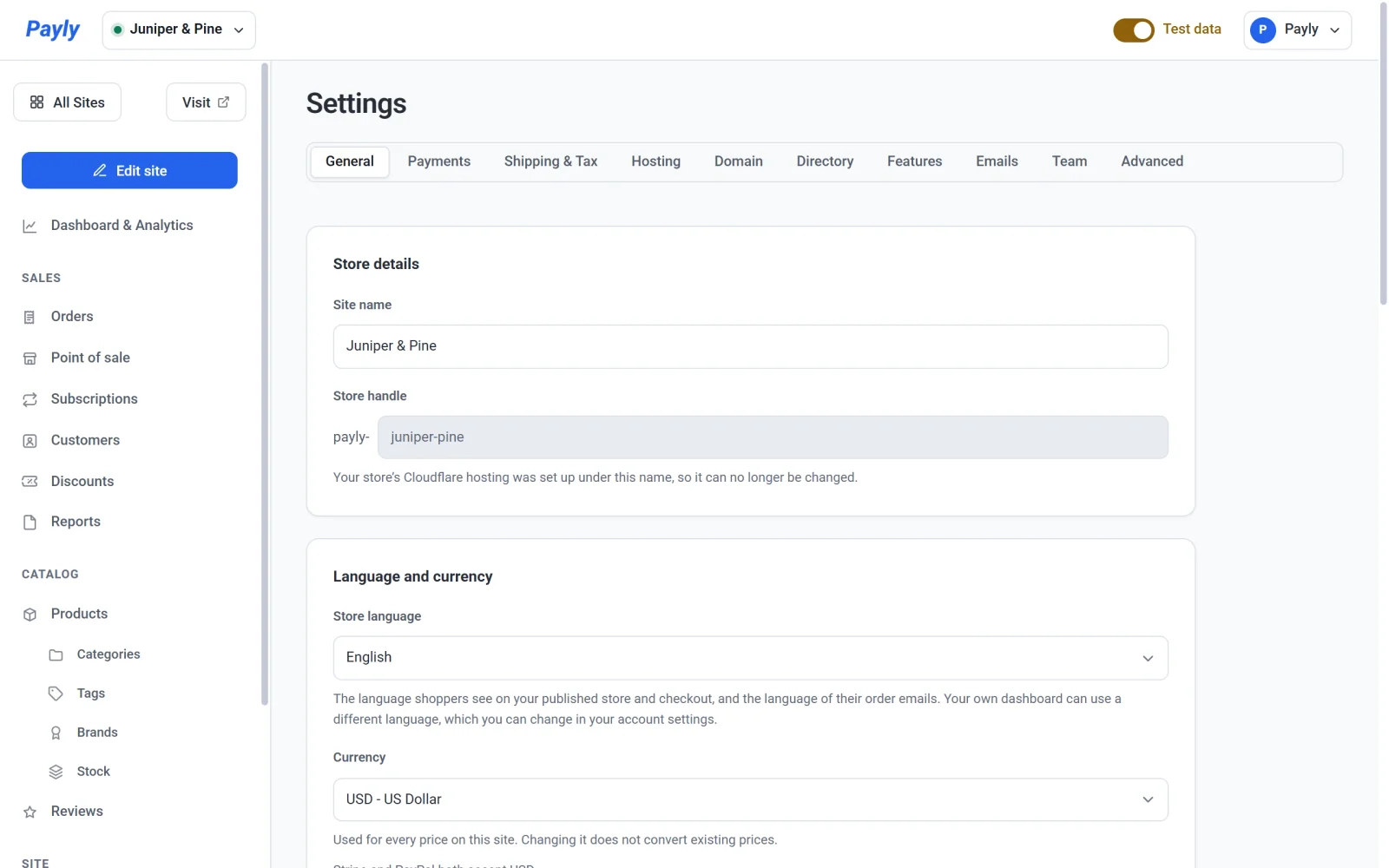
- Veja as configurações: Nome do site, Identificador da loja, Idioma da loja, Moeda, Símbolo da moeda, Endereço da loja e Banner de cookies.
Nome do site
O nome do site é como a Payly se refere à sua loja. Ele aparece no seu painel e no seletor de sites no topo. Os seus clientes também o veem, porque os e-mails de pedido deles chegam com o nome da sua loja, seguido de “via Payly”.
Para alterá-lo, edite Nome do site e clique em Salvar. O nome não pode ficar vazio. Alterá-lo não muda o texto do logotipo no seu cabeçalho nem a linha de direitos autorais no seu rodapé. Esses são textos das suas páginas, que você edita no editor.
Identificador da loja
O identificador da loja é um nome curto que passa a fazer parte do endereço web gratuito da sua loja. Até você conectar a Cloudflare, é possível alterá-lo aqui, e uma mensagem abaixo do campo informa se o identificador está disponível. Depois que você conecta a Cloudflare, o campo fica esmaecido e não pode ser editado, mesmo que você desconecte depois. A mensagem abaixo dele explica o motivo.

Para conhecer as regras que um identificador deve seguir, veja Crie seu primeiro site. Para usar o seu próprio nome de domínio em vez do endereço gratuito, veja Conecte um domínio personalizado.
Idioma da loja e moeda
- Idioma da loja é o idioma que os seus compradores veem na sua loja publicada e no checkout, e o idioma dos e-mails de pedido deles. Ele é separado do idioma do seu próprio painel, que você define nas configurações da sua conta. Escolha entre os idiomas da lista. Veja Escolha o idioma da sua loja.
- Moeda é usada em todos os preços da sua loja. Alterá-la não converte os seus preços existentes, então confira-os depois. Veja Defina a moeda da sua loja.
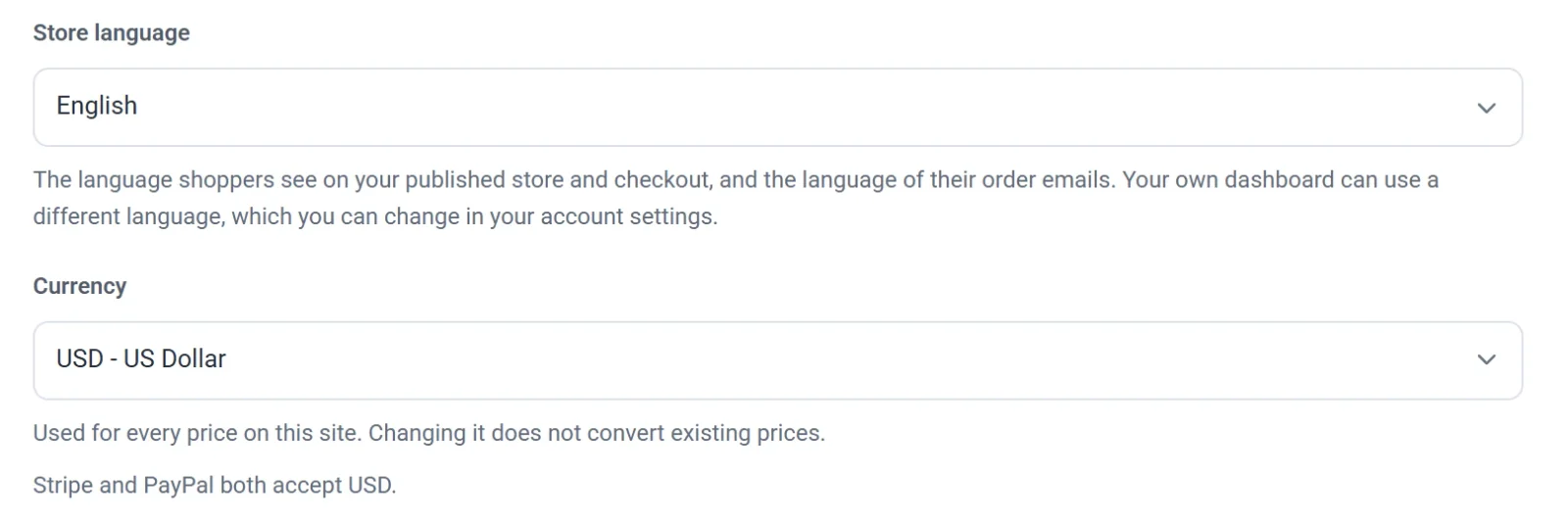
Altere-as, clique em Salvar e publique a sua loja de novo para que a sua loja no ar mostre a alteração.
Endereço da loja
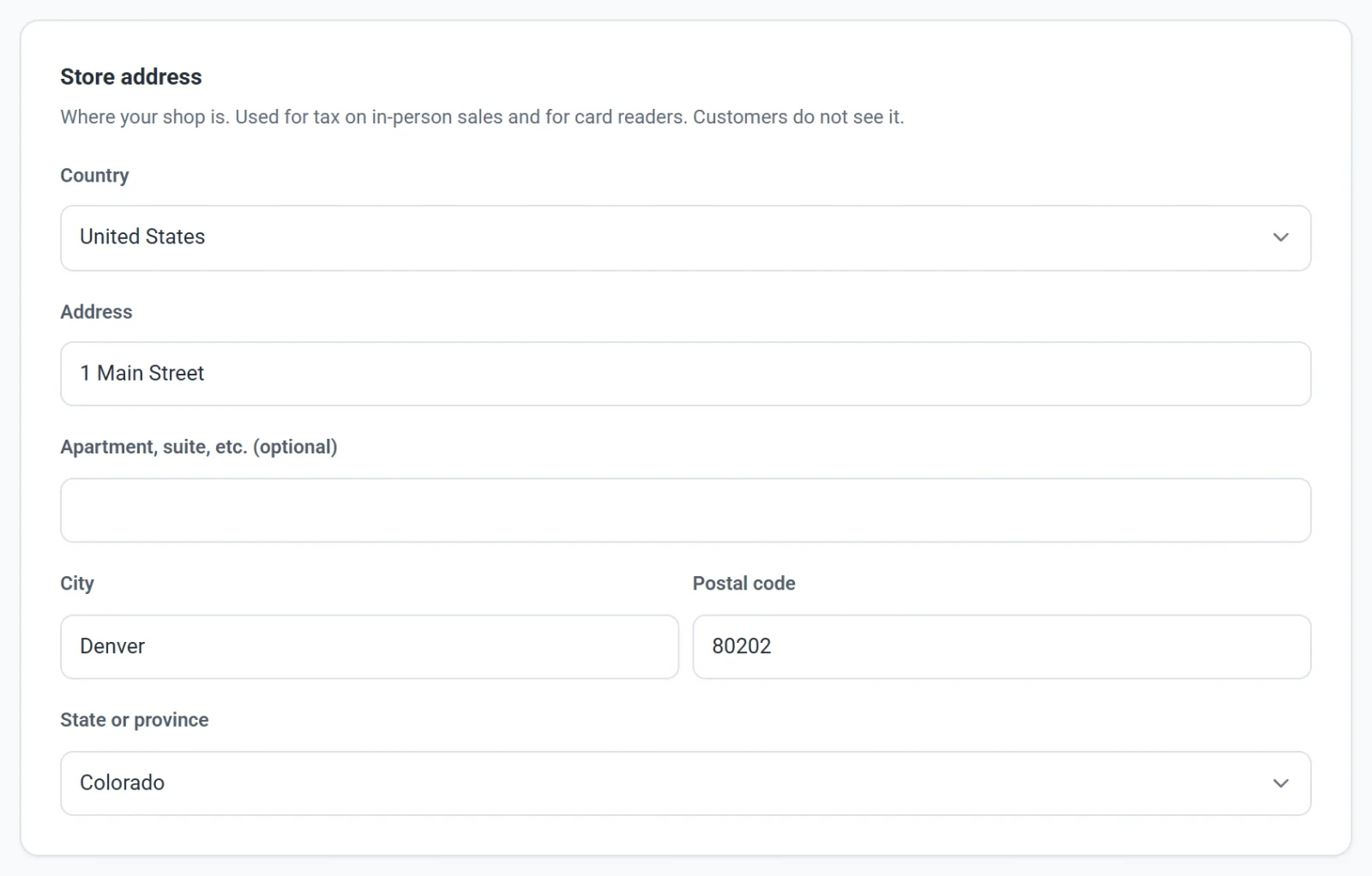
Onde fica a sua loja, se você vende presencialmente. As vendas do ponto de venda são tributadas por este endereço, e a Stripe precisa dele para os seus leitores de cartão. Os seus clientes não o veem. Preencha-o e clique em Salvar. Veja Vender presencialmente com o ponto de venda.
Banner de cookies
A configuração Banner de cookies define a quais visitantes é pedido que aceitem os cookies antes que as suas análises e os seus pixels de anúncios carreguem. Altere-a, clique em Salvar e depois publique a sua loja de novo. Veja Conecte o Google Analytics e seus pixels de anúncios.
Observação: O botão Salvar salva tudo o que está nesta aba. Se você tentar sair com alterações não salvas, a Payly pede uma confirmação antes.