
Algemene site-instellingen
Hernoem je winkel en stel het winkeladres, de taal van de winkel en de valuta in op het tabblad Algemeen van je site-instellingen.
Het tabblad Algemeen bevat de basisgegevens van je winkel: de naam, het webadres, de taal die shoppers lezen en de valuta waarin je rekent. Je vindt het aan het begin van de instellingen van je site.
Het tabblad Algemeen openen
- Klik in het dashboard van je site in het menu links op Instellingen. Het tabblad Algemeen opent als eerste.
- Bekijk de instellingen: Sitenaam, Winkeladres, Taal van de winkel, Valuta, Valutasymbool, Winkeladres en Cookiebanner.
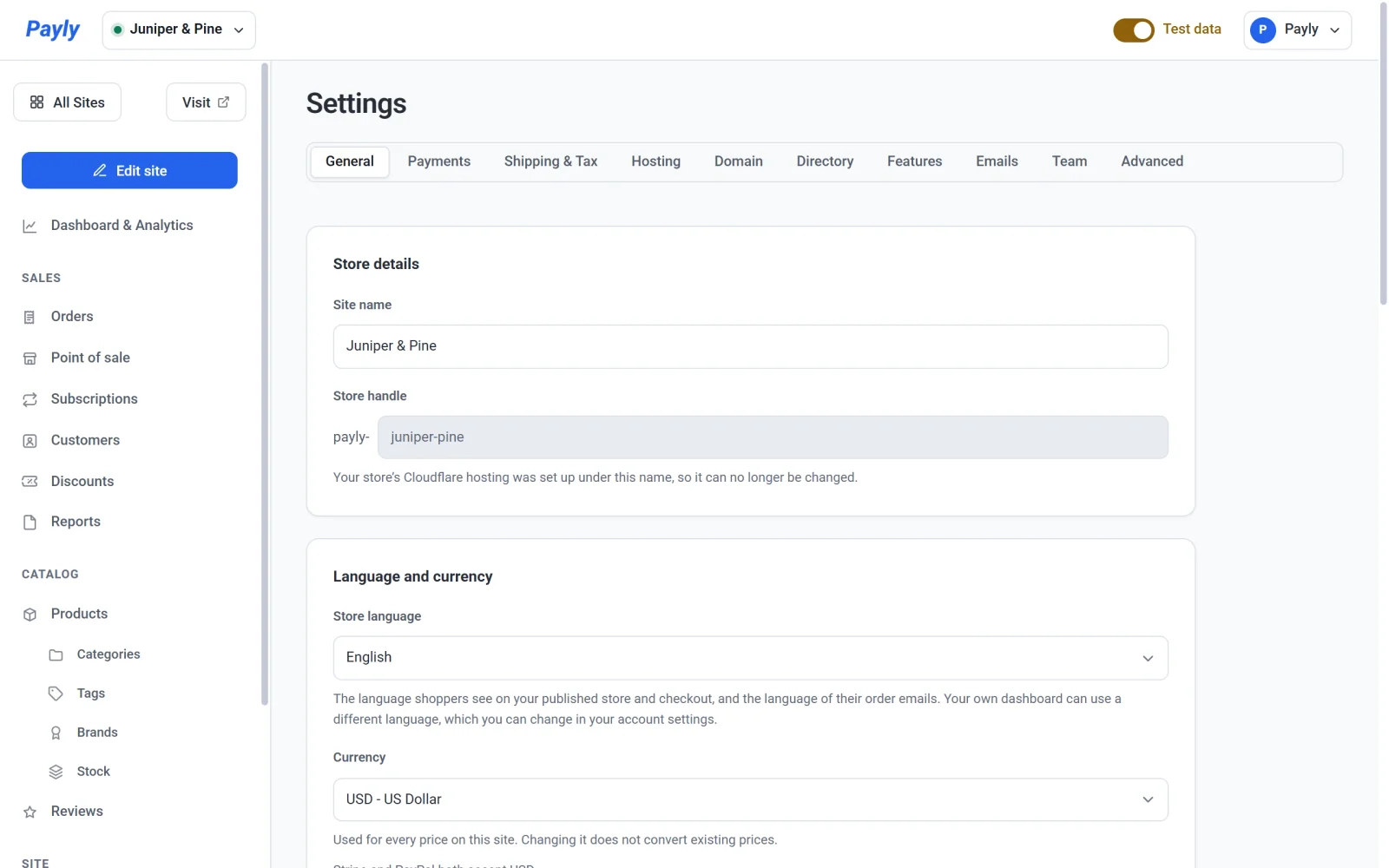
Sitenaam
De sitenaam is hoe Payly naar je winkel verwijst. Hij verschijnt in je dashboard en in de siteschakelaar bovenaan. Je klanten zien hem ook, want hun bestelmails komen van je winkelnaam, gevolgd door “via Payly”.
Om hem te wijzigen pas je Sitenaam aan en klik je op Opslaan. De naam mag niet leeg zijn. Als je hem wijzigt, verandert de logotekst in je header of de copyrightregel in je footer niet. Dat is tekst op je pagina’s, die je in de editor bewerkt.
Winkeladres
Het winkeladres is een korte naam die deel wordt van het gratis webadres van je winkel. Zolang je Cloudflare nog niet hebt gekoppeld, kun je het hier wijzigen en een bericht onder het veld laat weten of het adres beschikbaar is. Zodra je Cloudflare hebt gekoppeld, is het veld grijs en kan het niet meer worden bewerkt, ook niet als je later ontkoppelt. Het bericht eronder legt uit waarom.

De regels waaraan een winkeladres moet voldoen vind je in Je eerste site maken. Wil je in plaats van het gratis adres je eigen domeinnaam gebruiken, zie dan Een eigen domein koppelen.
Taal van de winkel en valuta
- Taal van de winkel is de taal die je shoppers zien in je gepubliceerde winkel en bij het afrekenen, en de taal van hun bestelmails. Deze staat los van de taal van je eigen dashboard, die je instelt in je accountinstellingen. Kies uit de talen in de lijst. Zie De taal van je winkel kiezen.
- Valuta wordt gebruikt voor alle prijzen in je winkel. Als je de valuta wijzigt, worden je bestaande prijzen niet omgerekend, dus controleer ze daarna. Zie De valuta van je winkel instellen.
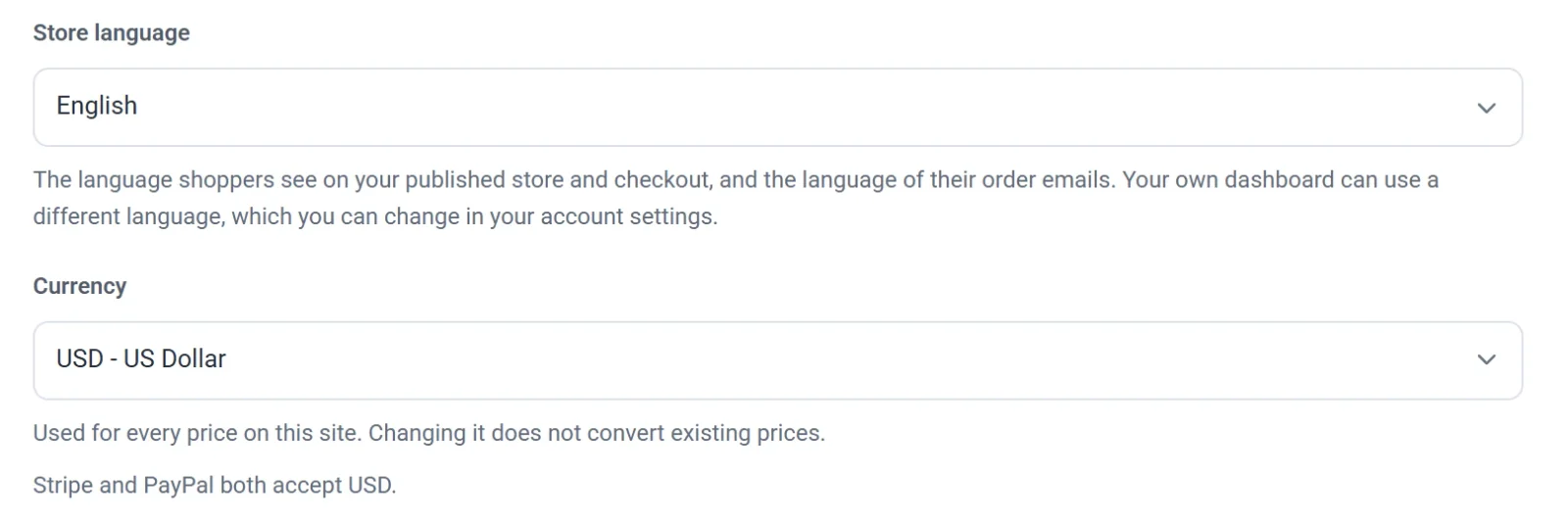
Wijzig deze twee lijsten, klik op Opslaan en publiceer je winkel daarna opnieuw, zodat je live winkel de wijziging toont.
Winkeladres
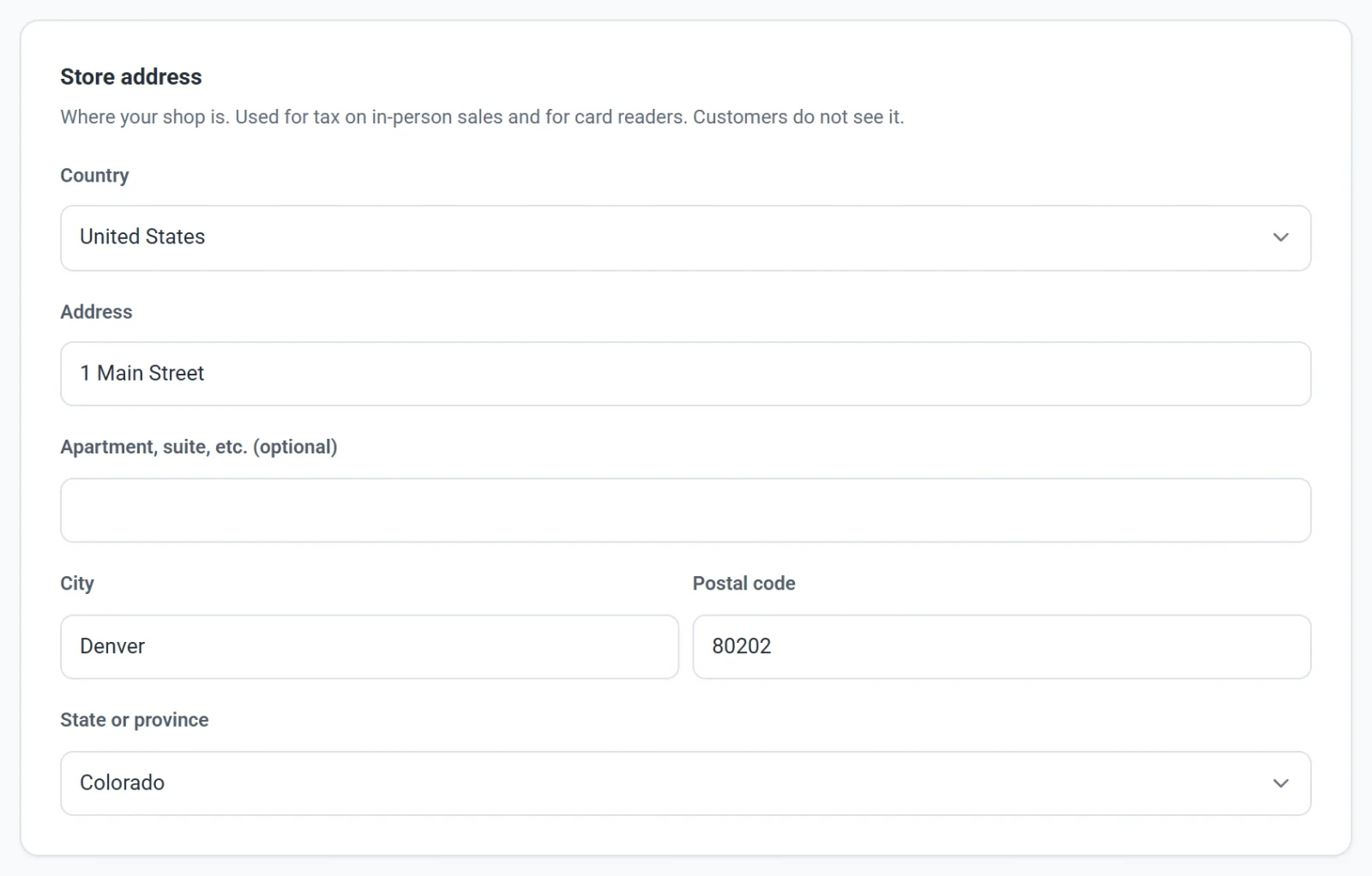
Waar je winkel gevestigd is, als je in de winkel verkoopt. Verkopen op de kassa worden tegen dit adres belast, en Stripe heeft het nodig voor je kaartlezers. Je klanten zien het niet. Vul het in en klik op Opslaan. Zie Verkopen in de winkel met de kassa.
Cookiebanner
Met de instelling Cookiebanner kies je welke bezoekers gevraagd wordt cookies te accepteren voordat je analytics en advertentiepixels laden. Wijzig de instelling, klik op Opslaan en publiceer je winkel daarna opnieuw. Zie Google Analytics en je advertentiepixels koppelen.
Opmerking: Met de knop Opslaan sla je alles op dit tabblad op. Als je het tabblad wilt verlaten met niet-opgeslagen wijzigingen, vraagt Payly eerst om bevestiging.