
Impostazioni generali del sito
Rinomina il tuo negozio e imposta l’identificativo del negozio, la lingua e la valuta nella scheda Generale delle impostazioni del sito.
La scheda Generale contiene i dati di base del tuo negozio: il nome, l’indirizzo web, la lingua in cui leggono i clienti e la valuta in cui addebiti. La trovi all’inizio delle impostazioni del tuo sito.
Apri la scheda Generale
- Nella dashboard del sito, fai clic su Impostazioni nel menu a sinistra. Si apre per prima la scheda Generale.
- Guarda le impostazioni: Nome del sito, Identificativo del negozio, Lingua del negozio, Valuta, Simbolo della valuta, Indirizzo del negozio e Banner dei cookie.
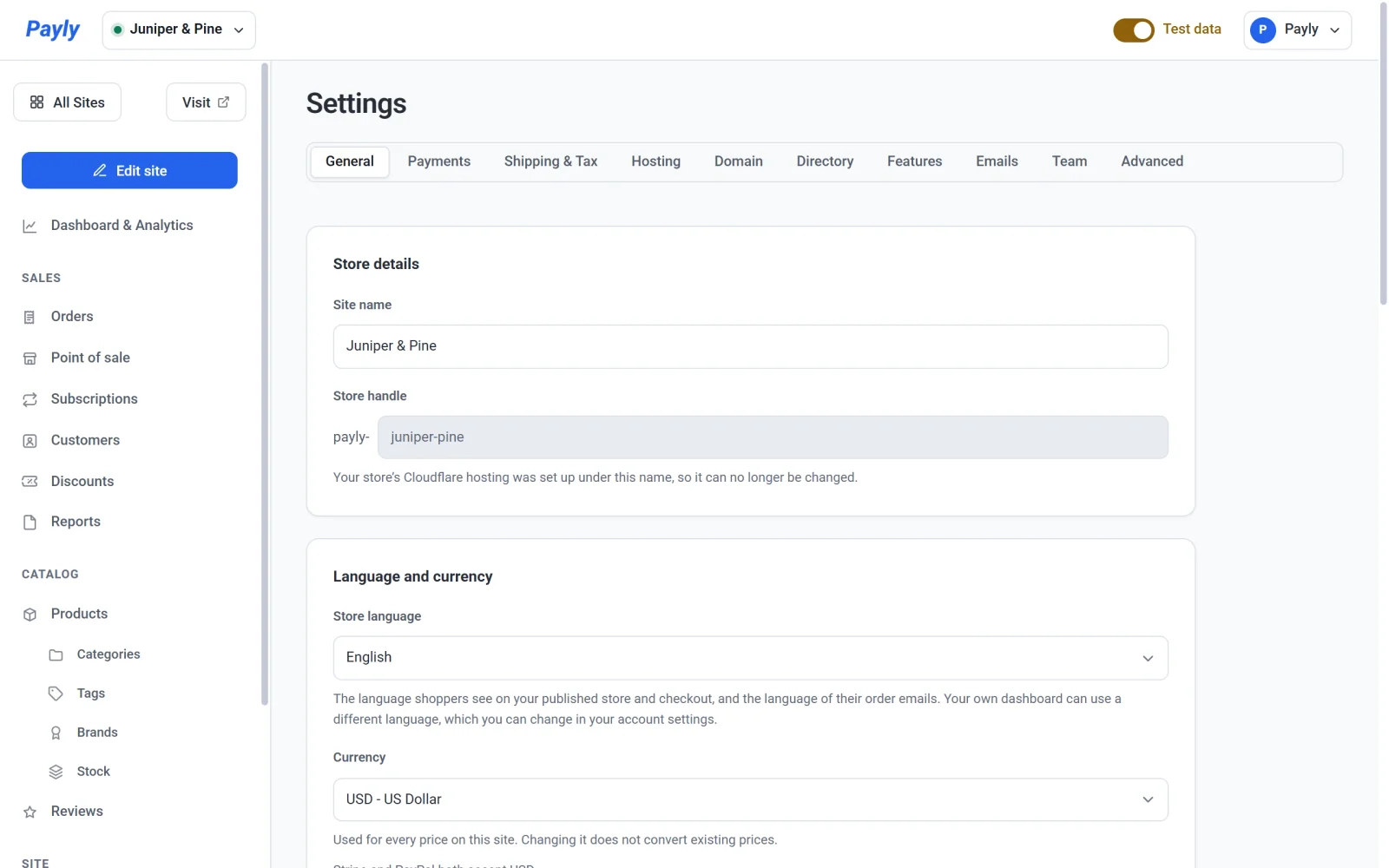
Nome del sito
Il nome del sito è il modo in cui Payly si riferisce al tuo negozio. Compare nella tua dashboard e nel selettore dei siti in alto. Lo vedono anche i tuoi clienti, perché le loro email degli ordini arrivano con il nome del tuo negozio, seguito da «tramite Payly».
Per cambiarlo, modifica Nome del sito e fai clic su Salva. Il nome non può essere vuoto. Cambiarlo non modifica il testo del logo nella tua intestazione né la riga del copyright nel tuo piè di pagina. Sono testi delle tue pagine, che modifichi nell’editor.
Identificativo del negozio
L’identificativo del negozio è un nome breve che diventa parte dell’indirizzo web gratuito del tuo negozio. Finché non colleghi Cloudflare, puoi cambiarlo qui, e un messaggio sotto il campo ti dice se l’identificativo è disponibile. Dopo che hai collegato Cloudflare, il campo è attenuato e non si può modificare, anche se in seguito lo scolleghi. Il messaggio sotto di esso ne spiega il motivo.

Per le regole che un identificativo deve rispettare, vedi Crea il tuo primo sito. Per usare il tuo nome di dominio al posto dell’indirizzo gratuito, vedi Collega un dominio personalizzato.
Lingua del negozio e valuta
- Lingua del negozio è la lingua che i tuoi clienti vedono nel negozio pubblicato e al checkout, e la lingua delle loro email degli ordini. È separata dalla lingua della tua dashboard, che imposti nelle impostazioni dell’account. Scegli tra le lingue dell’elenco. Vedi Scegli la lingua del tuo negozio.
- Valuta viene usata per ogni prezzo del tuo negozio. Cambiarla non converte i prezzi esistenti, quindi controllali dopo. Vedi Imposta la valuta del negozio.
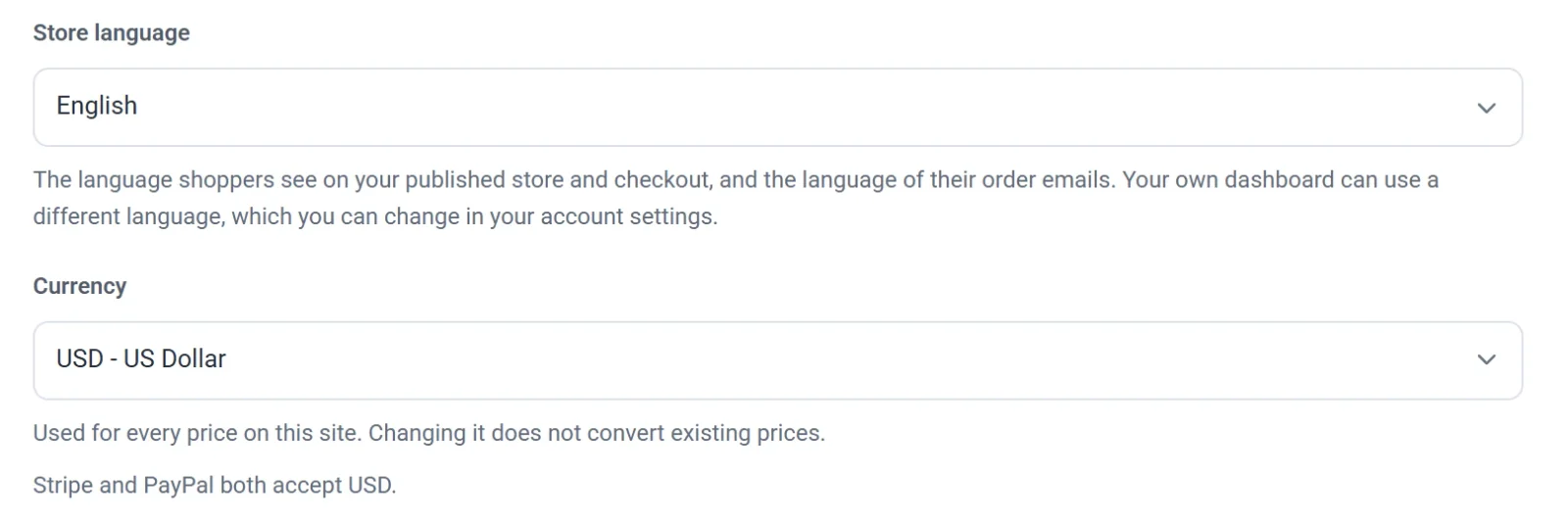
Modificali, fai clic su Salva, poi pubblica di nuovo il tuo negozio in modo che il negozio online mostri la modifica.
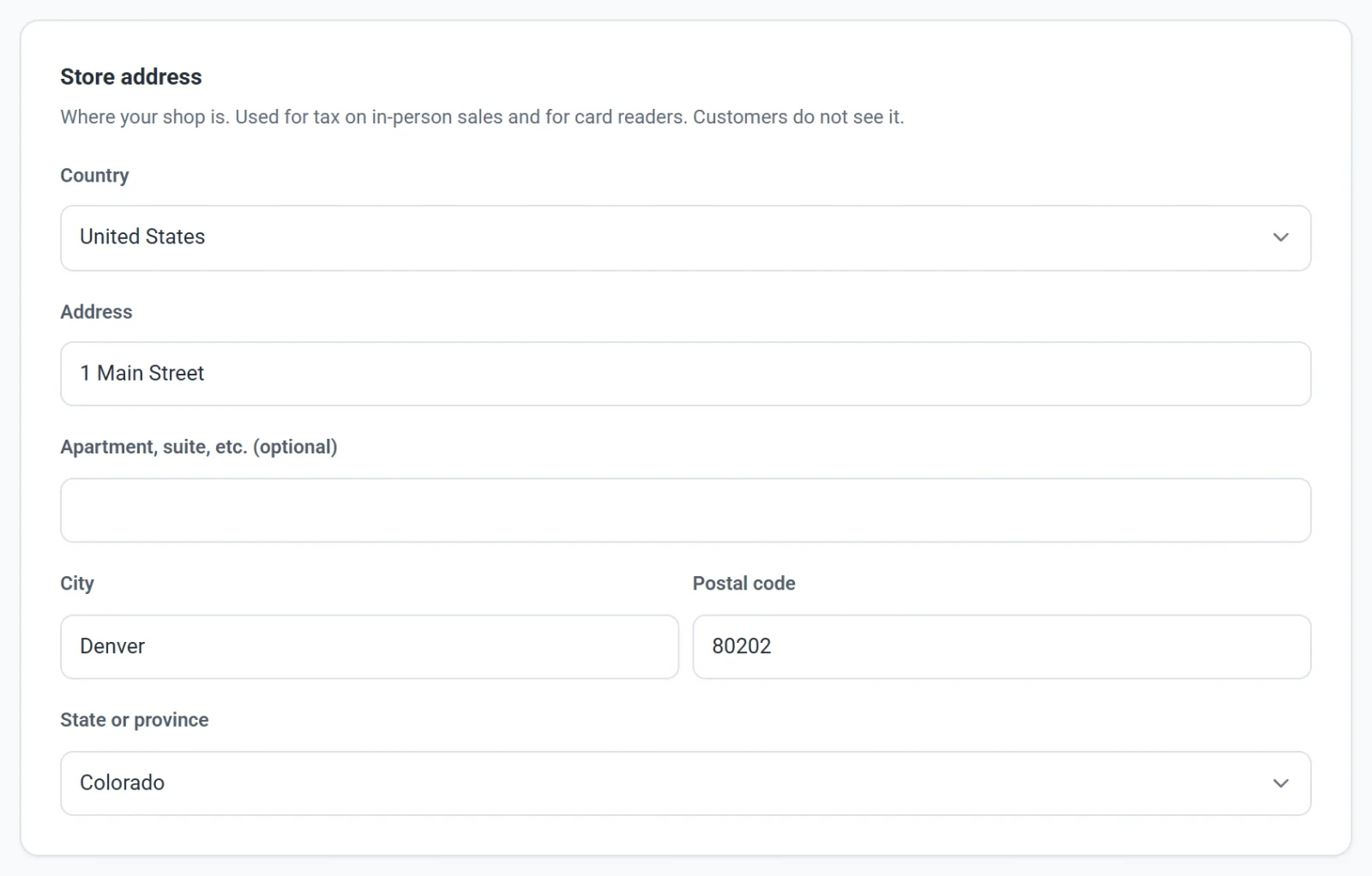
Indirizzo del negozio
Dove si trova il tuo negozio, se vendi di persona. Le vendite dalla cassa sono tassate a questo indirizzo, e Stripe lo richiede per i tuoi lettori di carte. I tuoi clienti non lo vedono. Compilalo e fai clic su Salva. Vedi Vendere di persona con la cassa.
Banner dei cookie
L’impostazione Banner dei cookie sceglie a quali visitatori chiedere di accettare i cookie prima che si carichino i tuoi analytics e i tuoi pixel pubblicitari. Modificala, fai clic su Salva e poi pubblica di nuovo il tuo negozio. Vedi Collega Google Analytics e i tuoi pixel pubblicitari.
Nota: il pulsante Salva salva tutto ciò che si trova in questa scheda. Se provi a uscire con modifiche non salvate, Payly ti chiede prima una conferma.