
Ajustes generales del sitio
Cambia el nombre de tu tienda y define su identificador, su idioma y su moneda en la pestaña General de los ajustes de tu sitio.
La pestaña General reúne los datos básicos de tu tienda: su nombre, su dirección web, el idioma en que leen los compradores y la moneda en la que cobras. La encuentras al principio de los ajustes de tu sitio.
Abrir la pestaña General
- En el panel de tu sitio, haz clic en Ajustes en el menú de la izquierda. La pestaña General se abre primero.
- Fíjate en los ajustes: Nombre del sitio, Identificador de la tienda, Idioma de la tienda, Moneda, Símbolo de moneda, Dirección de la tienda y Banner de cookies.
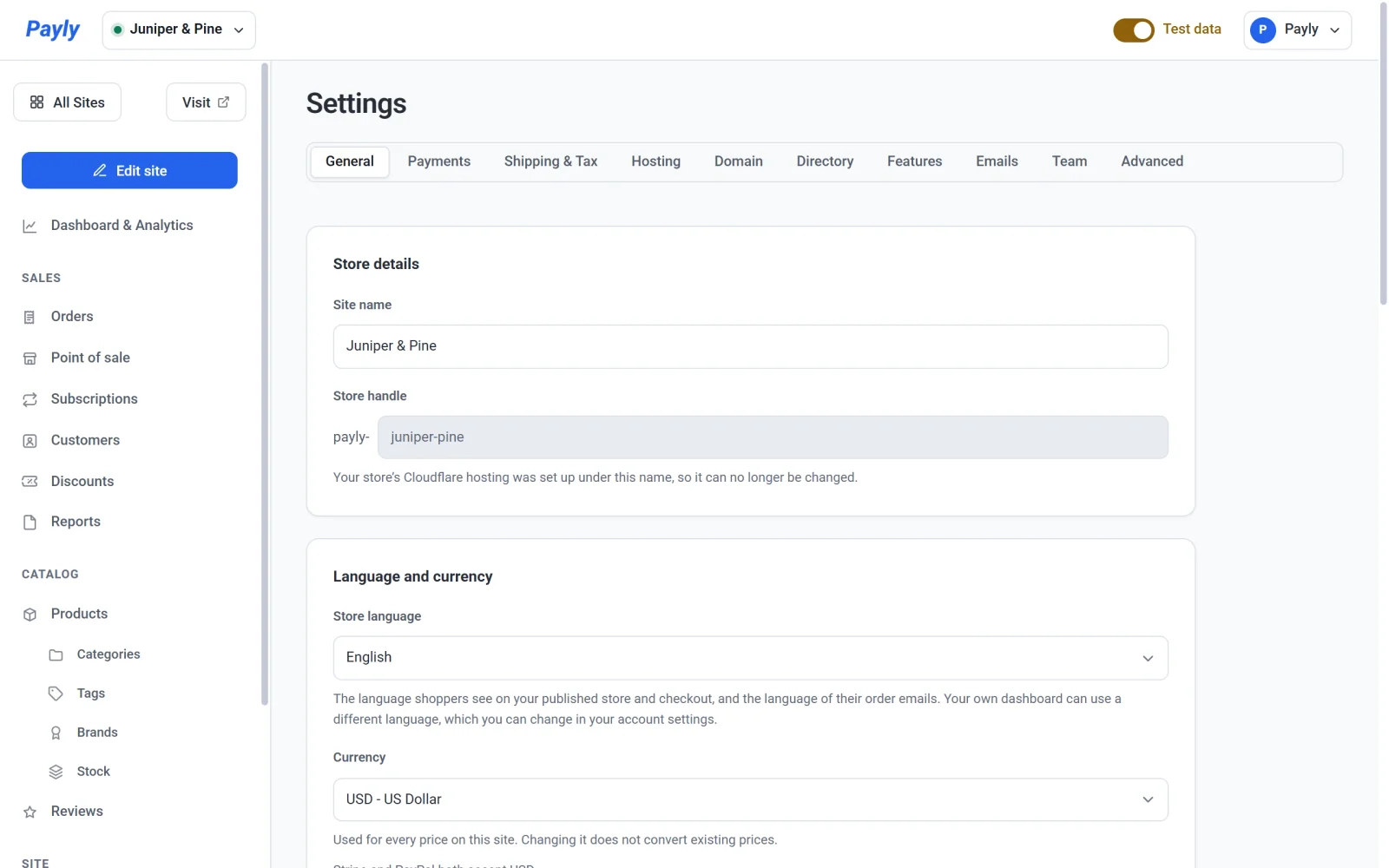
Nombre del sitio
El nombre del sitio es cómo se refiere Payly a tu tienda. Aparece en tu panel y en el selector de sitios de la parte superior. Tus clientes también lo ven, porque los correos de sus pedidos llegan con el nombre de tu tienda, seguido de «via Payly».
Para cambiarlo, edita Nombre del sitio y haz clic en Guardar. El nombre no puede estar vacío. Cambiarlo no modifica el texto del logotipo de tu encabezado ni la línea de copyright de tu pie de página. Son texto de tus páginas, que se edita en el editor.
Identificador de la tienda
El identificador de la tienda es un nombre corto que pasa a formar parte de la dirección web gratuita de tu tienda. Hasta que conectes Cloudflare, puedes cambiarlo aquí, y un mensaje bajo el campo te indica si el identificador está disponible. En cuanto conectas Cloudflare, el campo se atenúa y no se puede editar, aunque desconectes después. El mensaje que hay debajo explica el motivo.

Para conocer las reglas que debe cumplir un identificador, consulta Crea tu primer sitio. Para usar tu propio nombre de dominio en lugar de la dirección gratuita, consulta Conecta un dominio propio.
Idioma de la tienda y moneda
- Idioma de la tienda es el idioma que ven tus compradores en tu tienda publicada y al finalizar la compra, y el idioma de los correos de sus pedidos. Es independiente del idioma de tu propio panel, que defines en los Gestiona los ajustes de tu cuenta. Elige entre los idiomas de la lista. Consulta Elige el idioma de tu tienda.
- Moneda se usa para todos los precios de tu tienda. Cambiarla no convierte tus precios actuales, así que compruébalos después. Consulta Define la moneda de tu tienda.
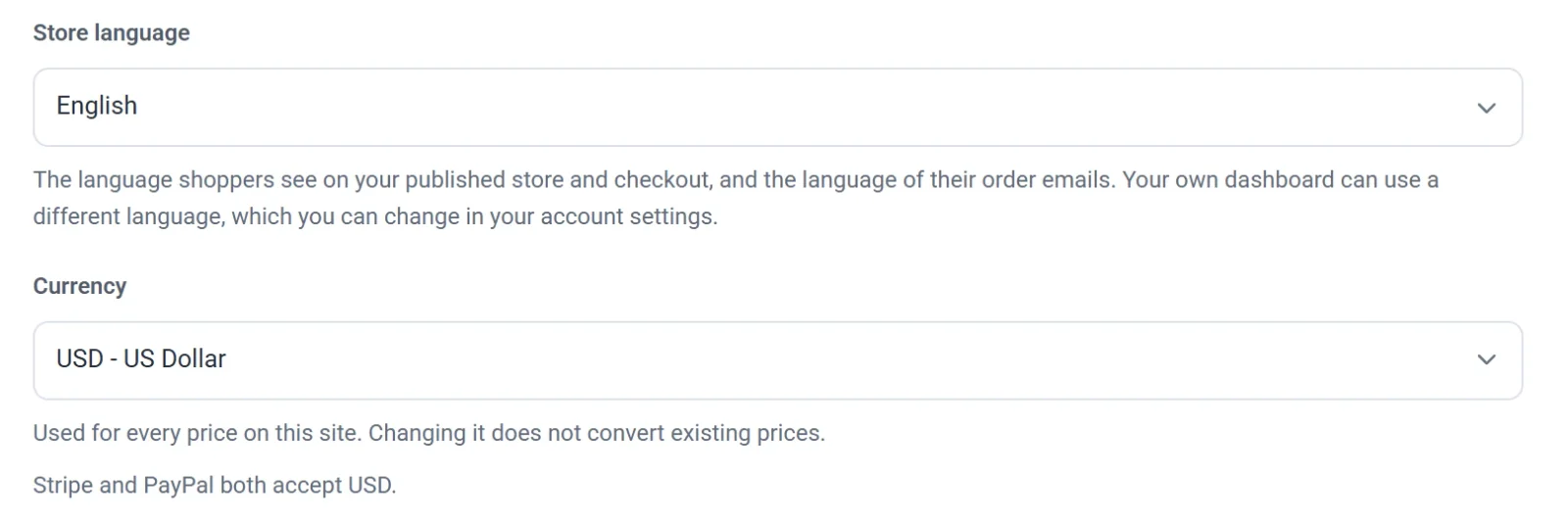
Cámbialos, haz clic en Guardar y vuelve a publicar tu tienda para que tu tienda en producción muestre el cambio.
Dirección de la tienda
La ubicación de tu tienda, si vendes en persona. Las ventas del punto de venta se gravan en esta dirección, y Stripe la necesita para tus lectores de tarjetas. Tus clientes no la ven. Rellénala y haz clic en Guardar. Consulta Vender en persona con el punto de venta.
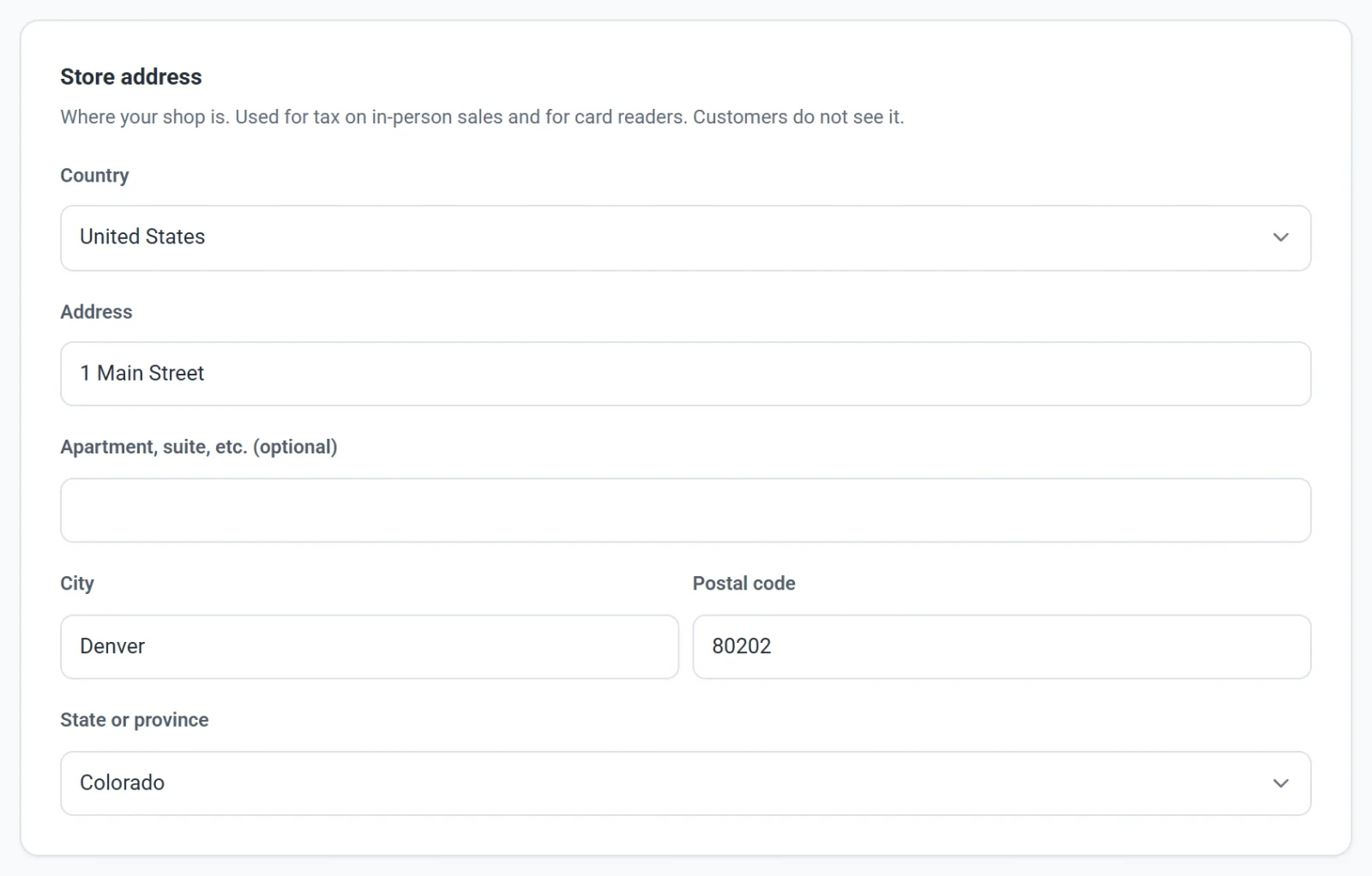
Banner de cookies
El ajuste Banner de cookies decide a qué visitantes se les pide que acepten las cookies antes de que se carguen tus analíticas y tus píxeles publicitarios. Cámbialo, haz clic en Guardar y vuelve a publicar tu tienda. Consulta Conecta Google Analytics y tus píxeles publicitarios.
Nota: el botón Guardar guarda todo lo de esta pestaña. Si intentas salir con cambios sin guardar, Payly te pedirá confirmación antes.