
Sử dụng thuế suất tự động
Để Stripe tính thuế chính xác cho mỗi đơn hàng dựa trên địa chỉ khách hàng, và xem Stripe tính phí gì cho việc đó.
Thuế suất tự động cho phép Stripe tính thuế chính xác trên mọi đơn hàng, đến tận thành phố, dựa trên địa chỉ của khách hàng và những gì họ mua. Bạn không nhập thuế suất nào. Tính năng này chạy trên tài khoản Stripe của chính bạn và hoạt động với cả đơn hàng thẻ lẫn PayPal.
Trước khi bắt đầu
- Cửa hàng của bạn cần kết nối Stripe (xem Kết nối Stripe). Thuế suất tự động chạy trên tài khoản Stripe của bạn, kể cả đơn hàng thanh toán bằng PayPal.
- Tài khoản Stripe của bạn phải thuộc một trong 41 quốc gia mà Stripe có thể tính thuế: Hoa Kỳ, Canada, Vương quốc Anh, 27 quốc gia thuộc Liên minh châu Âu, Úc, New Zealand, Nhật Bản, Singapore, Hồng Kông, Thụy Sĩ, Na Uy, Liechtenstein, Các Tiểu vương quốc Ả Rập Thống nhất, Mexico và Puerto Rico. Ngoài các quốc gia này, thẻ sẽ cho biết thuế suất tự động không khả dụng, và thuế suất của bạn vẫn được áp dụng.
- Đăng ký thu thuế ở từng bang hoặc quốc gia trước khi thêm. Payly và Stripe không đăng ký thay bạn.
Bật thuế suất tự động
- Trong bảng điều khiển trang web của bạn, nhấp Cài đặt, rồi nhấp tab Vận chuyển và thuế.
- Trong thẻ Thuế suất tự động, bật Sử dụng thuế suất tự động.
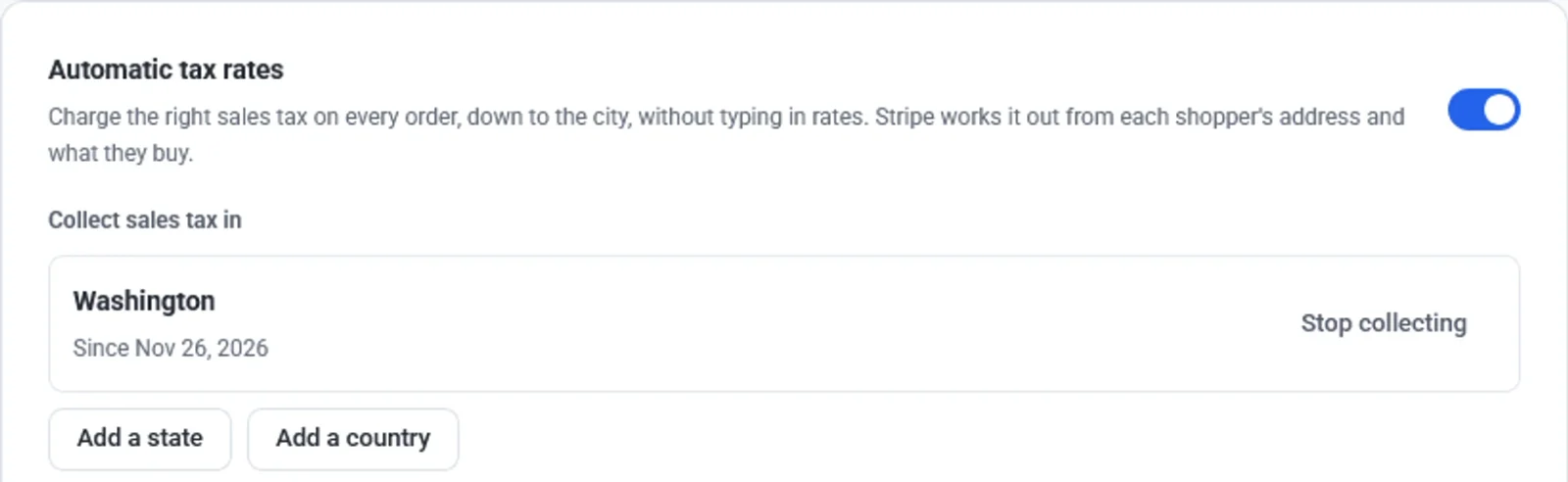
- Nếu thẻ yêu cầu Địa chỉ doanh nghiệp của bạn, nhập địa chỉ và nhấp Lưu địa chỉ. Stripe cần địa chỉ này trước khi có thể tính thuế.
- Thêm từng bang hoặc địa điểm mà bạn thu thuế, và chọn thời điểm thanh toán hiển thị thuế, như minh họa bên dưới.
- Xuất bản trang web. Thanh toán của bạn sẽ có liên kết Tính thuế, hoặc lựa chọn khác của bạn, khi bạn xuất bản. Cho đến lúc đó, dòng Thuế ghi “Thêm khi thanh toán”, và khách hàng vẫn được tính đúng thuế khi thanh toán.
Thêm các bang nơi bạn thu thuế bán hàng
Nếu tài khoản Stripe của bạn ở Hoa Kỳ:
- Nhấp Thêm bang.
- Chọn Bang, rồi nhấp Thu thuế bán hàng.
Đơn hàng giao đến bang đó sẽ được tính thuế bán hàng ngay, vì vậy chỉ thêm bang khi bạn đã có giấy phép thuế bán hàng. Đơn hàng giao đến các bang khác sẽ không bị thu thuế bán hàng. Để dừng, nhấp Ngừng thu bên cạnh bang.
Nếu bạn cũng đã đăng ký thuế ở quốc gia khác, nhấp Thêm quốc gia và thêm theo cách tương tự.
Thêm các địa điểm nơi bạn thu thuế
Nếu tài khoản Stripe của bạn ở quốc gia khác, nhấp Thêm địa điểm, chọn Địa điểm, rồi nhấp Thu thuế. Chỉ thêm địa điểm khi bạn đã đăng ký thuế ở đó.
- Tại Liên minh châu Âu, thẻ hỏi “Bạn có bán cho khách hàng ở các quốc gia EU khác hơn 10.000 € mỗi năm không?” Nếu chọn Không, thuế suất VAT của bạn sẽ áp dụng cho việc bán hàng trên toàn EU. Nếu chọn Có, hãy thêm cả Cơ chế Một cửa EU (VAT).
- Đối với Canada, thêm GST/HST, cùng với thuế của British Columbia (PST), Manitoba (RST), Quebec (QST) hoặc Saskatchewan (PST) nếu bạn đã đăng ký. Người bán ngoài Canada bán sản phẩm kỹ thuật số thường đã có đăng ký GST/HST đơn giản hóa.
Chọn thời điểm thanh toán hiển thị thuế
Mỗi lần thanh toán yêu cầu Stripe tính thuế, nó sử dụng một lượt tra cứu thuế, có thể phát sinh chi phí (xem Chi phí bên dưới). Trong thẻ, tại mục Hiển thị thuế khi thanh toán, chọn thời điểm thanh toán yêu cầu. Lựa chọn của bạn được lưu ngay.

- Khi khách hàng nhấp Tính thuế là mặc định và dùng ít lượt tra cứu nhất. Khi toàn bộ địa chỉ của khách được điền, liên kết Tính thuế thay thế số tiền ở dòng Thuế. Khách không nhấp sẽ không dùng lượt tra cứu, và thuế của họ được cộng khi thanh toán.
- Ngay khi địa chỉ được điền tra cứu thuế khi khách rời một ô địa chỉ, không bao giờ khi họ đang gõ. Khách thấy tổng tiền chính xác mà không cần nhấp, nhưng lượt tra cứu được dùng cho mọi khách điền địa chỉ, ngay cả khi họ không mua.
Dù thế nào, Payly giới hạn số lượt tra cứu thanh toán của bạn mỗi tháng (xem Chi phí bên dưới). Vượt giới hạn, dòng Thuế ghi “Thêm khi thanh toán”, và khách vẫn được tính đúng thuế khi thanh toán.
Chọn danh mục thuế cho từng sản phẩm
Một số bang không thu thuế đối với quần áo, thực phẩm hoặc sản phẩm kỹ thuật số. Khi thuế suất tự động bật, mỗi sản phẩm có Danh mục thuế trong trình chỉnh sửa sản phẩm: Hàng hóa thông thường, Quần áo và giày dép, Thực phẩm tạp hóa, Đồ ăn và đồ uống chế biến sẵn, Tải xuống kỹ thuật số, Sách điện tử, Nghệ thuật và ảnh kỹ thuật số, Dịch vụ hoặc Không chịu thuế. Chọn mục gần nhất. Nếu bạn không chọn, sản phẩm sẽ được tính là Hàng hóa thông thường, hoặc là Tải xuống kỹ thuật số nếu đó là sản phẩm kỹ thuật số.
Khách hàng thấy gì khi thanh toán
Khi khách hàng đã nhập đầy đủ địa chỉ (đường phố, thành phố, bang và mã ZIP), và đơn hàng giao đến nơi bạn thu thuế, dòng Thuế hiển thị liên kết Tính thuế. Trước đó, dòng này ghi “Thêm khi thanh toán”.
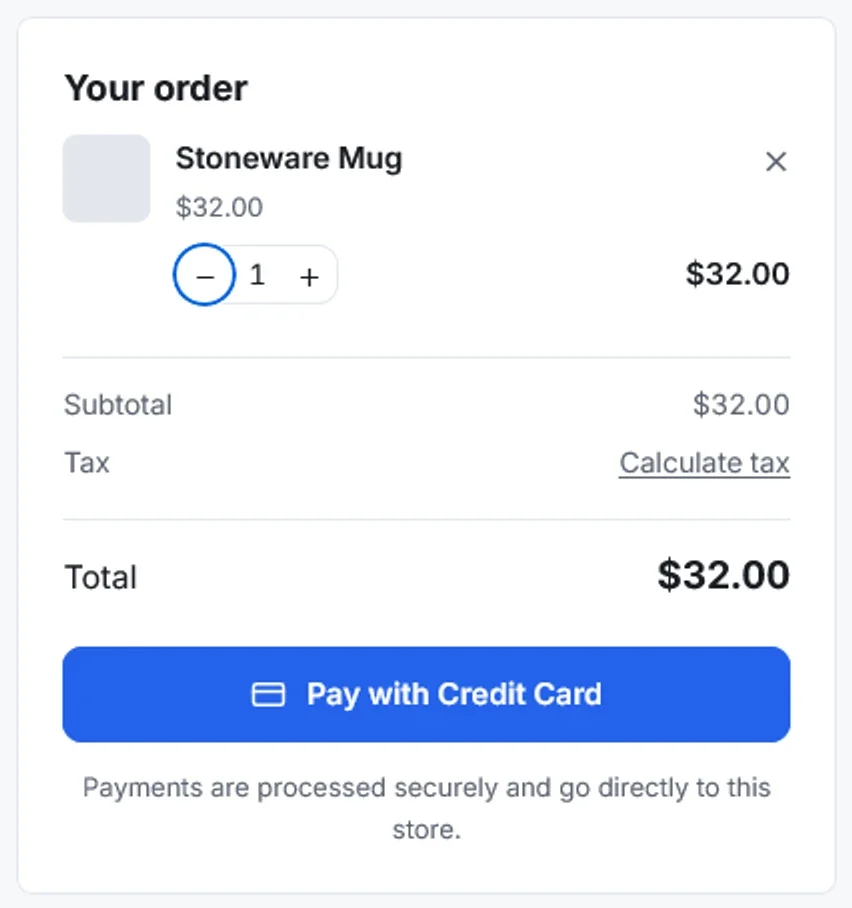
Khi khách nhấp liên kết, thanh toán hiển thị thuế và tổng tiền chính xác. Nếu họ đổi địa chỉ hoặc giỏ hàng, liên kết sẽ xuất hiện lại. Nếu họ không bao giờ nhấp, thuế được cộng khi thanh toán, trên trang thanh toán của Stripe hoặc trong PayPal, nên tổng tiền trên thanh toán của bạn chưa bao gồm thuế. Nếu bạn chọn Ngay khi địa chỉ được điền, thuế và tổng tiền chính xác hiển thị mà không cần nhấp.
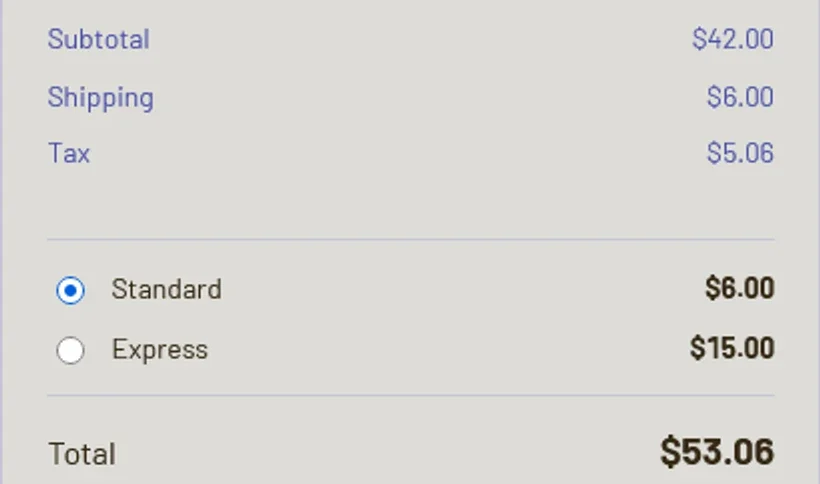
Khi tổng tiền chính xác hiển thị, trang thanh toán của Stripe và PayPal sẽ thu đúng số tiền đó.
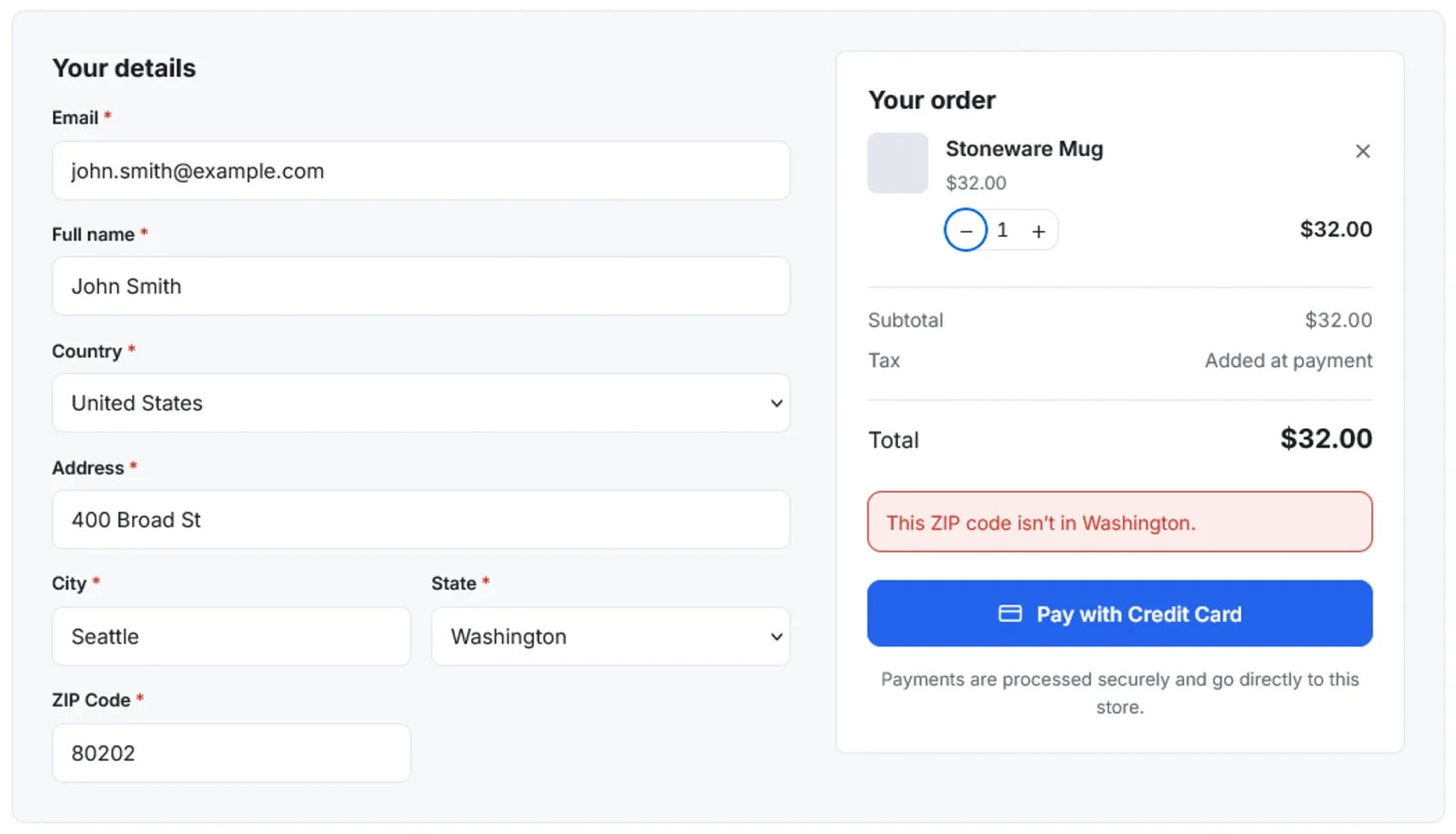
Nếu mã ZIP không thuộc bang khách hàng đã chọn, thanh toán sẽ báo, ví dụ “Mã ZIP này không nằm trong Washington.” Khách không thể thanh toán cho đến khi sửa lại. Tại Canada, thanh toán kiểm tra mã bưu chính và tỉnh theo cách tương tự.
Nếu Stripe không thể tính thuế cho một địa chỉ, thanh toán yêu cầu khách kiểm tra đường phố, thành phố, bang và mã ZIP, rồi thử lại.
Nếu tài khoản Stripe của bạn ở ngoài Hoa Kỳ, Canada và Puerto Rico, giá của bạn đã bao gồm thuế. Dòng Thuế hiển thị phần thuế trong giá, ví dụ “£7,50 đã bao gồm”, và tổng tiền không thay đổi.
Chi phí
Payly không thu phí cho thuế suất tự động. Stripe tính phí với bạn, chủ cửa hàng, để tính thuế. Khách hàng của bạn không bao giờ trả các khoản phí này. Stripe trừ chúng từ số dư Stripe của bạn, kể cả đơn hàng thanh toán bằng PayPal.
| Khi nào | Phí của Stripe |
|---|---|
| Khách trả cho đơn hàng có hàng giao, bằng thẻ hoặc PayPal, tại bang hoặc địa điểm bạn thu thuế | 50 cent, ngay cả khi thuế là 0 $ |
| Khách trả bằng thẻ cho đơn hàng không có hàng giao, tại bang hoặc địa điểm bạn thu thuế | 0,5% tổng đơn hàng, đã bao gồm thuế |
| Thanh toán của bạn tra cứu thuế | 5 cent, nhưng mỗi đơn 50 cent đi kèm 10 lượt tra cứu miễn phí trong tháng đó |
| Đơn hàng đến địa điểm bạn không thu thuế | Không mất phí |
Cách tra cứu thuế hoạt động
- Thanh toán của bạn chỉ tra cứu thuế cho địa chỉ ở bang hoặc địa điểm bạn thu thuế: khi khách nhấp Tính thuế, hoặc khi họ rời ô địa chỉ nếu bạn chọn Ngay khi địa chỉ được điền. Thay đổi địa chỉ hoặc giỏ hàng cần một lượt tra cứu mới.
- Khi khách thanh toán, thanh toán cũng tính thuế. Nó dùng lại kết quả tra cứu của thanh toán nếu địa chỉ và giỏ hàng giống nhau, nếu không thì tạo lượt mới. Vì vậy, một đơn đã thanh toán thường cần một lượt tra cứu, và khách bắt đầu thanh toán rồi rời đi cũng có thể dùng một lượt.
- Mỗi đơn 50 cent đi kèm 10 lượt tra cứu miễn phí, tính theo tháng dương lịch. Lượt miễn phí không chuyển sang tháng sau.
Cách Payly giới hạn lượt tra cứu
- Mỗi tháng dương lịch, thanh toán của bạn có thể thực hiện 20 lượt tra cứu, cộng thêm 10 lượt cho mỗi đơn 50 cent đã thanh toán trong tháng đó. Vượt mức đó, dòng Thuế ghi “Thêm khi thanh toán” thay vì hiển thị liên kết Tính thuế, và khách vẫn được tính đúng thuế khi thanh toán.
- 20 lượt đầu không thuộc các lượt miễn phí của Stripe, nên có thể tốn tối đa 1 $ mỗi tháng (20 lượt, mỗi lượt 5 cent).
- Giới hạn không bao giờ giữ lại thanh toán. Vì vậy, một cửa hàng có nhiều thanh toán được bắt đầu nhưng chưa hoàn tất hiếm khi vượt quá lượt miễn phí.
- Giới hạn chỉ áp dụng cho đơn hàng thật. Không áp dụng trong chế độ thử nghiệm.
Mẹo: Để trả ít nhất cho lượt tra cứu, giữ mặc định, nơi khách nhấp Tính thuế để xem thuế. Khách không nhấp sẽ không dùng lượt tra cứu.
Khi nào Stripe thu phí
Stripe trừ phí từ số dư Stripe của bạn mỗi ngày, bao gồm 5 cent cho mỗi lượt tra cứu. Cuối tháng, Stripe hoàn lại 5 cent cho mỗi lượt tra cứu mà các đơn đã thanh toán của bạn đã dùng. Stripe cho biết việc này thường hoàn tất trong vòng ba ngày làm việc sau khi tháng kết thúc.
Bên ngoài Hoa Kỳ
Stripe tính các khoản gần như tương đương bằng đồng tiền của bạn, tùy theo nơi doanh nghiệp đặt. Ví dụ, ở Canada là CA$0,50 mỗi đơn và CA$0,05 mỗi lượt tra cứu.
Cần biết
- Phí thanh toán thông thường của Stripe hoặc PayPal được tính trên toàn bộ tổng tiền khách trả, bao gồm thuế, giống như với thuế suất của riêng bạn.
- Khi bạn hoàn tiền một đơn, Payly báo cho Stripe, để số liệu thuế của bạn vẫn đúng. Trang giá của Stripe không cho biết việc này có tốn phí hay không, hoặc có hoàn phí hay không.
- Trang giá của Stripe không nói điều gì xảy ra nếu số dư Stripe của bạn quá thấp để trả phí.
Để biết chi tiết, xem Giá thuế của Stripe.
Khi nào thuế suất của riêng bạn vẫn được áp dụng
Khi thuế suất tự động bật, các thuế suất bạn nhập dưới Thuế suất vẫn áp dụng cho:
- Đơn hàng giao đến quốc gia bạn không thu thuế
- Đăng ký định kỳ
- Điểm bán hàng
- Đơn PayPal không có hàng giao
- Đơn hàng nhà hàng
Để thêm hoặc thay đổi các thuế suất đó, xem Thiết lập thuế bán hàng.
Chế độ thử nghiệm
Khi chế độ thử nghiệm bật, thẻ dùng tài khoản thử nghiệm Stripe của bạn, có các bang và địa điểm riêng. Thêm những nơi bạn muốn thử nghiệm khi chế độ thử nghiệm đang bật. Tài khoản thật của bạn không thay đổi.
Tắt thuế suất tự động
- Tắt Sử dụng thuế suất tự động.
- Khi được hỏi “Tắt thuế suất tự động?”, nhấp Tắt.
Đơn hàng mới sẽ dùng lại thuế suất của bạn. Các bang của bạn vẫn được lưu trong Stripe.
Bạn vẫn phải kê khai và nộp thuế
Thuế mà khách trả được chuyển đến bạn cùng mỗi đơn hàng. Bạn vẫn phải đăng ký với từng cơ quan thuế, và tự kê khai và nộp thuế. Payly và Stripe không đăng ký hay kê khai thay bạn. Để xem số liệu, vào Doanh số > Báo cáo > Thuế.