
Otomatik vergi oranlarını kullanma
Stripe, her siparişteki doğru vergiyi müşterinin adresine göre hesaplar ve bunun için Stripe’ın sizden aldığı ücretleri gösterir.
Otomatik vergi oranları, her siparişteki doğru vergiyi şehir düzeyine kadar, müşterinin adresine ve satın aldıklarına göre Stripe’ın hesaplamasını sağlar. Oran yazmanız gerekmez. Stripe hesabınız üzerinden çalışır ve hem kartla hem de PayPal siparişlerinde geçerlidir.
Başlamadan önce
- Mağazanızda Stripe bağlı olmalıdır (bkz. Stripe’ı bağlayın). Otomatik vergi oranları, PayPal ile ödenen siparişler için bile Stripe hesabınızda çalışır.
- Stripe hesabınız, Stripe’ın vergi hesaplayabildiği 41 ülkeden birinde olmalıdır: Amerika Birleşik Devletleri, Kanada, Birleşik Krallık, Avrupa Birliği’nin 27 ülkesi, Avustralya, Yeni Zelanda, Japonya, Singapur, Hong Kong, İsviçre, Norveç, Lihtenştayn, Birleşik Arap Emirlikleri, Meksika ve Porto Riko. Bunların dışında kartta otomatik vergi oranlarının kullanılamadığı belirtilir ve kendi vergi oranlarınız çalışmaya devam eder.
- Eklemeden önce her eyalet veya ülke için vergi toplamaya kayıt olun. Payly ve Stripe sizin adınıza kayıt yapmaz.
Otomatik vergi oranlarını açın
- Site panelinizde Ayarlar’a, ardından Kargo ve vergi sekmesine tıklayın.
- Otomatik vergi oranları kartında Otomatik vergi oranlarını kullan seçeneğini açın.
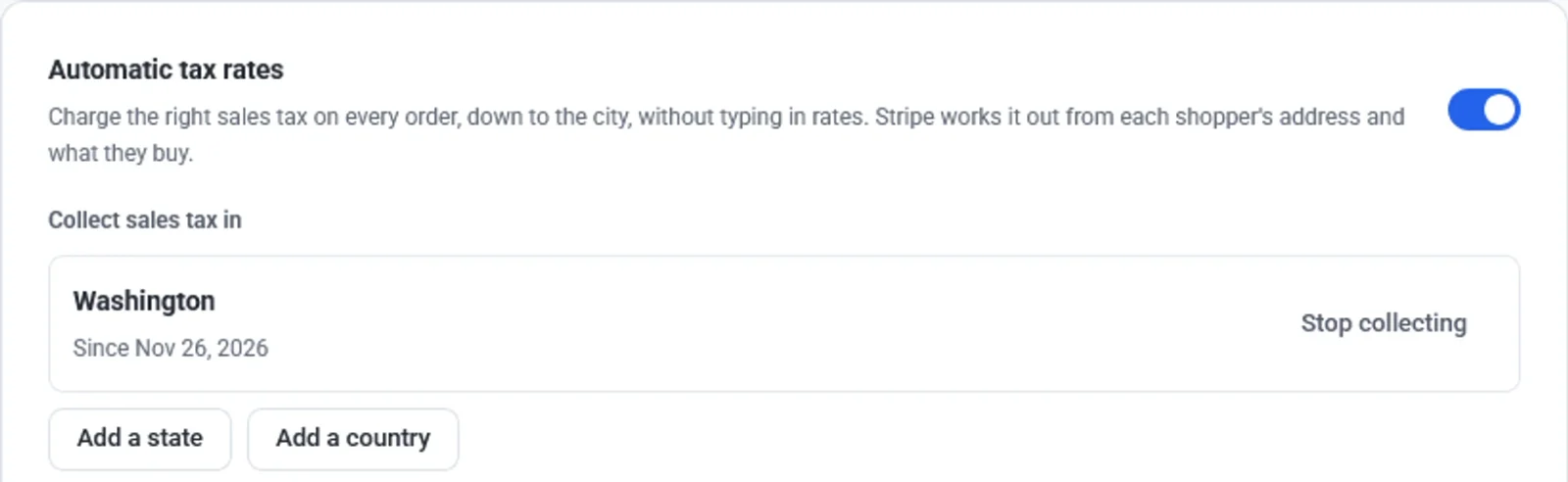
- Kart İşletme adresiniz istiyorsa adresi girin ve Adresi kaydet’e tıklayın. Vergiyi hesaplayabilmesi için Stripe’ın bu adrese ihtiyacı var.
- Vergi topladığınız her eyaleti veya yeri ekleyin ve aşağıda gösterildiği gibi ödeme sayfasının vergiyi ne zaman göstereceğini seçin.
- Sitenizi yayınlayın. Yayınlandığında ödeme sayfanıza Vergiyi hesapla bağlantısı ya da seçtiğiniz diğer seçenek eklenir. O zamana kadar Vergi satırında “Ödemede eklenir” yazar ve müşteriler ödeme yaptıklarında doğru vergiyi yine öder.
Satış vergisi topladığınız eyaletleri ekleyin
Stripe hesabınız Amerika Birleşik Devletleri’ndeyse:
- Eyalet ekle’ye tıklayın.
- Eyalet’i seçin, ardından Satış vergisini topla’ya tıklayın.
Bu eyalete gönderilen siparişler, o eyaletin satış vergisini hemen alır. Bu nedenle bir eyaleti yalnızca satış vergisi izniniz olduktan sonra ekleyin. Başka bir eyalete gönderilen siparişlerden satış vergisi alınmaz. Durdurmak için eyaletin yanındaki Toplamayı durdur’a tıklayın.
Başka bir ülkede de vergi kaydınız varsa Ülke ekle’ye tıklayın ve aynı şekilde ekleyin.
Vergi topladığınız yerleri ekleyin
Stripe hesabınız başka bir ülkedeyse Yer ekle’ye tıklayın, Yer’i seçin, ardından Vergi topla’ya tıklayın. Bir yeri yalnızca o yer için vergi kaydınız olduktan sonra ekleyin.
- Avrupa Birliği’nde kart şunu sorar: “Diğer AB ülkelerindeki müşterilere bir yılda 10.000 € üzerinde satış yapıyor musunuz?” Hayır seçerseniz, AB genelindeki satışlarda kendi KDV oranınız geçerlidir. Evet seçerseniz, ayrıca EU One-Stop Shop (KDV) ekleyin.
- Kanada için GST/HST ekleyin; ayrıca kayıtlı olduğunuz yerlerde Britanya Kolumbiyası (PST), Manitoba (RST), Quebec (QST) veya Saskatchewan (PST) vergisini ekleyin. Kanada dışında dijital ürün satan satıcılar genellikle basitleştirilmiş GST/HST kaydına sahiptir.
Ödemede verginin ne zaman gösterileceğini seçin
Ödeme sayfanız her vergi istediğinde Stripe’tan bir vergi sorgulaması yapılır ve bu sizin için ücrete yol açabilir (aşağıdaki Maliyet bölümüne bakın). Kartta Ödemede vergiyi göster altından, ödeme sayfasının ne zaman sorgu yapacağını seçin. Seçiminiz hemen kaydedilir.

- Müşteri Vergiyi hesapla’ya tıkladığında varsayılandır ve en az sorgulama kullanır. Müşterinin tüm adresi girildiğinde, Vergi satırındaki tutarın yerini Vergiyi hesapla bağlantısı alır. Tıklamayan müşteriler için sorgulama yapılmaz, verginin ödeme sırasında eklenir.
- Adres doldurulur doldurulmaz, müşteri bir adres alanından çıktığında vergiyi sorgular; yazarken yapmaz. Müşteri, tıklamadan tam tutarı görür, ancak adres dolduran her müşteri için sorgulama yapılır; satın almasa bile.
Her iki durumda da Payly, ödeme sayfanızın her ay yapabileceği sorgu sayısını sınırlar (aşağıdaki Maliyet bölümüne bakın). Sınırı aşınca Vergi satırında “Ödemede eklenir” yazar ve müşteriler ödeme yaptıklarında doğru vergiyi yine öder.
Her ürün için vergi kategorisi seçin
Bazı eyaletler giyim, gıda veya dijital ürünlerden vergi almaz. Otomatik vergi oranları açıkken her ürünün, ürün düzenleyicisinde bir Vergi kategorisi vardır: Genel mallar, Giyim ve ayakkabı, Market ürünleri, Hazır yiyecek ve içecekler, Dijital indirme, E-kitap, Dijital sanat ve fotoğraflar, Hizmet veya Vergiye tabi değil. En yakın olanı seçin. Bir kategori seçmezseniz, ürün Genel mallar sayılır; dijital bir üründe ise Dijital indirme sayılır.
Müşterilerin ödeme sayfasında gördükleri
Müşteri tüm adresini (sokak, şehir, eyalet ve posta kodu) girdikten sonra ve sipariş vergi topladığınız bir yere gidiyorsa, Vergi satırında Vergiyi hesapla bağlantısı görünür. Bundan önce “Ödemede eklenir” yazar.
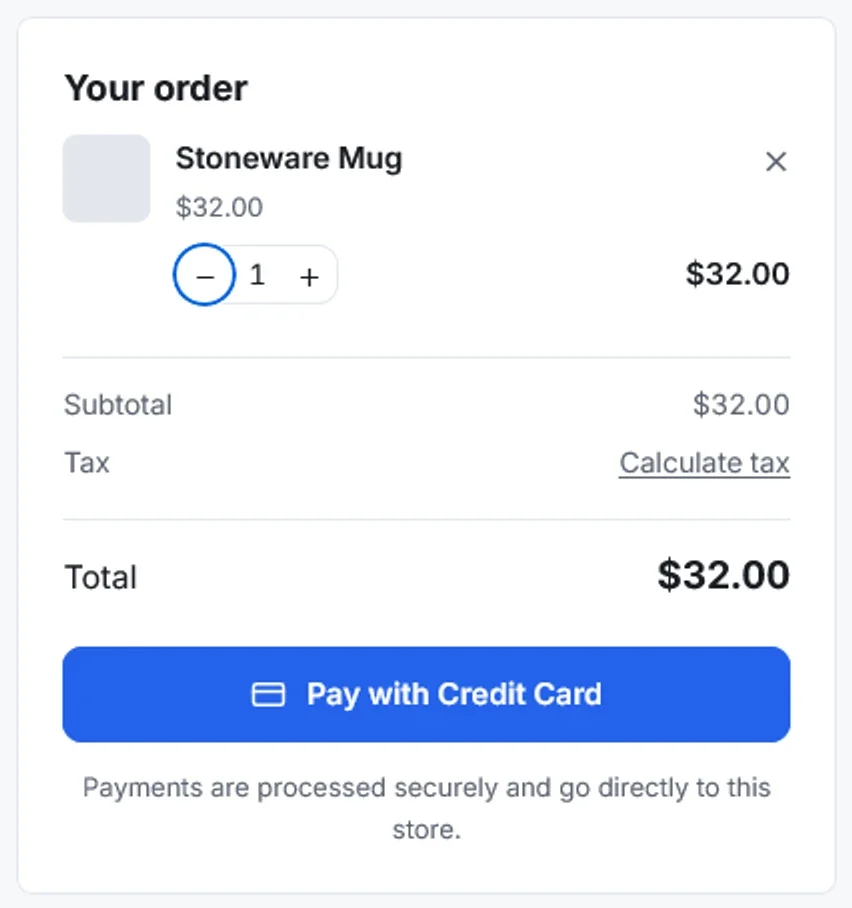
Müşteri bağlantıya tıkladığında ödeme sayfası kesin vergiyi ve toplamı gösterir. Adresini veya sepetini değiştirirse bağlantı geri gelir. Hiç tıklamazsa vergi, Stripe’ın ödeme sayfasında veya PayPal’da ödeme sırasında eklenir; bu yüzden ödeme sayfanızdaki toplam henüz vergiyi içermez. Adres doldurulur doldurulmaz seçeneğini seçtiyseniz, kesin vergi ve toplam tıklamadan görünür.
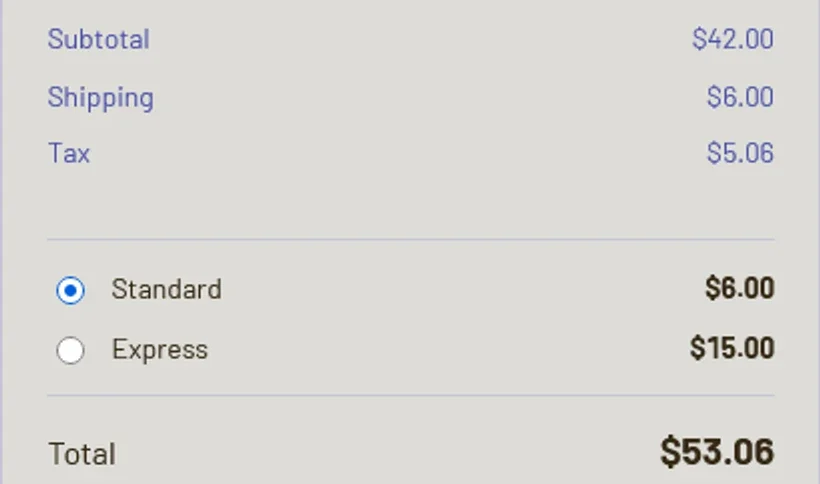
Kesin toplam göründüğünde, Stripe’ın ödeme sayfası ve PayPal aynı toplamı tahsil eder.
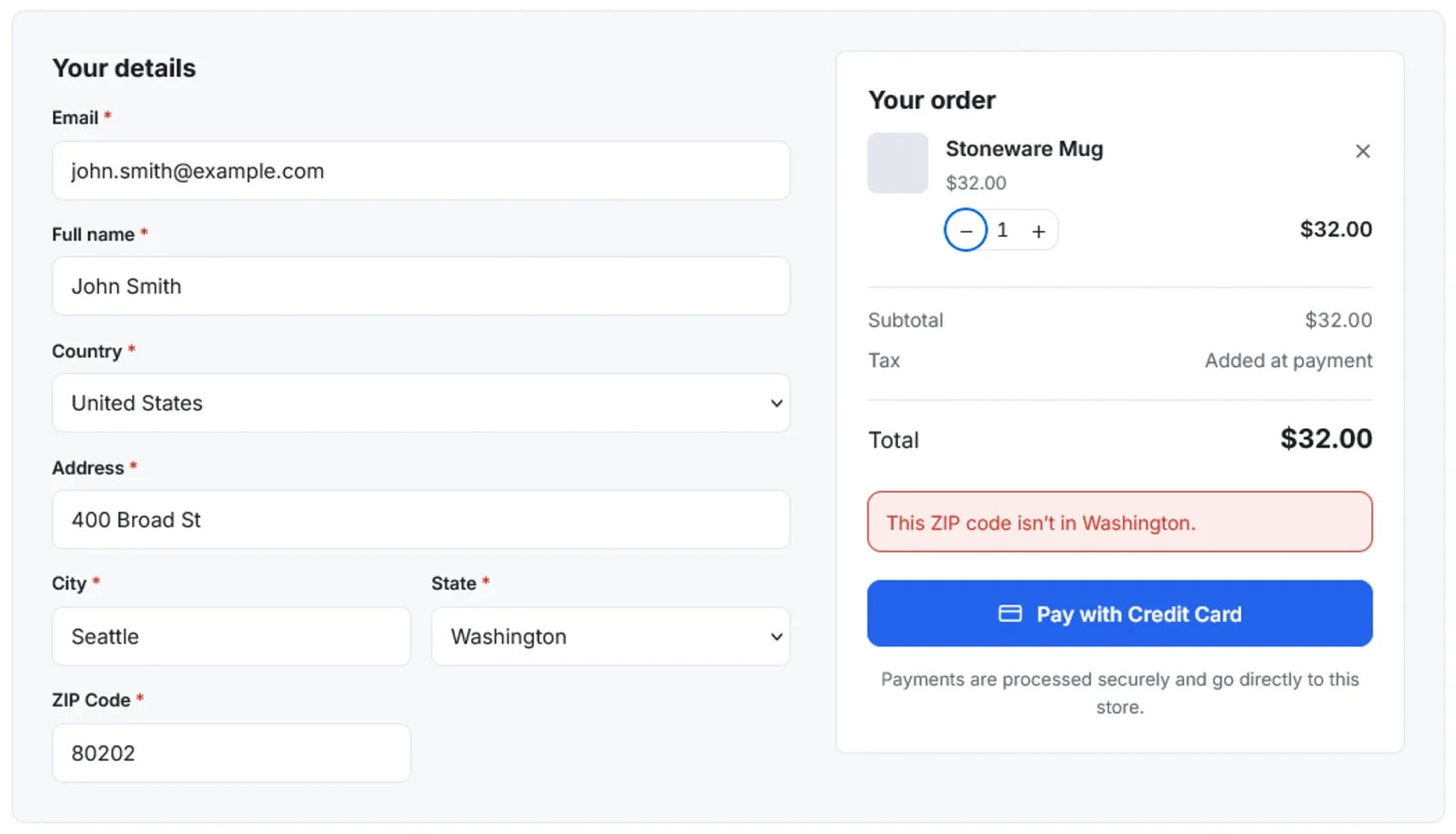
Posta kodu müşterinin seçtiği eyalette değilse, ödeme sayfası bunu söyler; örneğin “Bu posta kodu şu eyalet için geçerli değil: Washington.” Müşteri düzeltmeden ödeme yapamaz. Kanada’da ödeme sayfası posta kodunu ve ili aynı şekilde kontrol eder.
Stripe bir adres için vergi hesaplayamazsa, ödeme sayfası müşteriden sokağı, şehri, eyaleti ve posta kodunu kontrol edip yeniden denemesini ister.
Stripe hesabınız Amerika Birleşik Devletleri, Kanada ve Porto Riko dışındaysa, fiyatlarınız zaten vergi içerir. Vergi satırı fiyatın ne kadarının vergi olduğunu gösterir, örneğin “£7.50 dahil”, ve toplam değişmez.
Maliyet
Payly, otomatik vergi oranları için hiçbir ücret almaz. Vergiyi hesapladığı için Stripe, mağaza sahibinden ücret alır. Müşterileriniz bu ücretleri hiçbir zaman ödemez. Stripe bu ücretleri, PayPal ile ödenen siparişler için bile, Stripe bakiyenizden alır.
| Ne zaman | Stripe’ın ücreti |
|---|---|
| Bir müşteri, toplama yaptığınız bir eyalette veya yerde, kargosu olan bir siparişi kartla veya PayPal ile öder | 50 cent, vergi $0 bile olsa |
| Bir müşteri, toplama yaptığınız bir eyalette veya yerde, kargosu olmayan bir siparişi kartla öder | Sipariş toplamının %0,5’i, vergi dahil |
| Ödeme sayfanız vergiyi sorgular | 5 cent; ancak her 50 centlik sipariş o ay için 10 ücretsiz sorgu ile gelir |
| Vergi toplamadığınız bir yere sipariş | Yok |
Vergi sorguları nasıl çalışır
- Ödeme sayfanız vergiyi yalnızca vergi topladığınız bir eyalet veya yerdeki bir adres için sorgular: müşteri Vergiyi hesapla’ya tıkladığında, ya da Adres doldurulur doldurulmaz seçeneğini seçtiyseniz adres alanından çıktığında. Adres veya sepetteki her değişiklik yeni bir sorgu gerektirir.
- Müşteri ödeme yaptığında, ödeme de vergiyi hesaplar. Adres ve sepet aynıysa ödeme sayfasının sorgusunu yeniden kullanır, değilse yeni bir sorgu yapar. Bu yüzden ödenmiş bir sipariş genellikle bir sorgu gerektirir; ödemeye başlayıp ayrılan bir müşteri de bir sorgu kullanabilir.
- Her 50 centlik sipariş, takvim ayı boyunca sayılan 10 ücretsiz sorgu ile gelir. Ücretsiz sorgular bir sonraki aya devretmez.
Payly sorguları nasıl sınırlar
- Her takvim ayında ödeme sayfanız 20 sorgu yapabilir; ayrıca o ay ödenen her 50 centlik sipariş için 10 sorgu daha. Bu sınırdan sonra Vergi satırı, Vergiyi hesapla bağlantısı yerine “Ödemede eklenir” yazar ve müşteriler ödeme yaptıklarında doğru vergiyi yine öder.
- İlk 20 sorgu Stripe’ın ücretsiz sorgularının parçası değildir, bu nedenle ayda en fazla $1 tutabilir (her biri 5 centlik 20 sorgu).
- Ödemeler sınır yüzünden hiçbir zaman tutulmaz. Bu nedenle, tamamlanmamış çok sayıda ödemesi olan bir mağaza, nadiren de olsa ücretsiz sorguları aşabilir.
- Sınır yalnızca canlı siparişler için geçerlidir. Test modunda uygulanmaz.
İpucu: Sorgular için en az ücret ödemek için, müşterilerin vergiyi görmek üzere Vergiyi hesapla’ya tıkladığı varsayılan ayarı koruyun. Tıklamayan müşteriler sorgu kullanmaz.
Stripe ücretleri ne zaman alır
Stripe ücretlerini her gün Stripe bakiyenizden alır; her sorgu için 5 cent dahil. Ay sonunda Stripe, ödenen siparişlerinizin kapsadığı her sorgu için 5 cent geri verir. Stripe bunun genellikle ay sonundan sonra üç iş günü içinde tamamlandığını söyler.
ABD dışında
Stripe, işletmenizin bulunduğu yere göre kendi para biriminizde hemen hemen aynı tutarları alır. Örneğin Kanada’da sipariş başına CA$0.50 ve sorgu başına CA$0.05.
Bilmeniz gerekenler
- Normal Stripe veya PayPal ödeme ücretiniz, müşterinin ödediği tüm tutar üzerinden, vergi dahil, kendi vergi oranlarınızda olduğu gibi hesaplanır.
- Bir siparişi iade ettiğinizde Payly bunu Stripe’a bildirir, böylece vergi rakamlarınız doğru kalır. Stripe’ın fiyat sayfası bunun ücrete mal olup olmadığını ya da ücretin geri dönüp dönmediğini belirtmez.
- Stripe’ın fiyat sayfası, Stripe bakiyeniz ücretleri karşılayamayacak kadar düşükse ne olacağını belirtmez.
Ayrıntılar için bkz. Stripe’ın vergi fiyatlandırması.
Kendi vergi oranlarınız ne zaman geçerli kalır
Otomatik vergi oranları açıkken, Vergi oranları altına girdiğiniz oranlar şunlar için geçerli olmaya devam eder:
- Vergi toplamadığınız ülkelere gönderilen siparişler
- Abonelikler
- Satış noktası
- Kargosu olmayan PayPal siparişleri
- Restoran siparişleri
Bu oranları eklemek veya değiştirmek için bkz. Satış vergisini ayarlama.
Test modu
Test modu açıkken kart, kendi eyaletlerini ve yerlerini tutan Stripe test hesabınızı kullanır. Test modu açıkken test etmek istediklerinizi ekleyin. Canlı hesabınız değişmez.
Otomatik vergi oranlarını kapatın
- Otomatik vergi oranlarını kullan seçeneğini kapatın.
- “Otomatik vergi oranları kapatılsın mı?” sorulduğunda Kapat’a tıklayın.
Yeni siparişler yeniden kendi vergi oranlarınızı kullanır. Eyaletleriniz ve yerleriniz Stripe’ta kayıtlı kalır.
Vergiyi yine siz beyan edip ödersiniz
Müşterilerinizin ödediği vergi, her siparişle birlikte size gelir. Her vergi dairesine yine kendiniz kayıt olursunuz ve vergiyi kendiniz beyan edip ödersiniz. Payly ve Stripe sizin adınıza kayıt veya beyan yapmaz. Rakamlar için Satışlar > Raporlar > Vergiler bölümüne gidin.