
ใช้อัตราภาษีอัตโนมัติ
ให้ Stripe คำนวณภาษีที่แม่นยำในทุกคำสั่งซื้อจากที่อยู่ของลูกค้า และดูว่า Stripe คิดค่าบริการเท่าไร
อัตราภาษีอัตโนมัติให้ Stripe คำนวณภาษีที่แม่นยำในทุกคำสั่งซื้อ ถึงระดับเมือง จากที่อยู่ของลูกค้าและสิ่งที่ลูกค้าซื้อ คุณไม่ต้องพิมพ์อัตราใดๆ ระบบทำงานบนบัญชี Stripe ของคุณเอง และใช้ได้ทั้งคำสั่งซื้อด้วยบัตรและ PayPal
ก่อนเริ่มต้น
- ร้านของคุณต้องเชื่อมต่อ Stripe (ดู เชื่อมต่อ Stripe) อัตราภาษีอัตโนมัติทำงานบนบัญชี Stripe ของคุณ แม้แต่สำหรับคำสั่งซื้อที่ชำระด้วย PayPal
- บัญชี Stripe ของคุณต้องอยู่ในหนึ่งใน 41 ประเทศที่ Stripe คำนวณภาษีได้ ได้แก่ สหรัฐอเมริกา แคนาดา สหราชอาณาจักร 27 ประเทศในสหภาพยุโรป ออสเตรเลีย นิวซีแลนด์ ญี่ปุ่น สิงคโปร์ ฮ่องกง สวิตเซอร์แลนด์ นอร์เวย์ ลิกเตนสไตน์ สหรัฐอาหรับเอมิเรตส์ เม็กซิโก และเปอร์โตริโก หากอยู่นอกพื้นที่เหล่านี้ การ์ดจะแจ้งว่าอัตราภาษีอัตโนมัติไม่สามารถใช้ได้ และอัตราภาษีของคุณเองจะยังคงใช้งานได้
- ลงทะเบียนเพื่อเก็บภาษีในแต่ละรัฐหรือประเทศก่อนเพิ่มพื้นที่นั้น Payly และ Stripe จะไม่ลงทะเบียนให้คุณ
เปิดอัตราภาษีอัตโนมัติ
- ในแดชบอร์ดของเว็บไซต์ คลิก การตั้งค่า แล้วคลิกแท็บ การจัดส่งและภาษี
- ในการ์ด อัตราภาษีอัตโนมัติ เปิดสวิตช์ ใช้อัตราภาษีอัตโนมัติ
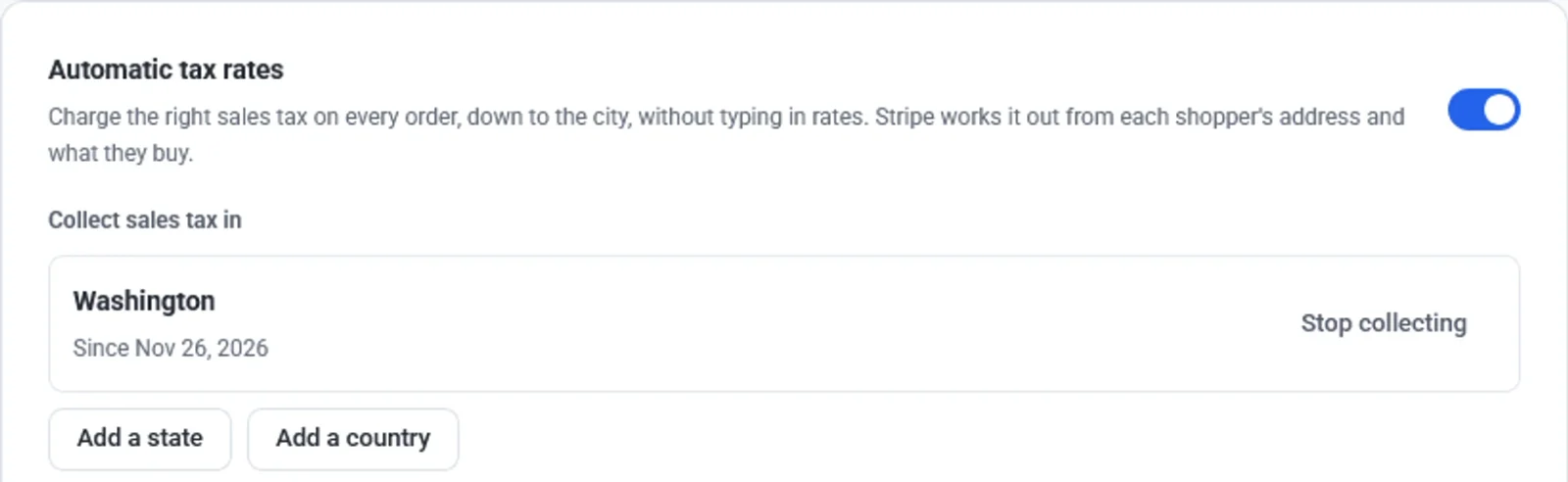
- หากการ์ดขอ ที่อยู่ทางธุรกิจของคุณ ให้กรอกที่อยู่แล้วคลิก บันทึกที่อยู่ Stripe ต้องใช้ข้อมูลนี้ก่อนจะคำนวณภาษีได้
- เพิ่มแต่ละรัฐหรือพื้นที่ที่คุณเก็บภาษี และเลือกว่าหน้าชำระเงินจะแสดงภาษีเมื่อใด ตามที่แสดงด้านล่าง
- เผยแพร่เว็บไซต์ของคุณ หน้าชำระเงินจะแสดงลิงก์ คำนวณภาษี หรือตัวเลือกอื่นที่คุณเลือกเมื่อคุณเผยแพร่ ก่อนหน้านั้น บรรทัดภาษีจะแสดงว่า “เพิ่มตอนชำระเงิน” และลูกค้ายังคงถูกเก็บภาษีที่ถูกต้องเมื่อชำระเงิน
เพิ่มรัฐที่คุณเก็บภาษีการขาย
หากบัญชี Stripe ของคุณอยู่ในสหรัฐอเมริกา:
- คลิก เพิ่มรัฐ
- เลือก รัฐ แล้วคลิก เก็บภาษีการขาย
คำสั่งซื้อที่จัดส่งไปยังรัฐนั้นจะได้รับภาษีการขายของรัฐทันที ดังนั้นให้เพิ่มรัฐก็ต่อเมื่อคุณมีใบอนุญาตภาษีการขายของรัฐนั้นแล้วเท่านั้น คำสั่งซื้อที่จัดส่งไปยังรัฐอื่นจะไม่มีภาษีการขาย หากต้องการหยุด ให้คลิก หยุดเก็บ ข้างรัฐนั้น
หากคุณลงทะเบียนเพื่อเก็บภาษีในอีกประเทศหนึ่งด้วย ให้คลิก เพิ่มประเทศ และเพิ่มในลักษณะเดียวกัน
เพิ่มพื้นที่ที่คุณเก็บภาษี
หากบัญชี Stripe ของคุณอยู่ในประเทศอื่น ให้คลิก เพิ่มพื้นที่ เลือก พื้นที่ แล้วคลิก เก็บภาษี เพิ่มพื้นที่ก็ต่อเมื่อคุณลงทะเบียนเพื่อเก็บภาษีของพื้นที่นั้นแล้วเท่านั้น
- ในสหภาพยุโรป การ์ดจะถามว่า “คุณขายให้ลูกค้าในประเทศ EU อื่นเกิน €10,000 ต่อปีหรือไม่?” หากเลือก ไม่ใช่ อัตรา VAT ของคุณจะใช้กับการขายทั่วสหภาพยุโรป หากเลือก ใช่ ให้เพิ่ม One-Stop Shop ของ EU (VAT) ด้วย
- สำหรับแคนาดา ให้เพิ่ม GST/HST และเพิ่มภาษีของบริติชโคลัมเบีย (PST), แมนิโทบา (RST), ควิเบก (QST) หรือซัสแคตเชวัน (PST) หากคุณลงทะเบียนไว้ ผู้ขายนอกแคนาดาที่ขายสินค้าดิจิทัลมักมีการลงทะเบียน GST/HST แบบง่าย
เลือกเวลาที่หน้าชำระเงินแสดงภาษี
ทุกครั้งที่หน้าชำระเงินขอภาษีจาก Stripe จะมีการค้นหาภาษี ซึ่งอาจมีค่าใช้จ่ายได้ (ดู “ค่าใช้จ่าย” ด้านล่าง) ภายใต้ แสดงภาษีในหน้าชำระเงิน บนการ์ด ให้เลือกว่าหน้าชำระเงินจะขอภาษีเมื่อใด การเลือกของคุณจะถูกบันทึกทันที

- เมื่อลูกค้าคลิกคำนวณภาษี เป็นค่าเริ่มต้น และใช้การค้นหาภาษีน้อยที่สุด เมื่อลูกค้ากรอกที่อยู่ครบ ลิงก์ คำนวณภาษี จะมาแทนจำนวนเงินในบรรทัดภาษี ลูกค้าที่ไม่คลิกจะไม่ใช้การค้นหา และภาษีของพวกเขาจะถูกเพิ่มตอนชำระเงิน
- ทันทีที่กรอกที่อยู่เสร็จ จะค้นหาภาษีเมื่อลูกค้าออกจากช่องที่อยู่ ไม่ใช่ขณะที่กำลังพิมพ์ ลูกค้าจะเห็นยอดรวมที่แม่นยำโดยไม่ต้องคลิก แต่จะมีการค้นหาสำหรับลูกค้าทุกคนที่กรอกที่อยู่ แม้ว่าพวกเขาจะไม่ซื้อก็ตาม
ไม่ว่าจะเลือกแบบใด Payly จำกัดจำนวนการค้นหาที่หน้าชำระเงินของคุณทำได้ในแต่ละเดือน (ดู “ค่าใช้จ่าย” ด้านล่าง) เมื่อเกินขีดจำกัด บรรทัดภาษีจะแสดงว่า “เพิ่มตอนชำระเงิน” และลูกค้ายังคงถูกเก็บภาษีที่ถูกต้องเมื่อชำระเงิน
เลือกหมวดหมู่ภาษีสำหรับสินค้าแต่ละรายการ
บางรัฐไม่เก็บภาษีจากเสื้อผ้า อาหาร หรือสินค้าดิจิทัล ขณะที่อัตราภาษีอัตโนมัติเปิดอยู่ สินค้าแต่ละรายการจะมี หมวดหมู่ภาษี ในตัวแก้ไขสินค้า ได้แก่ สินค้าทั่วไป, เสื้อผ้าและรองเท้า, ของชำ, อาหารและเครื่องดื่มปรุงสำเร็จ, ดาวน์โหลดดิจิทัล, อีบุ๊ก, งานศิลปะและรูปภาพดิจิทัล, บริการ หรือไม่ต้องเสียภาษี เลือกหมวดที่ใกล้เคียงที่สุด หากคุณไม่ได้เลือก สินค้าจะถือเป็นสินค้าทั่วไป หรือเป็นดาวน์โหลดดิจิทัลหากเป็นสินค้าดิจิทัล
สิ่งที่ลูกค้าเห็นในหน้าชำระเงิน
เมื่อลูกค้ากรอกที่อยู่ครบ (ถนน เมือง รัฐ และรหัส ZIP) และคำสั่งซื้อส่งไปยังพื้นที่ที่คุณเก็บภาษี บรรทัดภาษีจะแสดงลิงก์ คำนวณภาษี ก่อนหน้านั้นจะแสดงว่า “เพิ่มตอนชำระเงิน”
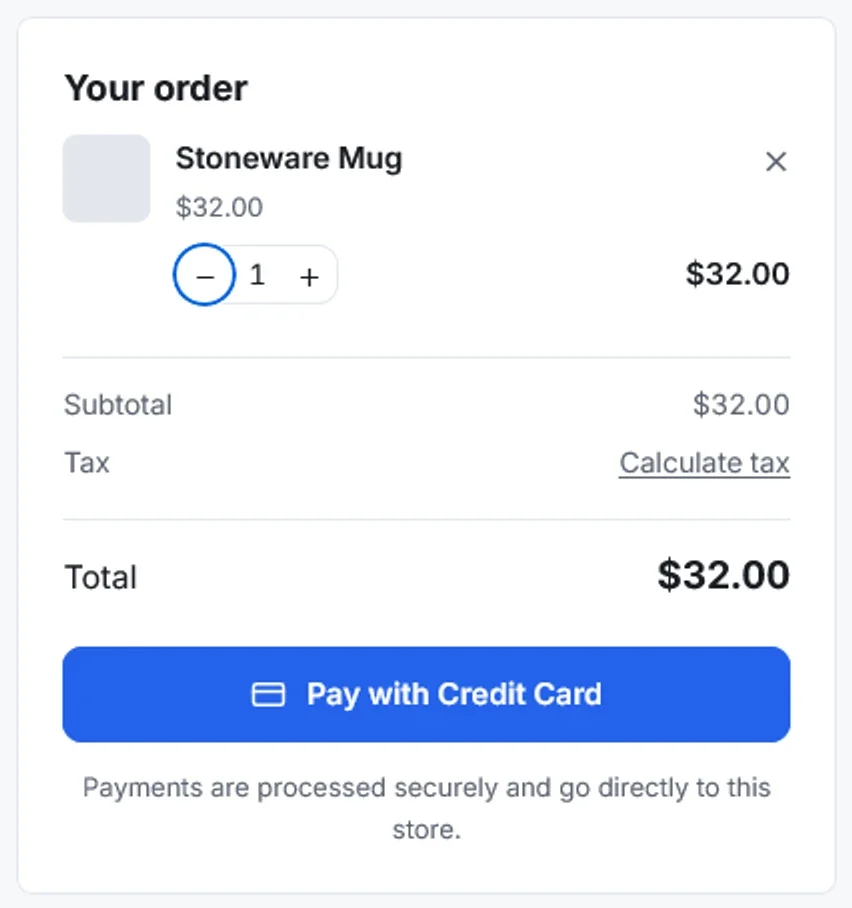
เมื่อลูกค้าคลิกลิงก์ หน้าชำระเงินจะแสดงภาษีและยอดรวมที่แน่นอน หากลูกค้าเปลี่ยนที่อยู่หรือตะกร้าสินค้า ลิงก์จะกลับมาอีกครั้ง หากลูกค้าไม่คลิกเลย ภาษีจะถูกเพิ่มตอนชำระเงินในหน้าชำระเงินของ Stripe หรือใน PayPal ดังนั้นยอดรวมในหน้าชำระเงินของคุณจะยังไม่รวมภาษี หากคุณเลือก ทันทีที่กรอกที่อยู่เสร็จ ภาษีและยอดรวมที่แน่นอนจะแสดงโดยไม่ต้องคลิก
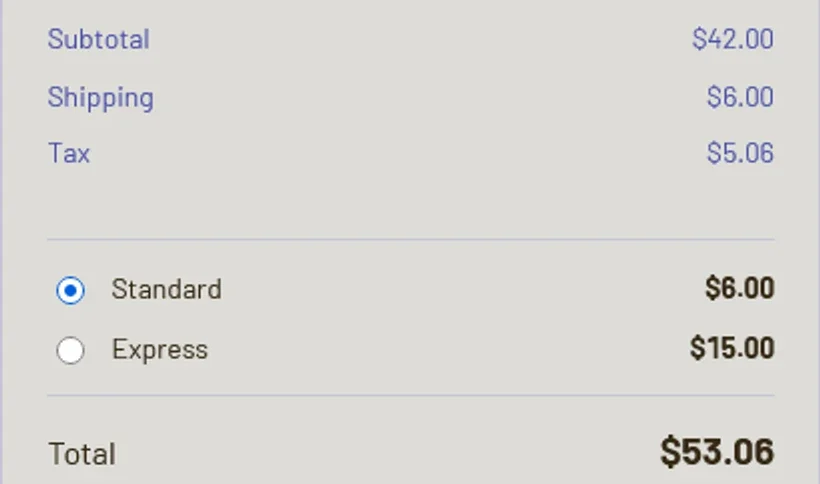
เมื่อแสดงยอดรวมที่แน่นอนแล้ว หน้าชำระเงินของ Stripe และ PayPal จะเรียกเก็บยอดรวมเดียวกันนั้น
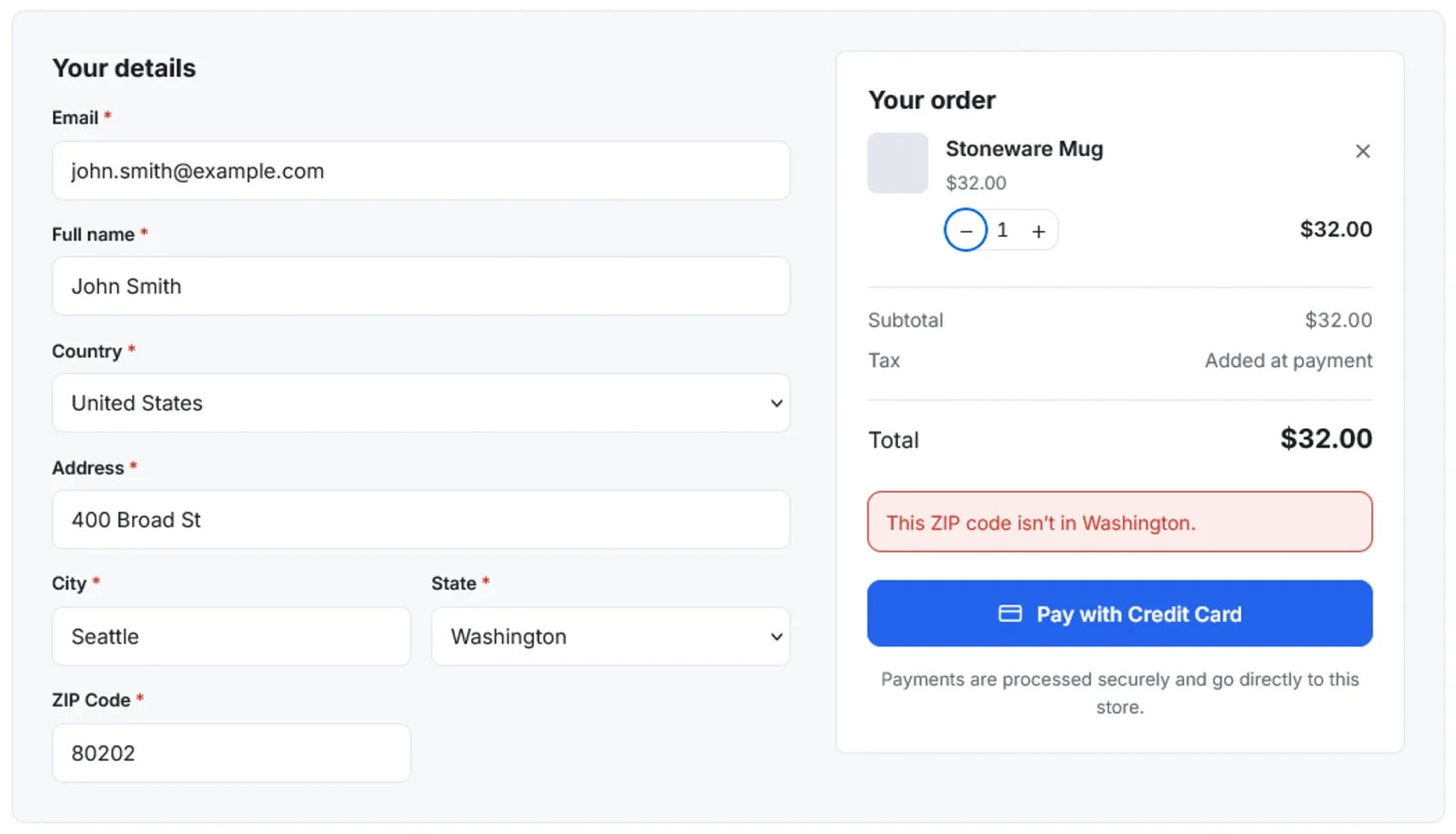
หากรหัส ZIP ไม่อยู่ในรัฐที่ลูกค้าเลือก หน้าชำระเงินจะแจ้งไว้ เช่น “รหัส ZIP นี้ไม่ได้อยู่ใน Washington” ลูกค้าจะชำระเงินไม่ได้จนกว่าจะแก้ไข ในแคนาดา หน้าชำระเงินจะตรวจสอบรหัสไปรษณีย์และจังหวัดในลักษณะเดียวกัน
หาก Stripe ไม่สามารถคำนวณภาษีสำหรับที่อยู่ใดได้ หน้าชำระเงินจะขอให้ลูกค้าตรวจสอบถนน เมือง รัฐ และรหัส ZIP แล้วลองอีกครั้ง
หากบัญชี Stripe ของคุณอยู่นอกสหรัฐอเมริกา แคนาดา และเปอร์โตริโก ราคาของคุณจะรวมภาษีอยู่แล้ว บรรทัดภาษีจะแสดงว่าภาษีเป็นส่วนหนึ่งของราคาเท่าไร เช่น “£7.50 รวมแล้ว” และยอดรวมจะไม่เปลี่ยนแปลง
ค่าใช้จ่าย
Payly ไม่เก็บค่าใช้จ่ายสำหรับอัตราภาษีอัตโนมัติ Stripe เรียกเก็บค่าบริการคำนวณภาษีจากคุณในฐานะเจ้าของร้าน ลูกค้าของคุณไม่ต้องจ่ายค่าบริการเหล่านี้ Stripe จะหักค่าบริการจากยอดเงินคงเหลือใน Stripe ของคุณ แม้สำหรับคำสั่งซื้อที่ชำระด้วย PayPal
| เมื่อ | ค่าธรรมเนียมของ Stripe |
|---|---|
| ลูกค้าชำระคำสั่งซื้อที่มีสินค้าต้องจัดส่ง ด้วยบัตรหรือ PayPal ในรัฐหรือพื้นที่ที่คุณเก็บภาษี | 50 cents แม้ภาษีจะเป็น $0 ก็ตาม |
| ลูกค้าชำระด้วยบัตรสำหรับคำสั่งซื้อที่ไม่มีสินค้าต้องจัดส่ง ในรัฐหรือพื้นที่ที่คุณเก็บภาษี | 0.5% ของยอดรวมคำสั่งซื้อ รวมภาษีแล้ว |
| หน้าชำระเงินของคุณค้นหาภาษี | 5 cents แต่คำสั่งซื้อ 50 cents ทุกรายการจะมีการค้นหาฟรี 10 ครั้งในเดือนนั้น |
| คำสั่งซื้อที่ส่งไปยังพื้นที่ที่คุณไม่เก็บภาษี | ไม่มี |
การค้นหาภาษีทำงานอย่างไร
- หน้าชำระเงินของคุณจะค้นหาภาษีเฉพาะสำหรับที่อยู่ในรัฐหรือพื้นที่ที่คุณเก็บภาษีเท่านั้น คือเมื่อลูกค้าคลิก คำนวณภาษี หรือเมื่อออกจากช่องที่อยู่ หากคุณเลือก ทันทีที่กรอกที่อยู่เสร็จ การเปลี่ยนที่อยู่หรือตะกร้าสินค้าต้องค้นหาใหม่
- เมื่อลูกค้าชำระเงิน การชำระเงินจะคำนวณภาษีด้วย โดยจะใช้ผลการค้นหาจากหน้าชำระเงินซ้ำหากที่อยู่และตะกร้าสินค้าเหมือนกัน มิฉะนั้นจะค้นหาใหม่ ดังนั้นคำสั่งซื้อที่ชำระเงินแล้วมักต้องใช้การค้นหาหนึ่งครั้ง และลูกค้าที่เริ่มชำระเงินแล้วออกไปก็อาจใช้การค้นหาหนึ่งครั้งได้เช่นกัน
- คำสั่งซื้อ 50 cents แต่ละรายการจะมีการค้นหาฟรี 10 ครั้ง นับตามเดือนปฏิทิน การค้นหาฟรีที่เหลือจะไม่ยกไปเดือนถัดไป
Payly จำกัดการค้นหาอย่างไร
- ในแต่ละเดือนปฏิทิน หน้าชำระเงินของคุณทำการค้นหาได้ 20 ครั้ง และเพิ่มอีก 10 ครั้งสำหรับคำสั่งซื้อ 50 cents ที่ชำระเงินแล้วในเดือนนั้นทุกรายการ เมื่อเกินนั้น บรรทัดภาษีจะแสดงว่า “เพิ่มตอนชำระเงิน” แทนลิงก์ คำนวณภาษี และลูกค้ายังคงถูกเก็บภาษีที่ถูกต้องเมื่อชำระเงิน
- 20 ครั้งแรกไม่ได้รวมอยู่ในการค้นหาฟรีของ Stripe ดังนั้นอาจมีค่าใช้จ่ายสูงสุด $1 ต่อเดือน (20 ครั้ง ครั้งละ 5 cents)
- การชำระเงินจะไม่ถูกระงับเพราะขีดจำกัดนี้ ดังนั้นร้านที่มีการชำระเงินจำนวนมากที่เริ่มแต่ไม่เสร็จอาจเกินการค้นหาฟรีได้เป็นครั้งคราว
- ขีดจำกัดนี้ใช้กับคำสั่งซื้อจริงเท่านั้น ไม่ใช้กับโหมดทดสอบ
เคล็ดลับ: หากต้องการจ่ายค่าค้นหาให้น้อยที่สุด ให้คงค่าเริ่มต้นไว้ คือให้ลูกค้าคลิก คำนวณภาษี เพื่อดูภาษี ลูกค้าที่ไม่คลิกจะไม่ใช้การค้นหา
เมื่อ Stripe หักค่าธรรมเนียม
Stripe หักค่าธรรมเนียมจากยอดเงินคงเหลือใน Stripe ของคุณทุกวัน รวมถึง 5 cents สำหรับการค้นหาแต่ละครั้ง เมื่อสิ้นเดือน Stripe จะคืน 5 cents สำหรับการค้นหาแต่ละครั้งที่คำสั่งซื้อที่ชำระเงินแล้วของคุณใช้ Stripe ระบุว่าโดยปกติจะดำเนินการภายในสามวันทำการหลังสิ้นเดือน
นอกสหรัฐอเมริกา
Stripe เรียกเก็บจำนวนที่ใกล้เคียงกันในสกุลเงินของคุณเอง ขึ้นอยู่กับที่ตั้งของธุรกิจ ตัวอย่างเช่นในแคนาดา เป็น CA$0.50 ต่อคำสั่งซื้อ และ CA$0.05 ต่อการค้นหา
ควรทราบ
- ค่าธรรมเนียมการชำระเงินปกติของ Stripe หรือ PayPal คำนวณจากยอดรวมทั้งหมดที่ลูกค้าชำระ รวมภาษีแล้ว เหมือนกับเมื่อใช้อัตราภาษีของคุณเอง
- เมื่อคุณคืนเงินคำสั่งซื้อ Payly จะแจ้ง Stripe เพื่อให้ตัวเลขภาษีของคุณยังถูกต้อง หน้าราคาของ Stripe ไม่ได้ระบุว่าการดำเนินการนี้มีค่าใช้จ่ายหรือไม่ หรือค่าธรรมเนียมจะได้รับคืนหรือไม่
- หน้าราคาของ Stripe ไม่ได้ระบุว่าจะเกิดอะไรขึ้นหากยอดเงินคงเหลือใน Stripe ของคุณไม่พอจ่ายค่าธรรมเนียม
ดูรายละเอียดได้ที่ ราคาภาษีของ Stripe
เมื่อยังคงใช้อัตราภาษีของคุณเอง
ขณะที่อัตราภาษีอัตโนมัติเปิดอยู่ อัตราที่คุณพิมพ์ไว้ภายใต้ อัตราภาษี ยังคงใช้กับ:
- คำสั่งซื้อที่จัดส่งไปยังประเทศที่คุณไม่เก็บภาษี
- การสมัครสมาชิก
- จุดขาย (POS)
- คำสั่งซื้อ PayPal ที่ไม่มีสินค้าต้องจัดส่ง
- คำสั่งซื้อของร้านอาหาร
หากต้องการเพิ่มหรือเปลี่ยนอัตราเหล่านั้น ดู ตั้งค่าภาษีการขาย
โหมดทดสอบ
ขณะที่โหมดทดสอบเปิดอยู่ การ์ดนี้จะใช้บัญชีทดสอบ Stripe ของคุณ ซึ่งเก็บรัฐและพื้นที่ของตนเอง เพิ่มรัฐหรือพื้นที่ที่คุณต้องการทดสอบในขณะที่โหมดทดสอบเปิดอยู่ บัญชีจริงของคุณจะไม่เปลี่ยนแปลง
ปิดอัตราภาษีอัตโนมัติ
- ปิดสวิตช์ ใช้อัตราภาษีอัตโนมัติ
- เมื่อระบบถามว่า “ปิดอัตราภาษีอัตโนมัติหรือไม่?” ให้คลิก ปิด
คำสั่งซื้อใหม่จะกลับไปใช้อัตราภาษีของคุณเอง รัฐและพื้นที่ของคุณจะยังคงถูกบันทึกไว้ใน Stripe
คุณยังต้องยื่นและชำระภาษี
ภาษีที่ลูกค้าชำระจะถูกส่งมาให้คุณพร้อมกับทุกคำสั่งซื้อ คุณยังต้องลงทะเบียนกับหน่วยงานภาษีแต่ละแห่ง และยื่นและชำระภาษีด้วยตนเอง Payly และ Stripe ไม่ได้ลงทะเบียนหรือยื่นภาษีให้คุณ หากต้องการดูตัวเลข ไปที่ ยอดขาย > รายงาน > ภาษี