
Använd automatiska momssatser
Låt Stripe räkna ut exakt moms på varje beställning utifrån kundens adress, och se vad Stripe tar ut för det.
Med automatiska momssatser räknar Stripe ut exakt moms på varje beställning, ända ner till orten, utifrån kundens adress och vad kunden köper. Du skriver inte in några satser. Det körs på ditt eget Stripe-konto och fungerar för både kort- och PayPal-beställningar.
Innan du börjar
- Din butik behöver ha Stripe kopplat (se Koppla Stripe). Automatiska momssatser körs på ditt Stripe-konto, även för beställningar som betalats med PayPal.
- Ditt Stripe-konto måste ligga i ett av de 41 länder där Stripe kan räkna ut moms: USA, Kanada, Storbritannien, de 27 länderna i Europeiska unionen, Australien, Nya Zeeland, Japan, Singapore, Hongkong, Schweiz, Norge, Liechtenstein, Förenade arabemiraten, Mexiko och Puerto Rico. Annars visar kortet att automatiska momssatser inte finns, och dina egna momssatser fortsätter att gälla.
- Registrera dig för att ta ut moms i varje delstat eller land innan du lägger till det. Payly och Stripe registrerar dig inte åt dig.
Slå på automatiska momssatser
- Klicka på Inställningar i din webbplats kontrollpanel och sedan på fliken Frakt och skatt.
- Hitta kortet Automatiska momssatser och slå på Använd automatiska momssatser.
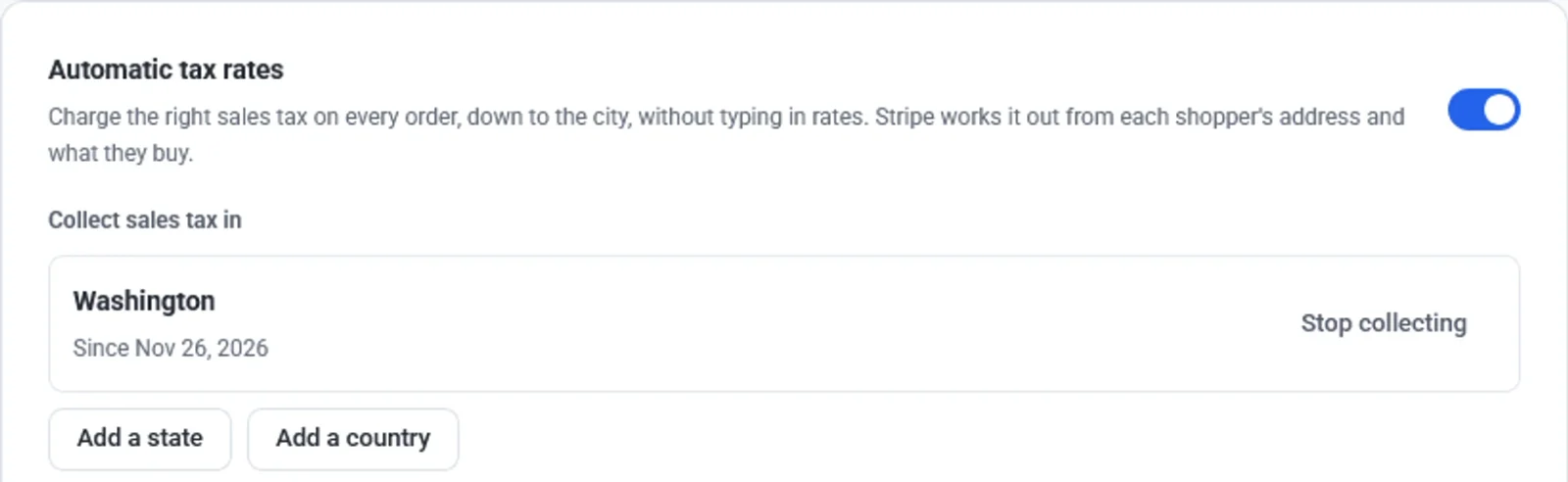
- Om kortet frågar efter Din företagsadress anger du den och klickar på Spara adress. Stripe behöver den innan den kan räkna ut moms.
- Lägg till varje delstat eller plats där du tar ut moms, och välj när kassan visar momsen, som visas nedan.
- Publicera din webbplats. Din kassa får länken Beräkna moms, eller ditt andra val, när du publicerar. Tills dess står det ”Läggs till vid betalning” på momsraden, och kunderna betalar ändå rätt moms när de betalar.
Lägg till de delstater där du tar ut moms
Om ditt Stripe-konto ligger i USA:
- Klicka på Lägg till en delstat.
- Välj Delstat och klicka sedan på Ta ut moms.
Beställningar som skickas till den delstaten får dess moms direkt. Lägg därför bara till en delstat när du har momstillståndet för den. Beställningar som skickas till andra delstater får ingen moms. För att sluta klickar du på Sluta ta ut bredvid delstaten.
Om du också är registrerad för moms i ett annat land klickar du på Lägg till ett land och lägger till det på samma sätt.
Lägg till de platser där du tar ut moms
Om ditt Stripe-konto ligger i ett annat land klickar du på Lägg till en plats, väljer Plats och klickar sedan på Ta ut moms. Lägg bara till en plats när du är registrerad för momsen där.
- I Europeiska unionen frågar kortet: ”Säljer du för mer än 10 000 € per år till kunder i andra EU-länder?” Om du väljer Nej gäller din egen momssats för försäljning i hela EU. Om du väljer Ja lägger du även till EU One-Stop Shop (moms).
- För Kanada lägger du till GST/HST, samt momsen i British Columbia (PST), Manitoba (RST), Québec (QST) eller Saskatchewan (PST) där du är registrerad för den. Säljare utanför Kanada som säljer digitala produkter har oftast den förenklade GST/HST-registreringen.
Välj när kassan visar momsen
Varje gång din kassa frågar Stripe om momsen görs ett momsuppslag, och det kan kosta dig pengar (se Vad det kostar nedan). Under Visa momsen i kassan på kortet väljer du när din kassa frågar. Ditt val sparas direkt.

- När kunden klickar på Beräkna moms är standard och använder minst antal momsuppslag. När hela kundens adress är ifylld ersätter en länk Beräkna moms beloppet på momsraden. Kunder som inte klickar använder inget uppslag, och deras moms läggs till när de betalar.
- Så snart adressen är ifylld slår kassan upp momsen när kunden lämnar ett adressfält, aldrig medan de skriver. Kunder ser det exakta totalbeloppet utan att klicka, men det använder ett uppslag för varje kund som fyller i en adress, även om de inte köper.
Oavsett vilket begränsar Payly hur många uppslag din kassa gör varje månad (se Vad det kostar nedan). Över gränsen står det ”Läggs till vid betalning” på momsraden, och kunderna betalar ändå rätt moms när de betalar.
Välj en momskategori för varje produkt
Vissa delstater tar inte ut moms på kläder, mat eller digitala varor. Medan automatiska momssatser är på har varje produkt i produktredigeraren en Momskategori: Allmänna varor, Kläder och skor, Matvaror, Tillagad mat och dryck, Digital nedladdning, E-bok, Digital konst och foton, Tjänst eller Momsfri. Välj den som passar bäst. Om du inte väljer någon räknas en produkt som Allmänna varor, eller som Digital nedladdning om den är en digital produkt.
Vad kunderna ser i kassan
När kunden har fyllt i hela sin adress (gatuadress, stad, delstat och postnummer), och beställningen går till en plats där du tar ut moms, visar momsraden en länk Beräkna moms. Innan dess står det ”Läggs till vid betalning”.
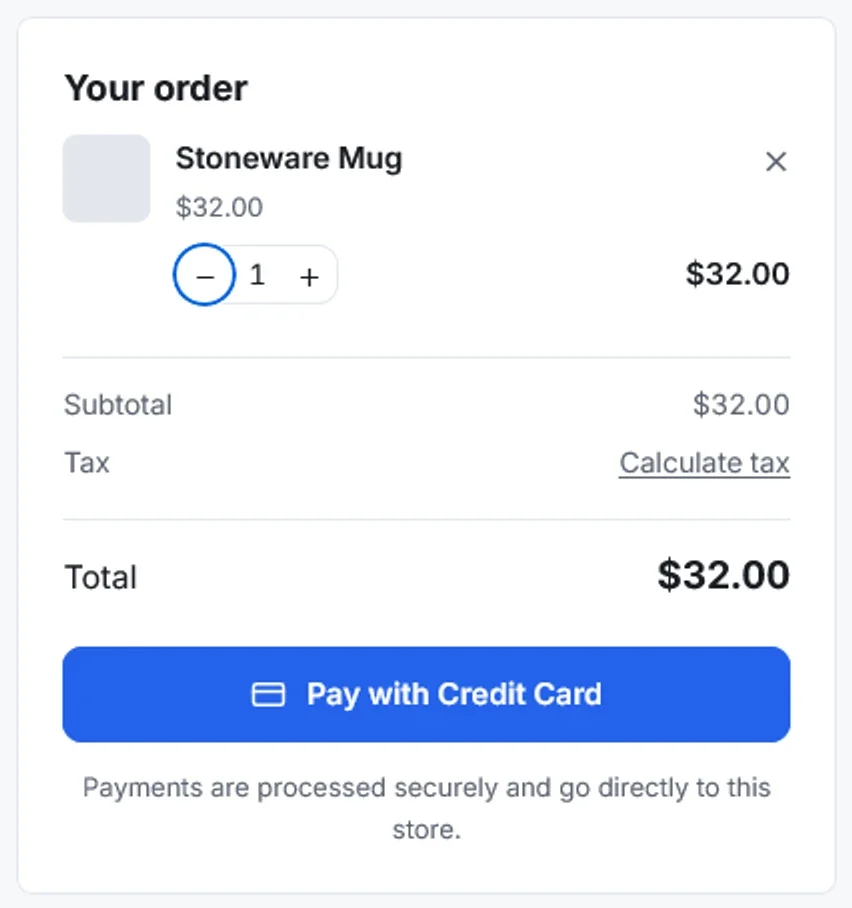
När kunden klickar på länken visar kassan exakt moms och totalsumma. Om kunden ändrar adress eller varukorg kommer länken tillbaka. Klickar kunden aldrig läggs momsen till vid betalning, på Stripes betalningssida eller i PayPal, så totalen i din kassa innehåller den inte ännu. Om du valde Så snart adressen är ifylld visas exakt moms och totalsumma utan klick.
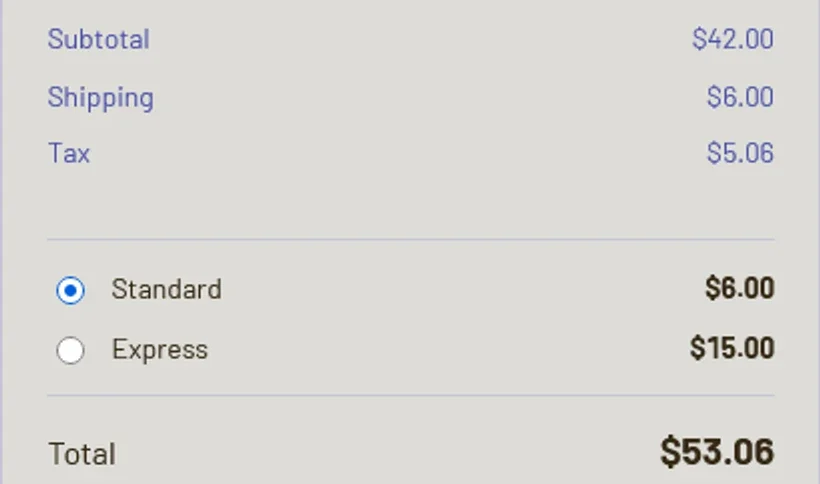
När den exakta totalen visas tar Stripes betalningssida och PayPal ut samma totalsumma.
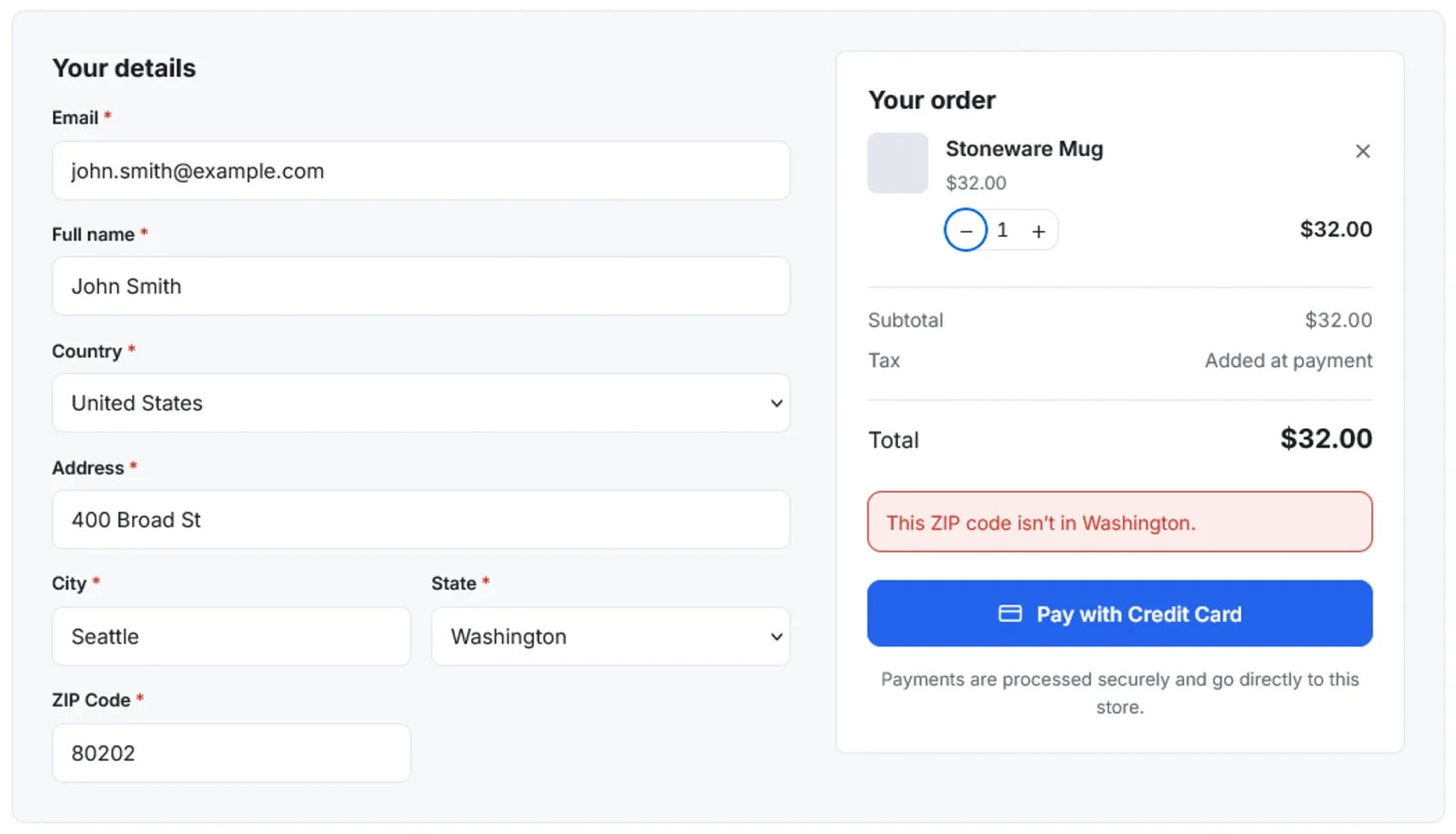
Om postnumret inte finns i den delstat kunden valde säger kassan det, till exempel ”Det här postnumret finns inte i Washington.” Kunden kan inte betala förrän det är rättat. I Kanada kontrollerar kassan postnummer och provins på samma sätt.
Om Stripe inte kan räkna ut momsen för en adress ber kassan kunden kontrollera gatuadress, stad, delstat och postnummer och försöka igen.
Om ditt Stripe-konto ligger utanför USA, Kanada och Puerto Rico innehåller dina priser redan moms. Momsraden visar hur mycket av priset som är moms, till exempel ”7,50 £ inkl.”, och totalsumman ändras inte.
Vad det kostar
Payly tar inte ut någon avgift för automatiska momssatser. Stripe tar ut en avgift av dig, butiksägaren, för att räkna ut momsen. Dina kunder betalar aldrig dessa avgifter. Stripe tar dem från ditt Stripe-saldo, även för beställningar som betalats med PayPal.
| När | Stripes avgift |
|---|---|
| En kund betalar för en beställning med något att skicka, med kort eller PayPal, i en delstat eller plats där du tar ut moms | 50 cent, även om momsen blir 0 $ |
| En kund betalar med kort för en beställning utan något att skicka, i en delstat eller plats där du tar ut moms | 0,5 % av beställningens totalsumma, inklusive moms |
| Din kassa slår upp momsen | 5 cent, men varje beställning på 50 cent ger 10 gratis uppslag under månaden |
| En beställning till en plats där du inte tar ut moms | Ingenting |
Så fungerar momsuppslag
- Din kassa slår bara upp moms för en adress i en delstat eller plats där du tar ut moms: när kunden klickar på Beräkna moms, eller när kunden lämnar ett adressfält om du valde Så snart adressen är ifylld. En ändring av adress eller varukorg kräver ett nytt uppslag.
- När kunden betalar räknar betalningen också ut momsen. Den återanvänder kassans uppslag om adress och varukorg är desamma, annars görs ett nytt. En betald beställning behöver därför oftast ett uppslag, och en kund som börjar betala och sedan går kan också använda ett.
- Varje beställning på 50 cent ger 10 gratis uppslag, räknat per kalendermånad. Gratis uppslag förs inte över till nästa månad.
Så begränsar Payly uppslagen
- Varje kalendermånad kan din kassa göra 20 uppslag, plus 10 till för varje beställning på 50 cent som betalats den månaden. Därutöver står det ”Läggs till vid betalning” på momsraden i stället för länken Beräkna moms, och kunderna betalar ändå rätt moms när de betalar.
- De första 20 ingår inte i Stripes gratis uppslag, så de kan kosta upp till 1 $ i månaden (20 uppslag à 5 cent).
- Betalningar hålls aldrig tillbaka av gränsen. En butik med många påbörjade men inte slutförda betalningar kan därför sällan gå över de gratis uppslagen.
- Gränsen gäller bara för riktiga beställningar. Den gäller inte i testläget.
Tips: För att betala minst för uppslag behåller du standardinställningen, där kunder klickar på Beräkna moms för att se momsen. Kunder som inte klickar använder inget uppslag.
När Stripe tar ut avgifterna
Stripe tar ut sina avgifter från ditt Stripe-saldo varje dag, inklusive 5 cent för varje uppslag. I slutet av månaden betalar Stripe tillbaka 5 cent för varje uppslag som dina betalda beställningar täckte. Stripe säger att det oftast är klart inom tre arbetsdagar efter månadens slut.
Utanför USA
Stripe tar ut ungefär samma belopp i din egen valuta, beroende på var ditt företag finns. I Kanada är det till exempel CA$0,50 per beställning och CA$0,05 per uppslag.
Bra att veta
- Din vanliga avgift för Stripe- eller PayPal-betalningar räknas på hela beloppet som kunden betalar, inklusive moms, precis som med dina egna momssatser.
- När du återbetalar en beställning meddelar Payly Stripe om det, så att dina momssiffror stämmer. Stripes prissida säger inte om det kostar något, eller om en avgift betalas tillbaka.
- Stripes prissida säger inte vad som händer om ditt Stripe-saldo är för lågt för att täcka avgifterna.
För detaljerna, se Stripes momspriser.
När dina egna momssatser fortfarande gäller
Medan automatiska momssatser är på gäller de momssatser du har angett under Momssatser fortfarande för:
- Beställningar till länder där du inte tar ut moms
- Prenumerationer
- Kassasystem
- PayPal-beställningar utan frakt
- Restaurangbeställningar
Om du vill lägga till eller ändra de satserna, se Ställ in moms.
Testläge
Medan testläget är på använder kortet ditt Stripe-testkonto, som har sina egna delstater och platser. Lägg till de du vill testa medan testläget är på. Ditt skarpa konto ändras inte.
Stäng av automatiska momssatser
- Stäng av Använd automatiska momssatser.
- När du får frågan ”Stäng av automatiska momssatser?” klickar du på Stäng av.
Nya beställningar använder dina egna momssatser igen. Dina delstater och platser sparas kvar i Stripe.
Du deklarerar och betalar fortfarande momsen själv
Momsen som dina kunder betalar kommer till dig med varje beställning. Du registrerar dig fortfarande hos varje skattemyndighet och deklarerar och betalar momsen själv. Payly och Stripe registrerar eller deklarerar inget åt dig. Siffrorna hittar du under Försäljning > Rapporter > Moms.