
Folosirea cotelor de taxă automate
Lăsați Stripe să calculeze taxa exactă la fiecare comandă, din adresa cumpărătorului, și aflați ce vă percepe Stripe pentru asta.
Cotele de taxă automate permit Stripe să calculeze taxa exactă la fiecare comandă, până la nivelul orașului, din adresa cumpărătorului și din ce cumpără. Nu introduceți nicio cotă. Rulează pe propriul dumneavoastră cont Stripe și funcționează atât pentru comenzile cu cardul, cât și pentru cele PayPal.
Înainte de a începe
- Magazinul dumneavoastră trebuie să aibă Stripe conectat (vezi Conectați Stripe). Cotele de taxă automate rulează pe contul dumneavoastră Stripe, chiar și pentru comenzile plătite cu PayPal.
- Contul dumneavoastră Stripe trebuie să fie într-una dintre cele 41 de țări în care Stripe poate calcula taxa: Statele Unite, Canada, Regatul Unit, cele 27 de țări ale Uniunii Europene, Australia, Noua Zeelandă, Japonia, Singapore, Hong Kong, Elveția, Norvegia, Liechtenstein, Emiratele Arabe Unite, Mexic și Puerto Rico. În alte părți, cardul spune că cotele de taxă automate nu sunt disponibile, iar cotele dumneavoastră proprii rămân în funcțiune.
- Înregistrați-vă pentru colectarea taxei în fiecare stat sau țară înainte să o adăugați. Payly și Stripe nu vă înregistrează în locul dumneavoastră.
Activați cotele de taxă automate
- În panoul de control al site-ului, faceți clic pe Setări, apoi pe fila Livrare și taxe.
- În cardul Cote de taxă automate, activați Folosiți cotele de taxă automate.
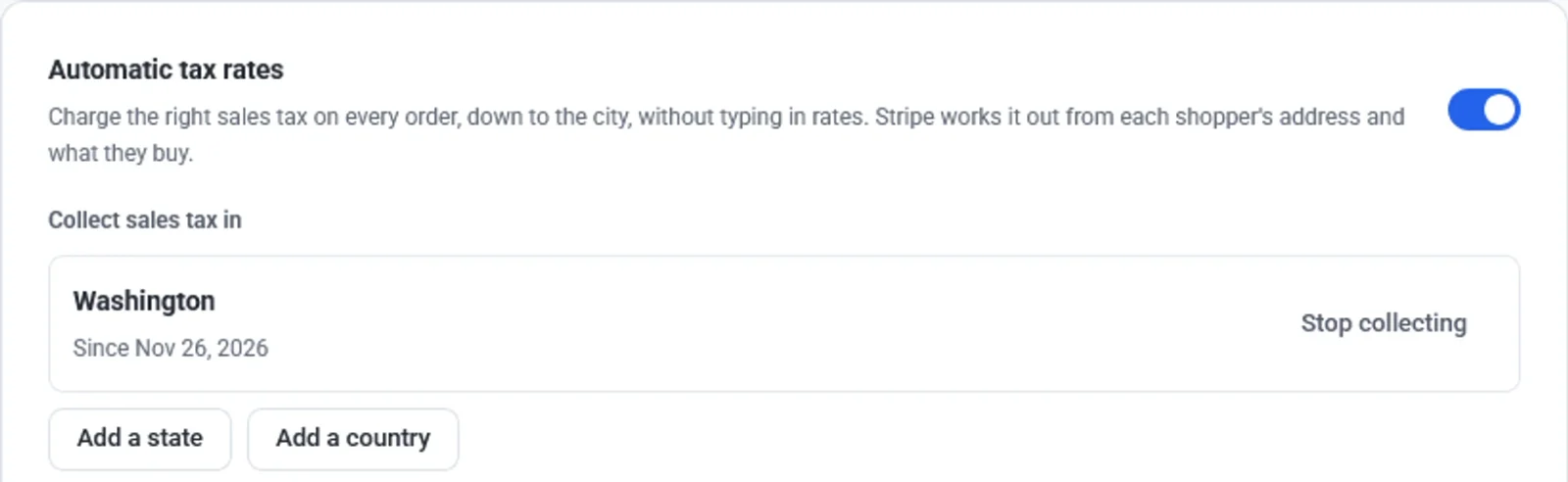
- Dacă cardul cere Adresa firmei dumneavoastră, introduceți-o și faceți clic pe Salvați adresa. Stripe o are nevoie înainte să poată calcula taxa.
- Adăugați fiecare stat sau locație în care colectați taxa și alegeți când arată finalizarea comenzii taxa, așa cum se arată mai jos.
- Publicați site-ul. Finalizarea comenzii primește linkul Calculați taxa, sau alegerea dumneavoastră, la publicare. Până atunci, rândul Taxă spune „Adăugată la plată”, iar cumpărătorii plătesc în continuare taxa corectă când plătesc.
Adăugați statele în care colectați taxa pe vânzări
Dacă Stripe are contul în Statele Unite:
- Faceți clic pe Adăugați un stat.
- Alegeți Stat, apoi faceți clic pe Colectați taxa pe vânzări.
Comenzile expediate în acel stat primesc imediat taxa lui pe vânzări, deci adăugați un stat numai când aveți autorizația pentru taxa pe vânzări. Comenzile expediate în orice alt stat nu primesc taxă pe vânzări. Pentru a opri, faceți clic pe Opriți colectarea de lângă stat.
Dacă sunteți înregistrat pentru taxă și într-o altă țară, faceți clic pe Adăugați o țară și adăugați-o în același mod.
Adăugați locațiile în care colectați taxa
Dacă Stripe are contul în altă țară, faceți clic pe Adăugați o locație, alegeți Locație, apoi faceți clic pe Colectați taxa. Adăugați o locație numai când sunteți înregistrat pentru taxa ei.
- În Uniunea Europeană, cardul întreabă: „Vindeți cumpărătorilor din alte țări ale UE peste 10 000 € pe an?” Dacă alegeți Nu, cota dumneavoastră proprie de TVA se aplică vânzărilor din UE. Dacă alegeți Da, adăugați și Guichetul unic al UE (TVA).
- Pentru Canada, adăugați GST/HST, plus taxa provinciei British Columbia (PST), Manitoba (RST), Quebec (QST) sau Saskatchewan (PST), acolo unde sunteți înregistrat. Vânzătorii din afara Canadei care vând produse digitale au, de obicei, înregistrarea simplificată GST/HST.
Alegeți când arată finalizarea comenzii taxa
De fiecare dată când finalizarea comenzii cere taxa de la Stripe, folosește o verificare a taxei, care vă poate costa bani (vezi Costuri mai jos). Sub Afișați taxa la finalizarea comenzii de pe card, alegeți când cere finalizarea comenzii. Alegerea dumneavoastră se salvează imediat.

- Când cumpărătorul apasă Calculați taxa este varianta implicită și folosește cele mai puține verificări ale taxei. Odată ce adresa întreagă a cumpărătorului este introdusă, un link Calculați taxa ia locul sumei de pe rândul Taxă. Cumpărătorii care nu apasă niciodată nu folosesc o verificare, iar taxa lor se adaugă la plată.
- De îndată ce adresa este completată verifică taxa când cumpărătorul iese dintr-un câmp de adresă, niciodată cât timp scrie. Cumpărătorii văd totalul exact fără niciun clic, dar se folosește o verificare pentru fiecare cumpărător care completează o adresă, chiar dacă nu cumpără.
În ambele cazuri, Payly limitează câte verificări face finalizarea comenzii în fiecare lună (vezi Costuri mai jos). Peste limită, rândul Taxă spune „Adăugată la plată”, iar cumpărătorii plătesc în continuare taxa corectă când plătesc.
Alegeți o categorie fiscală pentru fiecare produs
Unele state nu taxează îmbrăcămintea, alimentele sau produsele digitale. Cât timp cotele de taxă automate sunt activate, fiecare produs are o Categorie fiscală în editorul de produse: Mărfuri generale, Îmbrăcăminte și încălțăminte, Alimente, Mâncare și băuturi preparate, Descărcare digitală, Carte electronică, Artă digitală și fotografii, Serviciu sau Neimpozabil. Alegeți-o pe cea mai apropiată. Dacă nu alegeți niciuna, un produs se socotește Mărfuri generale sau Descărcare digitală, dacă este un produs digital.
Ce vede cumpărătorul la finalizarea comenzii
Odată ce cumpărătorul a introdus adresa întreagă (strada, orașul, statul și codul ZIP), iar comanda merge într-o locație în care colectați taxa, rândul Taxă afișează un link Calculați taxa. Înainte de aceasta, spune „Adăugată la plată”.
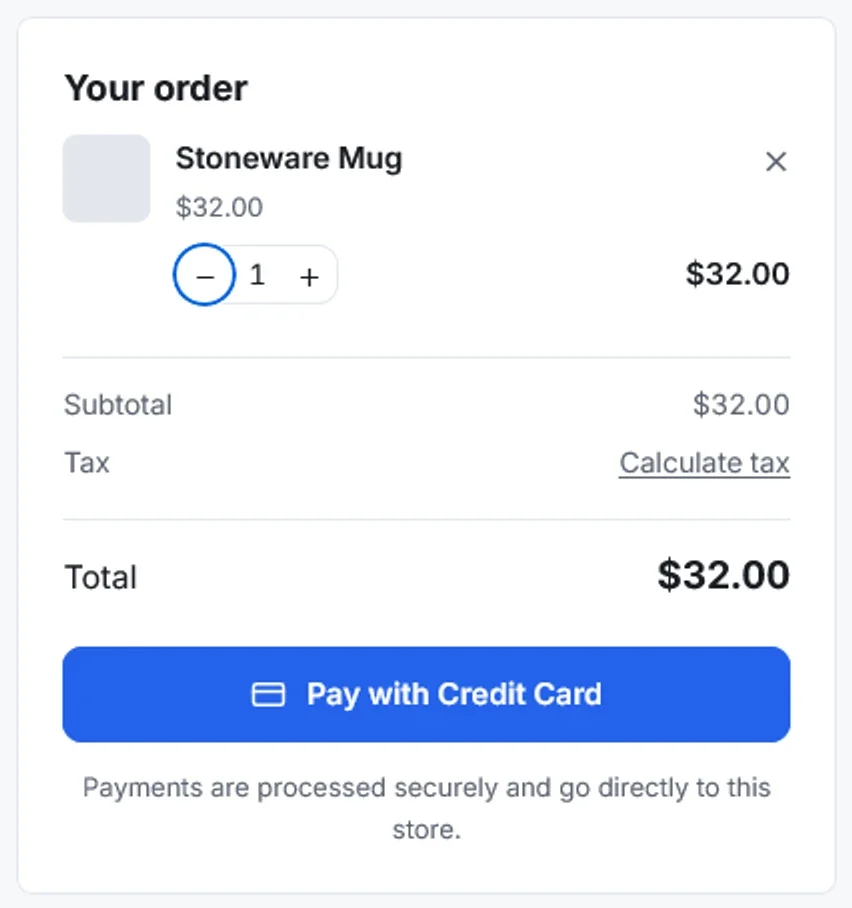
Când cumpărătorul apasă linkul, finalizarea comenzii arată taxa și totalul exact. Dacă își schimbă adresa sau coșul, linkul revine. Dacă nu apasă niciodată, taxa se adaugă la plată, pe pagina de plată Stripe sau în PayPal, deci totalul de la finalizarea comenzii nu o include încă. Dacă ați ales De îndată ce adresa este completată, taxa exactă și totalul apar fără niciun clic.
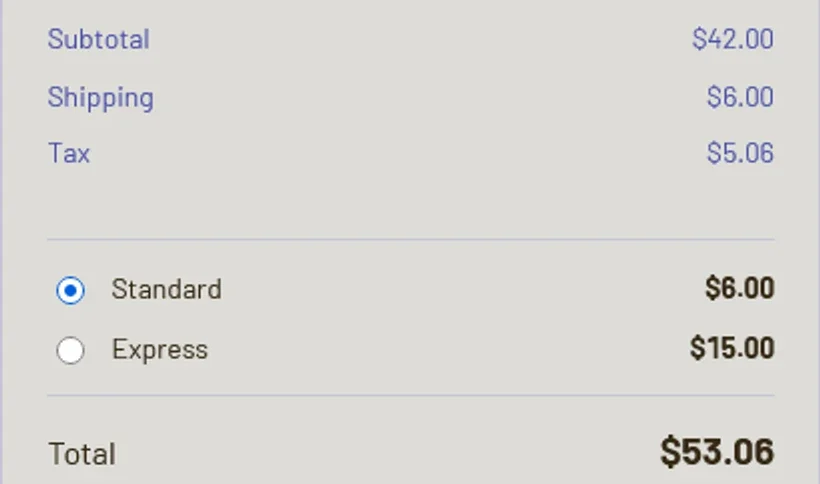
Odată ce apare totalul exact, pagina de plată Stripe și PayPal percep același total.
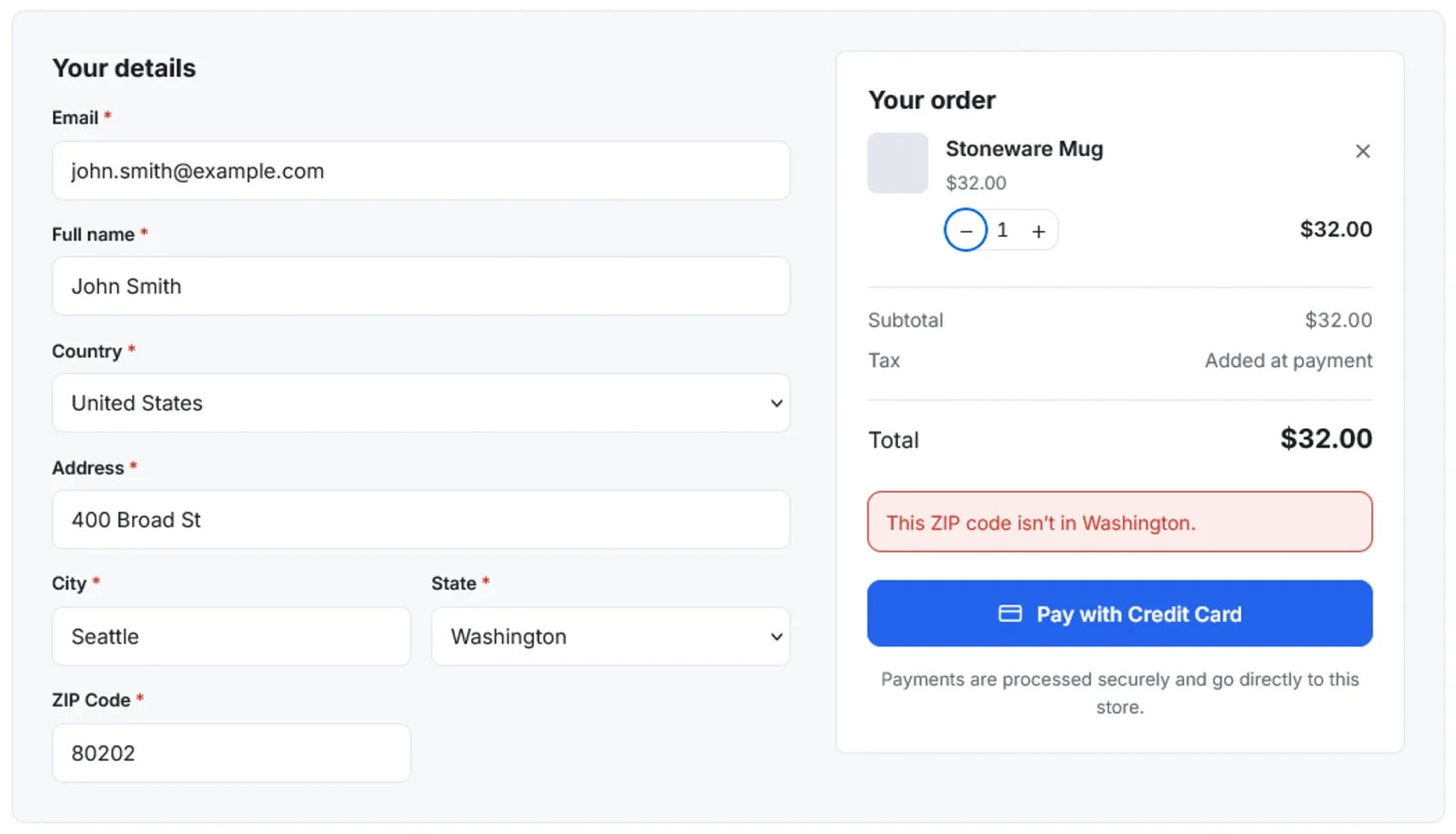
Dacă codul ZIP nu se află în statul ales de cumpărător, finalizarea comenzii o spune, de exemplu „Acest cod ZIP nu se află în: Washington.” Cumpărătorul nu poate plăti până nu îl corectează. În Canada, finalizarea comenzii verifică în același mod codul poștal și provincia.
Dacă Stripe nu poate calcula taxa pentru o adresă, finalizarea comenzii cere cumpărătorului să verifice strada, orașul, statul și codul ZIP, apoi să încerce din nou.
Dacă contul dumneavoastră Stripe este în afara Statelor Unite, Canadei și Puerto Rico, prețurile dumneavoastră includ deja taxa. Rândul Taxă arată ce parte din preț este taxă, de exemplu „£7,50 inclus”, iar totalul nu se schimbă.
Costuri
Payly nu percepe nimic pentru cotele de taxă automate. Stripe vă percepe, dumneavoastră, proprietarul magazinului, pentru calcularea taxei. Cumpărătorii dumneavoastră nu plătesc niciodată aceste taxe. Stripe le ia din soldul dumneavoastră Stripe, chiar și pentru comenzile plătite cu PayPal.
| Când | Taxa Stripe |
|---|---|
| Un cumpărător plătește o comandă cu ceva de expediat, cu cardul sau PayPal, într-un stat sau o locație în care colectați taxa | 50 de cenți, chiar dacă taxa iese 0 $ |
| Un cumpărător plătește cu cardul o comandă fără nimic de expediat, într-un stat sau o locație în care colectați taxa | 0,5% din totalul comenzii, cu taxa inclusă |
| Finalizarea comenzii verifică taxa | 5 cenți, dar fiecare comandă de 50 de cenți vine cu 10 verificări gratuite în acea lună |
| O comandă către o locație în care nu colectați taxa | Nimic |
Cum funcționează verificările taxei
- Finalizarea comenzii verifică taxa numai pentru o adresă dintr-un stat sau o locație în care colectați taxa: când cumpărătorul apasă Calculați taxa sau când iese dintr-un câmp de adresă, dacă ați ales De îndată ce adresa este completată. O schimbare a adresei sau a coșului cere o nouă verificare.
- Când cumpărătorul plătește, plata calculează și ea taxa. Refolosește verificarea finalizării comenzii dacă adresa și coșul sunt aceleași, altfel face una nouă. Astfel, o comandă plătită are de obicei nevoie de o verificare, iar un cumpărător care începe să plătească și apoi pleacă poate folosi și el una.
- Fiecare comandă de 50 de cenți vine cu 10 verificări gratuite, numărate pe luna calendaristică. Verificările gratuite nu se transferă în luna următoare.
Cum limitează Payly verificările
- În fiecare lună calendaristică, finalizarea comenzii poate face 20 de verificări, plus 10 în plus pentru fiecare comandă de 50 de cenți plătită în acea lună. Peste aceasta, rândul Taxă spune „Adăugată la plată” în loc să arate linkul Calculați taxa, iar cumpărătorii plătesc în continuare taxa corectă când plătesc.
- Primele 20 nu fac parte din verificările gratuite ale Stripe, deci pot costa până la 1 $ pe lună (20 de verificări a câte 5 cenți).
- Plățile nu sunt niciodată reținute de limită. Astfel, un magazin cu multe plăți începute, dar neterminate, poate, rareori, să depășească verificările gratuite.
- Limita se aplică numai comenzilor reale. Nu se aplică în modul de testare.
Sfat: Ca să plătiți cel mai puțin pentru verificări, păstrați varianta implicită, în care cumpărătorii apasă Calculați taxa ca să vadă taxa. Cumpărătorii care nu apasă niciodată nu folosesc o verificare.
Când ia Stripe taxele
Stripe își ia taxele din soldul dumneavoastră Stripe în fiecare zi, inclusiv 5 cenți pentru fiecare verificare. La sfârșitul lunii, Stripe returnează 5 cenți pentru fiecare verificare pe care au acoperit-o comenzile dumneavoastră plătite. Stripe spune că, de obicei, acest lucru se face în trei zile lucrătoare după încheierea lunii.
În afara Statelor Unite
Stripe percepe aproximativ aceleași sume în moneda dumneavoastră, în funcție de locul unde este afacerea dumneavoastră. În Canada, de exemplu, este 0,50 CA$ pe comandă și 0,05 CA$ pe verificare.
Bine de știut
- Taxa obișnuită de plată Stripe sau PayPal se calculează pe totalul întreg plătit de cumpărător, cu taxa inclusă, exact ca la cotele dumneavoastră proprii.
- Când returnați o comandă, Payly îi spune lui Stripe, astfel încât cifrele dumneavoastră de taxă rămân corecte. Pagina de prețuri Stripe nu spune dacă acest lucru costă ceva sau dacă o taxă se întoarce.
- Pagina de prețuri Stripe nu spune ce se întâmplă dacă soldul dumneavoastră Stripe este prea mic pentru a acoperi taxele.
Pentru detalii, vezi Prețurile Stripe pentru taxe.
Când se aplică în continuare cotele dumneavoastră proprii de taxă
Cât timp cotele de taxă automate sunt activate, cotele pe care le-ați introdus sub Cote de taxă se aplică în continuare pentru:
- Comenzile expediate în țări în care nu colectați taxa
- Abonamente
- Punct de vânzare
- Comenzi PayPal fără nimic de expediat
- Comenzi de restaurant
Pentru a adăuga sau modifica aceste cote, vezi Configurarea taxei pe vânzări.
Modul de testare
Cât timp modul de testare este activat, cardul folosește contul dumneavoastră Stripe de test, care își păstrează propriile state și locații. Adăugați-le pe cele pe care vreți să le testați cât timp modul de testare este activat. Contul dumneavoastră live nu se schimbă.
Dezactivați cotele de taxă automate
- Dezactivați Folosiți cotele de taxă automate.
- Când vi se întreabă „Dezactivați cotele de taxă automate?”, faceți clic pe Dezactivați.
Comenzile noi vor folosi din nou cotele dumneavoastră proprii de taxă. Statele și locațiile dumneavoastră rămân salvate în Stripe.
Taxa o declarați și o plătiți totuși dumneavoastră
Taxa plătită de cumpărătorii dumneavoastră vine la dumneavoastră odată cu fiecare comandă. Vă înregistrați în continuare la fiecare autoritate fiscală și declarați și plătiți singur taxa. Payly și Stripe nu vă înregistrează și nu declară nimic în locul dumneavoastră. Pentru cifre, mergeți la Vânzări > Rapoarte > Taxe.