
Usar alíquotas de imposto automáticas
Deixe o Stripe calcular o imposto exato de cada pedido a partir do endereço do cliente, e veja o que o Stripe cobra de você por isso.
As alíquotas de imposto automáticas fazem o Stripe calcular o imposto exato de cada pedido, até a cidade, a partir do endereço do cliente e do que ele compra. Você não digita nenhuma alíquota. Funciona na sua própria conta do Stripe e vale para pedidos com cartão e com PayPal.
Antes de começar
- Sua loja precisa ter o Stripe conectado (veja Conecte o Stripe). As alíquotas de imposto automáticas rodam na sua conta do Stripe, mesmo para pedidos pagos com PayPal.
- Sua conta do Stripe precisa estar em um dos 41 países onde o Stripe pode calcular imposto: Estados Unidos, Canadá, Reino Unido, os 27 países da União Europeia, Austrália, Nova Zelândia, Japão, Singapura, Hong Kong, Suíça, Noruega, Liechtenstein, Emirados Árabes Unidos, México e Porto Rico. Em qualquer outro lugar, o cartão diz que as alíquotas de imposto automáticas não estão disponíveis, e as suas próprias alíquotas continuam funcionando.
- Registre-se para cobrar imposto em cada estado ou país antes de adicioná-lo. A Payly e o Stripe não se registram por você.
Ativar as alíquotas de imposto automáticas
- No painel do seu site, clique em Configurações e depois na guia Frete e impostos.
- No cartão Alíquotas de imposto automáticas, ative Usar alíquotas de imposto automáticas.
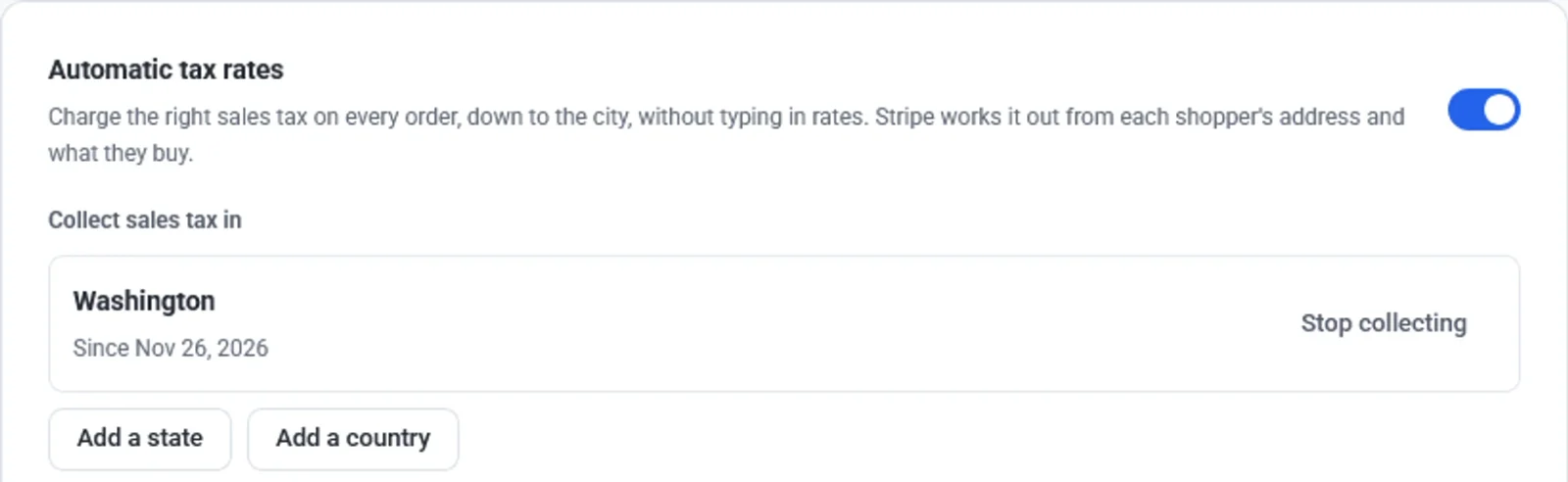
- Se o cartão pedir o Endereço da sua empresa, informe-o e clique em Salvar endereço. O Stripe precisa dele antes de calcular o imposto.
- Adicione cada estado ou lugar em que você cobra imposto e escolha quando o checkout mostra o imposto, como indicado abaixo.
- Publique seu site. Seu checkout recebe o link Calcular imposto, ou a outra opção que você escolheu, ao publicar. Até lá, a linha de imposto diz “Adicionado no pagamento”, e os clientes continuam pagando o imposto certo quando pagam.
Adicione os estados onde você cobra imposto sobre vendas
Se sua conta do Stripe estiver nos Estados Unidos:
- Clique em Adicionar um estado.
- Escolha o Estado e clique em Cobrar imposto sobre vendas.
Pedidos enviados para esse estado recebem o imposto sobre vendas dele imediatamente, então adicione um estado somente quando tiver a licença de imposto sobre vendas dele. Pedidos enviados para qualquer outro estado não têm imposto sobre vendas. Para parar, clique em Parar de cobrar ao lado do estado.
Se você também estiver registrado para cobrar imposto em outro país, clique em Adicionar um país e adicione-o da mesma forma.
Adicione os lugares onde você cobra imposto
Se sua conta do Stripe estiver em outro país, clique em Adicionar um lugar, escolha o Lugar e clique em Cobrar imposto. Adicione um lugar somente depois de estar registrado para o imposto dele.
- Na União Europeia, o cartão pergunta “Você vende mais de 10.000 € por ano para clientes em outros países da UE?” Se escolher Não, a sua própria alíquota de VAT vale para as vendas em toda a UE. Se escolher Sim, adicione também o Balcão Único da UE (VAT).
- Para o Canadá, adicione o GST/HST, além do imposto da Colúmbia Britânica (PST), de Manitoba (RST), de Quebec (QST) ou de Saskatchewan (PST) onde você estiver registrado para esse imposto. Vendedores fora do Canadá que vendem produtos digitais geralmente têm o registro GST/HST simplificado.
Escolha quando o checkout mostra o imposto
Cada vez que o checkout pede o imposto ao Stripe, ele faz uma consulta de imposto, que pode custar dinheiro (veja Quanto custa mais abaixo). Em Mostrar o imposto no checkout, no cartão, escolha quando o checkout pergunta. Sua escolha é salva na hora.

- Quando o cliente clica em Calcular imposto é o padrão, e usa o menor número de consultas de imposto. Quando o endereço inteiro do cliente está preenchido, um link Calcular imposto substitui o valor na linha de imposto. Clientes que nunca clicam não usam consulta, e o imposto deles é adicionado no pagamento.
- Assim que o endereço é preenchido faz a consulta de imposto quando o cliente sai de um campo de endereço, nunca enquanto ele digita. Os clientes veem o total exato sem clicar, mas isso usa uma consulta para cada cliente que preenche um endereço, mesmo que não compre.
Em qualquer dos casos, a Payly limita quantas consultas o seu checkout faz por mês (veja Quanto custa mais abaixo). Acima do limite, a linha de imposto diz “Adicionado no pagamento”, e os clientes continuam pagando o imposto certo quando pagam.
Escolha uma categoria de imposto para cada produto
Alguns estados não cobram imposto sobre roupas, alimentos ou itens digitais. Enquanto as alíquotas de imposto automáticas estiverem ativadas, cada produto tem uma Categoria de imposto no editor de produtos: Mercadorias gerais, Roupas e calçados, Mercearia, Comida preparada e bebidas, Download digital, E-book, Arte e fotos digitais, Serviço ou Não tributável. Escolha a mais próxima. Se não escolher nenhuma, um produto conta como Mercadorias gerais, ou como Download digital se for um produto digital.
O que o cliente vê no checkout
Quando o cliente preenche o endereço inteiro (rua, cidade, estado e CEP), e o pedido vai para um lugar onde você cobra imposto, a linha de imposto mostra um link Calcular imposto. Antes disso, ela diz “Adicionado no pagamento”.
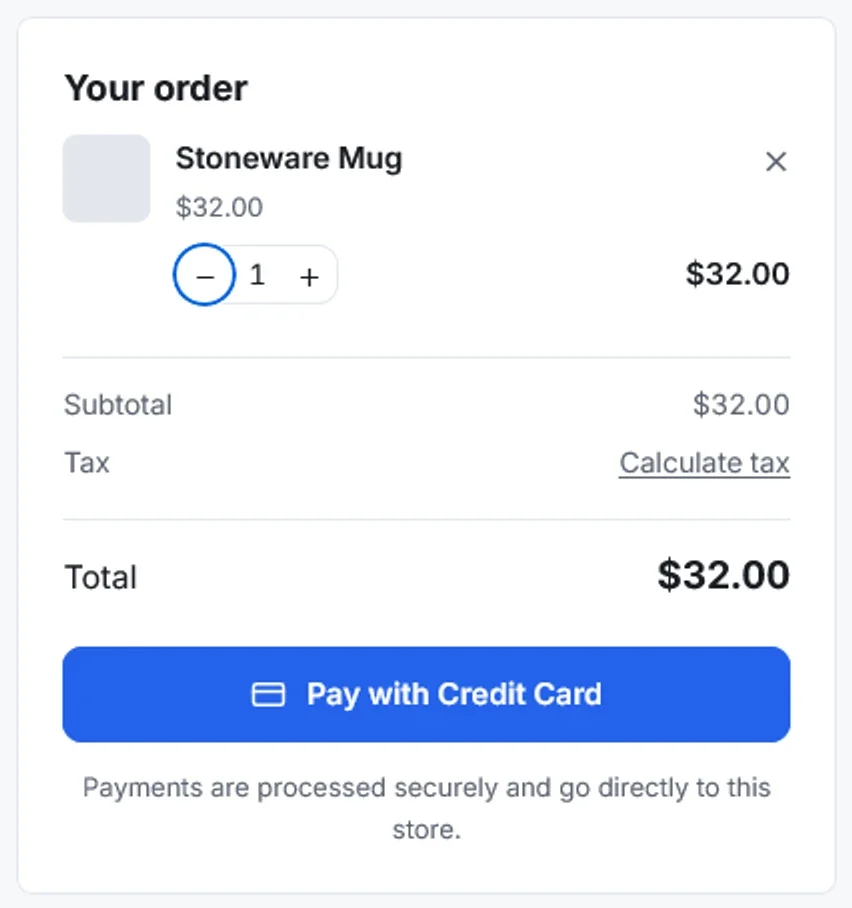
Quando o cliente clica no link, o checkout mostra o imposto e o total exatos. Se ele mudar o endereço ou o carrinho, o link volta. Se nunca clicar, o imposto é adicionado no pagamento, na página de pagamento do Stripe ou no PayPal, então o total do seu checkout ainda não o inclui. Se você escolheu Assim que o endereço é preenchido, o imposto e o total exatos aparecem sem clique.
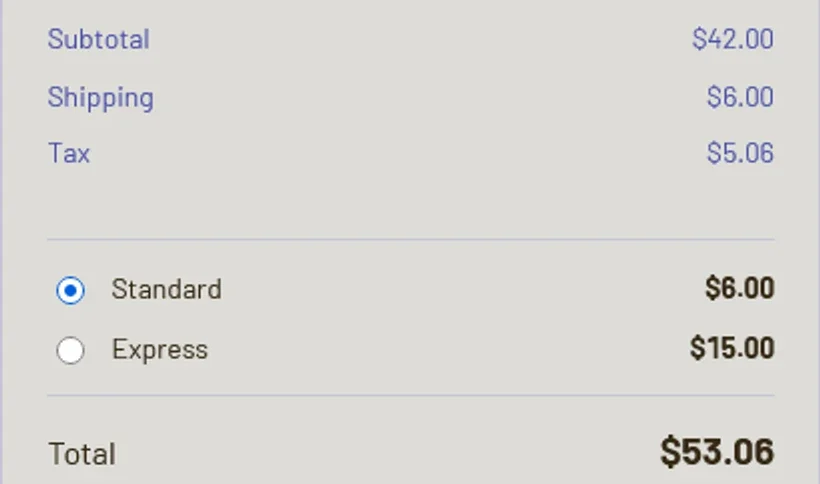
Quando o total exato aparece, a página de pagamento do Stripe e o PayPal cobram esse mesmo total.
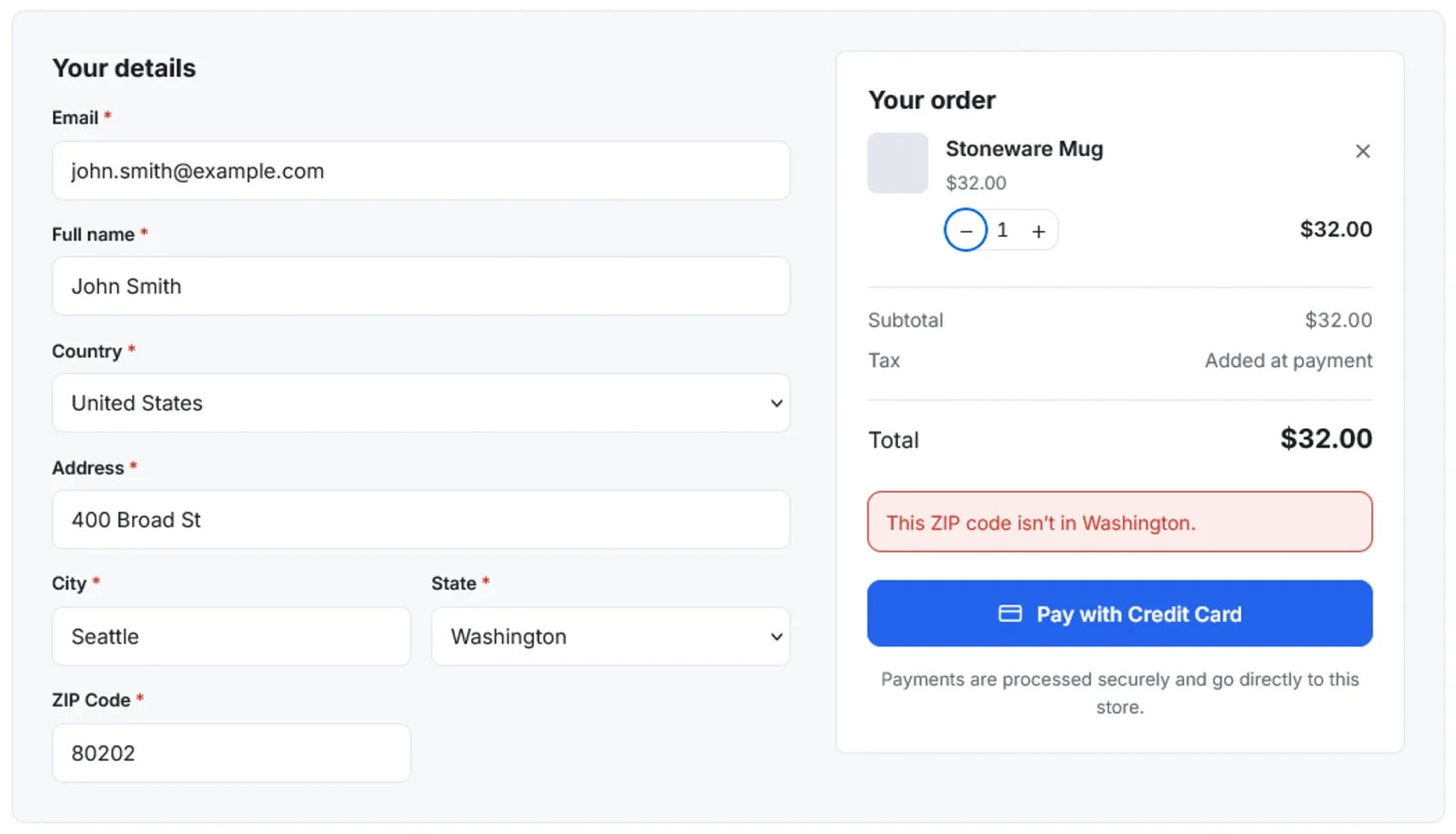
Se o CEP não estiver no estado que o cliente escolheu, o checkout avisa, por exemplo “Este CEP não está em Washington.” O cliente não consegue pagar até corrigir. No Canadá, o checkout confere o código postal e a província da mesma forma.
Se o Stripe não conseguir calcular o imposto de um endereço, o checkout pede ao cliente que confira a rua, a cidade, o estado e o CEP, e tente de novo.
Se sua conta do Stripe estiver fora dos Estados Unidos, do Canadá e de Porto Rico, seus preços já incluem imposto. A linha de imposto mostra quanto do preço é imposto, por exemplo “£7.50 incluído”, e o total não muda.
Quanto custa
A Payly não cobra nada pelas alíquotas de imposto automáticas. O Stripe cobra de você, o dono da loja, pelo cálculo do imposto. Seus clientes nunca pagam essas taxas. O Stripe as desconta do seu saldo no Stripe, mesmo nos pedidos pagos com PayPal.
| Quando | Taxa do Stripe |
|---|---|
| Um cliente paga um pedido com algo para enviar, com cartão ou PayPal, em um estado ou lugar onde você cobra imposto | 50 centavos, mesmo que o imposto seja US$ 0 |
| Um cliente paga com cartão um pedido sem nada para enviar, em um estado ou lugar onde você cobra imposto | 0,5% do total do pedido, com imposto incluído |
| Seu checkout consulta o imposto | 5 centavos, mas cada pedido de 50 centavos dá direito a 10 consultas gratuitas naquele mês |
| Um pedido para um lugar onde você não cobra imposto | Nada |
Como funcionam as consultas de imposto
- Seu checkout só consulta o imposto para um endereço em um estado ou lugar onde você cobra: quando o cliente clica em Calcular imposto, ou quando ele sai de um campo de endereço se você escolheu Assim que o endereço é preenchido. Qualquer mudança no endereço ou no carrinho precisa de uma nova consulta.
- Quando o cliente paga, o pagamento também calcula o imposto. Ele reaproveita a consulta do checkout se o endereço e o carrinho forem os mesmos, e faz outra se não forem. Assim, um pedido pago normalmente precisa de uma consulta, e um cliente que começa a pagar e sai também pode usar uma.
- Cada pedido de 50 centavos dá direito a 10 consultas gratuitas, contadas por mês do calendário. As consultas gratuitas não passam para o mês seguinte.
Como a Payly limita as consultas
- Todo mês do calendário, seu checkout pode fazer 20 consultas, mais 10 para cada pedido de 50 centavos pago naquele mês. Acima disso, a linha de imposto diz “Adicionado no pagamento” em vez de mostrar o link Calcular imposto, e os clientes continuam pagando o imposto certo quando pagam.
- Essas 20 primeiras não fazem parte das consultas gratuitas do Stripe, então podem custar até US$ 1 por mês (20 consultas a 5 centavos cada uma).
- O limite nunca atrasa um pagamento. Assim, uma loja com muitos pagamentos iniciados e não concluídos pode, raramente, passar das consultas gratuitas.
- O limite se aplica somente aos pedidos reais. Não se aplica no modo de teste.
Dica: Para pagar o mínimo em consultas, mantenha o padrão, em que os clientes clicam em Calcular imposto para ver o imposto. Clientes que nunca clicam não usam consulta.
Quando o Stripe cobra as taxas
O Stripe desconta as taxas do seu saldo todos os dias, incluindo 5 centavos por consulta. No fim do mês, o Stripe devolve 5 centavos por cada consulta coberta pelos seus pedidos pagos. O Stripe diz que isso normalmente é feito em até três dias úteis depois do fim do mês.
Fora dos Estados Unidos
O Stripe cobra valores parecidos na sua própria moeda, com base em onde fica o seu negócio. No Canadá, por exemplo, são CA$0,50 por pedido e CA$0,05 por consulta.
Bom saber
- A sua taxa habitual de pagamento do Stripe ou do PayPal é calculada sobre o total inteiro pago pelo cliente, com imposto incluído, assim como com as suas próprias alíquotas.
- Quando você reembolsa um pedido, a Payly avisa o Stripe, para que os seus números de imposto continuem certos. A página de preços do Stripe não diz se isso tem custo, nem se alguma taxa é devolvida.
- A página de preços do Stripe não diz o que acontece se o seu saldo no Stripe for baixo demais para cobrir as taxas.
Para os detalhes, veja Preços de imposto do Stripe.
Quando as suas próprias alíquotas ainda valem
Enquanto as alíquotas de imposto automáticas estiverem ativadas, as alíquotas que você digitou em Alíquotas de imposto continuam valendo para:
- Pedidos enviados para países onde você não cobra imposto
- Assinaturas
- Ponto de venda
- Pedidos do PayPal sem nada para enviar
- Pedidos de restaurante
Para adicionar ou alterar essas alíquotas, veja Configure o imposto sobre vendas.
Modo de teste
Enquanto o modo de teste estiver ativado, o cartão usa a sua conta de teste do Stripe, que mantém os próprios estados e lugares. Adicione os que quiser testar enquanto o modo de teste estiver ativado. Sua conta real não muda.
Desativar as alíquotas de imposto automáticas
- Desative Usar alíquotas de imposto automáticas.
- Quando perguntado “Desativar alíquotas de imposto automáticas?”, clique em Desativar.
Novos pedidos voltam a usar as suas próprias alíquotas de imposto. Seus estados e lugares continuam salvos no Stripe.
Você ainda declara e paga o imposto
O imposto que seus clientes pagam chega até você com cada pedido. Você continua registrado em cada autoridade fiscal, e declara e paga o imposto por conta própria. A Payly e o Stripe não se registram nem declaram nada por você. Para os números, vá em Vendas > Relatórios > Impostos.