
Korzystanie z automatycznych stawek podatku
Pozwól Stripe obliczyć dokładny podatek przy każdym zamówieniu na podstawie adresu klienta i zobacz, co Stripe za to pobiera.
Automatyczne stawki podatku pozwalają Stripe obliczyć dokładny podatek przy każdym zamówieniu, aż do poziomu miasta, na podstawie adresu klienta i tego, co kupuje. Nie wpisujesz żadnych stawek. Działa na Twoim własnym koncie Stripe i obejmuje zamówienia kartą oraz PayPal.
Zanim zaczniesz
- Twój sklep musi mieć połączony Stripe (zobacz Połącz Stripe). Automatyczne stawki podatku działają na Twoim koncie Stripe, także przy zamówieniach opłaconych przez PayPal.
- Twoje konto Stripe musi być w jednym z 41 krajów, w których Stripe może obliczać podatek: Stany Zjednoczone, Kanada, Wielka Brytania, 27 krajów Unii Europejskiej, Australia, Nowa Zelandia, Japonia, Singapur, Hongkong, Szwajcaria, Norwegia, Liechtenstein, Zjednoczone Emiraty Arabskie, Meksyk i Portoryko. W innych miejscach karta informuje, że automatyczne stawki podatku nie są dostępne, a Twoje własne stawki podatku nadal działają.
- Zarejestruj się do pobierania podatku w każdym stanie lub kraju, zanim go dodasz. Payly ani Stripe nie rejestrują Cię za Ciebie.
Włącz automatyczne stawki podatku
- W panelu swojej witryny kliknij Ustawienia, a następnie kartę Wysyłka i podatki.
- Na karcie Automatyczne stawki podatku włącz Używaj automatycznych stawek podatku.
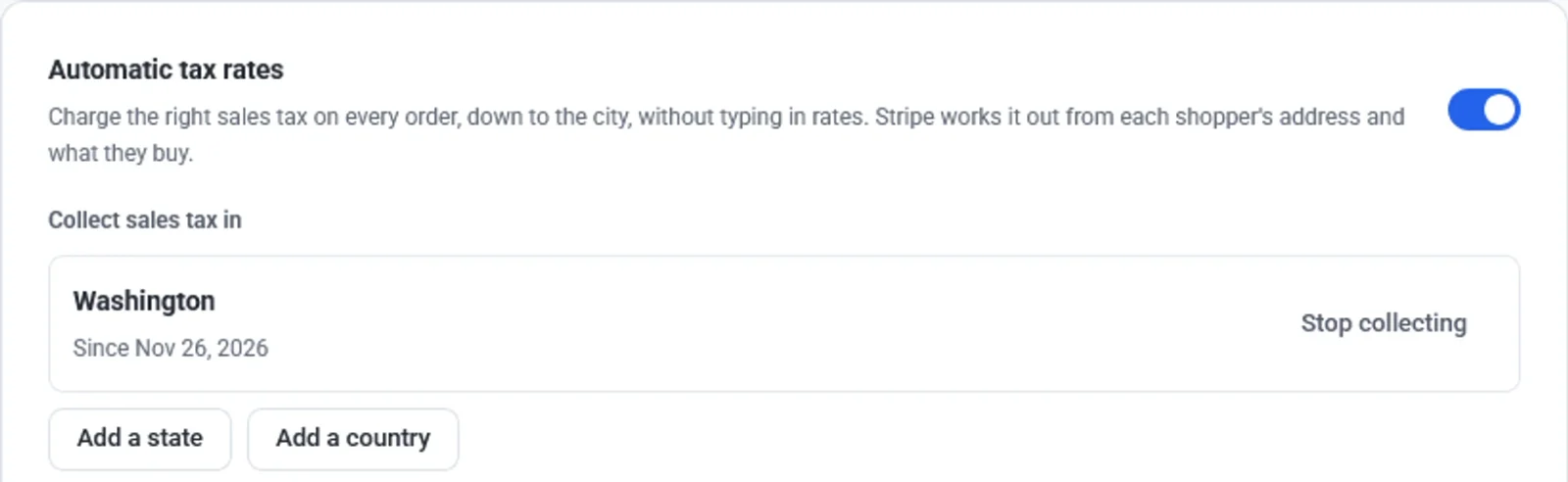
- Jeśli karta prosi o Adres Twojej firmy, wpisz go i kliknij Zapisz adres. Stripe go potrzebuje, zanim obliczy podatek.
- Dodaj każdy stan lub miejsce, w którym pobierasz podatek, i wybierz, kiedy kasa ma pokazywać podatek, jak pokazano poniżej.
- Opublikuj swoją witrynę. Twoja kasa dostanie link Oblicz podatek albo wybraną przez Ciebie opcję po publikacji. Do tego czasu w wierszu Podatek widnieje „Dodane przy płatności”, a klienci przy płatności nadal zapłacą właściwy podatek.
Dodaj stany, w których pobierasz podatek od sprzedaży
Jeśli Twoje konto Stripe jest w Stanach Zjednoczonych:
- Kliknij Dodaj stan.
- Wybierz Stan, a następnie kliknij Pobieraj podatek od sprzedaży.
Zamówienia wysyłane do tego stanu od razu dostają jego podatek od sprzedaży, dlatego dodawaj stan dopiero wtedy, gdy masz na niego zezwolenie na podatek od sprzedaży. Zamówienia wysyłane do innych stanów nie dostają podatku od sprzedaży. Aby przestać, kliknij obok stanu Przestań pobierać.
Jeśli masz też rejestrację podatkową w innym kraju, kliknij Dodaj kraj i dodaj go w ten sam sposób.
Dodaj miejsca, w których pobierasz podatek
Jeśli Twoje konto Stripe jest w innym kraju, kliknij Dodaj miejsce, wybierz Miejsce, a następnie kliknij Pobieraj podatek. Dodawaj miejsce dopiero wtedy, gdy jesteś zarejestrowany do jego podatku.
- W Unii Europejskiej karta pyta: „Czy sprzedajesz klientom w innych krajach UE za więcej niż 10 000 € rocznie?” Jeśli wybierzesz Nie, do sprzedaży w całej UE stosuje się Twoja własna stawka VAT. Jeśli wybierzesz Tak, dodaj także Jednolity punkt kompleksowy UE (VAT).
- W Kanadzie dodaj GST/HST oraz podatek British Columbia (PST), Manitoby (RST), Quebecu (QST) lub Saskatchewan (PST), jeśli jesteś tam zarejestrowany. Sprzedawcy spoza Kanady, którzy sprzedają produkty cyfrowe, zwykle mają uproszczoną rejestrację GST/HST.
Wybierz, kiedy kasa pokazuje podatek
Za każdym razem, gdy Twoja kasa pyta Stripe o podatek, wykonuje sprawdzenie podatku, które może Cię kosztować (zobacz Koszty poniżej). W sekcji Pokaż podatek w kasie na karcie wybierz, kiedy kasa pyta. Twój wybór zapisuje się od razu.
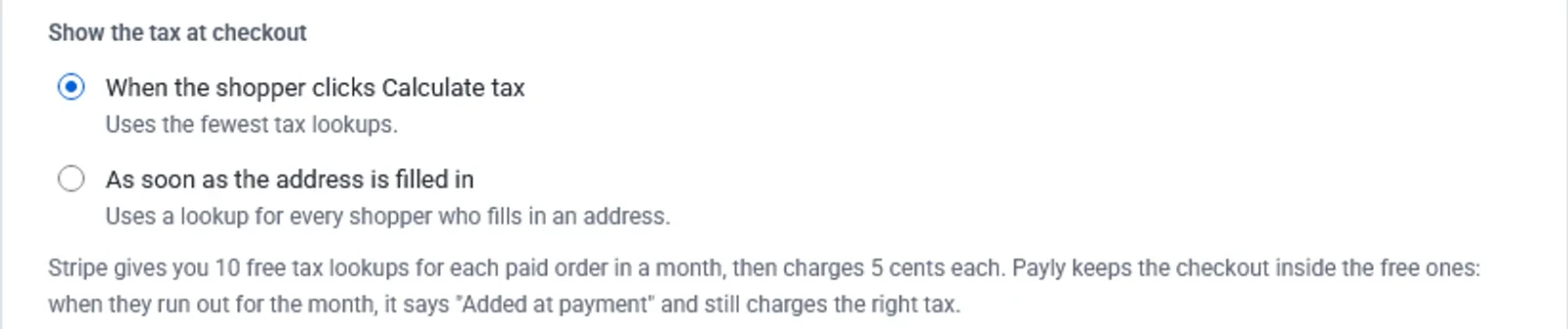
- Gdy klient kliknie Oblicz podatek to ustawienie domyślne i wykonuje najmniej sprawdzeń podatku. Gdy cały adres klienta jest wpisany, zamiast kwoty w wierszu Podatek pojawia się link Oblicz podatek. Klienci, którzy nigdy nie klikną, nie używają sprawdzenia, a ich podatek jest dodawany przy płatności.
- Jak tylko adres zostanie wypełniony sprawdza podatek, gdy klient opuści pole adresu, nigdy w trakcie pisania. Klienci widzą dokładną sumę bez kliknięcia, ale używane jest sprawdzenie dla każdego klienta, który wypełni adres, nawet jeśli nic nie kupi.
W każdym razie Payly ogranicza liczbę sprawdzeń, jakie kasa wykonuje co miesiąc (zobacz Koszty poniżej). Po przekroczeniu limitu wiersz Podatek pokazuje „Dodane przy płatności”, a klienci przy płatności nadal zapłacą właściwy podatek.
Wybierz kategorię podatkową dla każdego produktu
Niektóre stany nie opodatkowują odzieży, żywności ani produktów cyfrowych. Gdy automatyczne stawki podatku są włączone, każdy produkt ma w edytorze produktu Kategoria podatkowa: Towary ogólne, Odzież i obuwie, Artykuły spożywcze, Gotowe posiłki i napoje, Produkt cyfrowy do pobrania, E-book, Cyfrowa grafika i zdjęcia, Usługa lub Nieopodatkowane. Wybierz najbliższą. Jeśli nie wybierzesz żadnej, produkt liczy się jako Towary ogólne, a jeśli jest cyfrowy, jako Produkt cyfrowy do pobrania.
Co klienci widzą w kasie
Gdy klient wpisze cały adres (ulicę, miasto, stan i kod ZIP), a zamówienie trafia do miejsca, w którym pobierasz podatek, w wierszu Podatek pojawia się link Oblicz podatek. Wcześniej widnieje tam „Dodane przy płatności”.
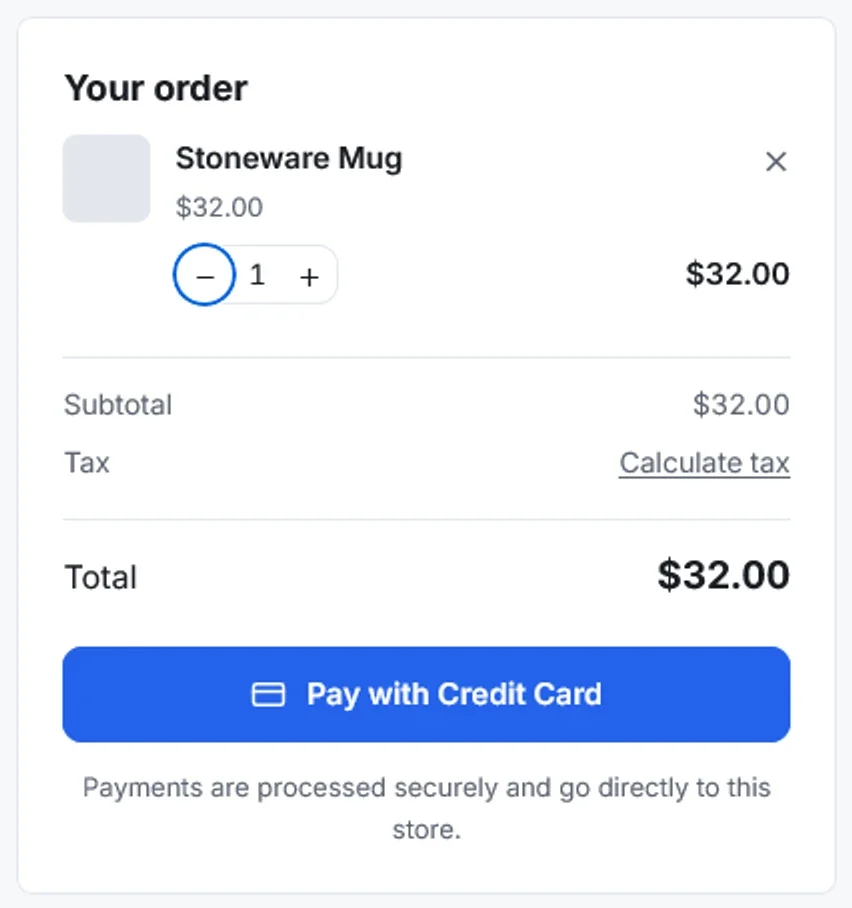
Gdy klient kliknie link, kasa pokazuje dokładny podatek i sumę. Jeśli zmieni adres lub koszyk, link się pojawi ponownie. Jeśli nigdy nie kliknie, podatek zostanie dodany przy płatności, na stronie płatności Stripe lub w PayPal, więc suma w Twojej kasie jeszcze go nie zawiera. Jeśli wybrano Jak tylko adres zostanie wypełniony, dokładny podatek i suma pokazują się bez kliknięcia.
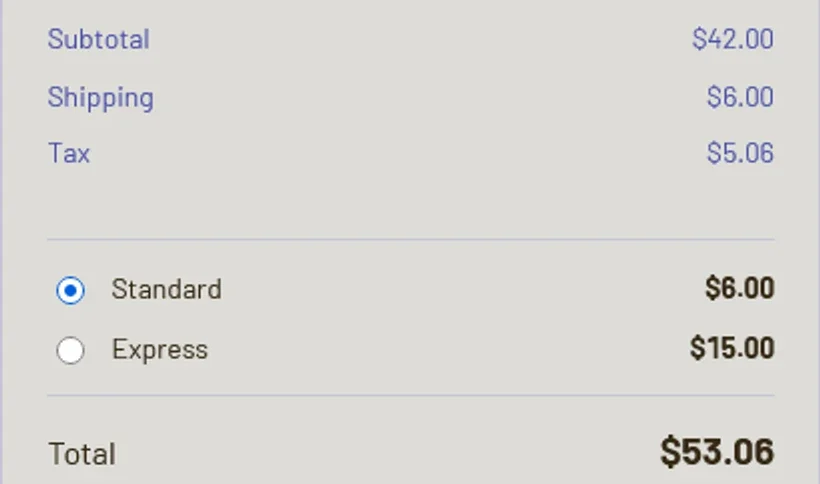
Gdy pokaże się dokładna suma, strona płatności Stripe i PayPal pobierają tę samą kwotę.
Jeśli kod ZIP nie znajduje się w stanie wybranym przez klienta, kasa to mówi, na przykład „Ten kod ZIP nie znajduje się w: Waszyngton.” Klient nie może zapłacić, dopóki tego nie poprawi. W Kanadzie kasa sprawdza tak samo kod pocztowy i prowincję.
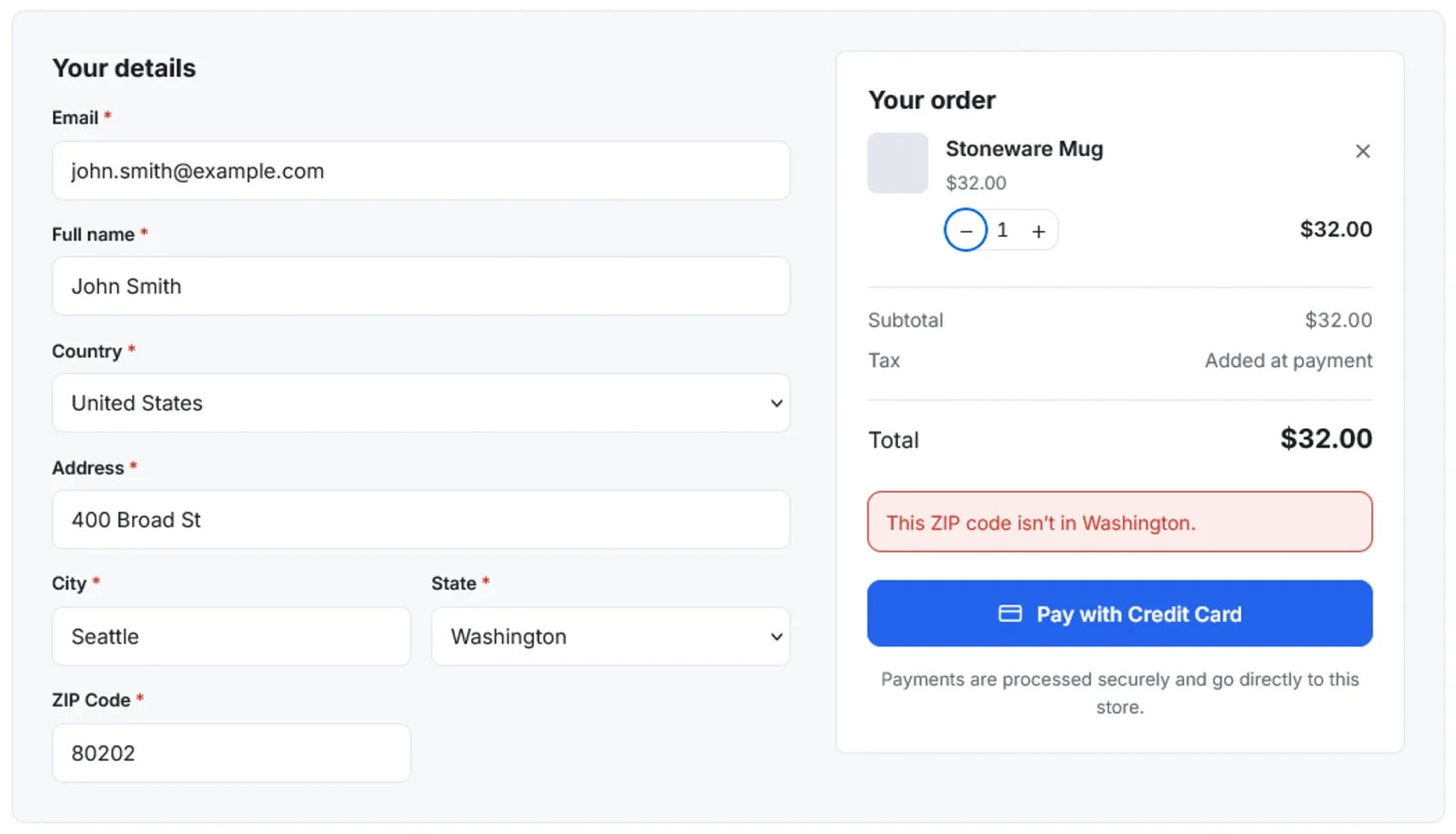
Jeśli Stripe nie może obliczyć podatku dla adresu, kasa prosi klienta o sprawdzenie ulicy, miasta, stanu i kodu ZIP, a potem o ponowną próbę.
Jeśli Twoje konto Stripe jest poza Stanami Zjednoczonymi, Kanadą i Portoryko, Twoje ceny już zawierają podatek. Wiersz Podatek pokazuje, ile z ceny stanowi podatek, na przykład „£7,50 wliczone”, a suma się nie zmienia.
Koszty
Payly nie pobiera nic za automatyczne stawki podatku. Stripe pobiera od Ciebie, właściciela sklepu, opłatę za obliczanie podatku. Twoi klienci nigdy nie płacą tych opłat. Stripe pobiera je z Twojego salda Stripe, także przy zamówieniach opłaconych przez PayPal.
| Kiedy | Opłata Stripe |
|---|---|
| Klient płaci za zamówienie z wysyłką, kartą lub przez PayPal, do stanu lub miejsca, w którym pobierasz podatek | 50 centów, nawet jeśli podatek wynosi 0 $ |
| Klient płaci kartą za zamówienie bez wysyłki, do stanu lub miejsca, w którym pobierasz podatek | 0,5% sumy zamówienia, z podatkiem |
| Twoja kasa sprawdza podatek | 5 centów, ale każde zamówienie za 50 centów daje 10 bezpłatnych sprawdzeń w danym miesiącu |
| Zamówienie do miejsca, w którym nie pobierasz podatku | Nic |
Jak działają sprawdzenia podatku
- Twoja kasa sprawdza podatek tylko dla adresu w stanie lub miejscu, w którym pobierasz podatek: gdy klient kliknie Oblicz podatek, albo gdy opuści pole adresu, jeśli wybrano Jak tylko adres zostanie wypełniony. Zmiana adresu lub koszyka wymaga nowego sprawdzenia.
- Gdy klient płaci, płatność również oblicza podatek. Ponownie wykorzystuje sprawdzenie z kasy, jeśli adres i koszyk są takie same, a w przeciwnym razie wykonuje nowe. Opłacone zamówienie zwykle potrzebuje więc jednego sprawdzenia, a klient, który zacznie płacić, a potem odejdzie, też może wykorzystać jedno.
- Każde zamówienie za 50 centów daje 10 bezpłatnych sprawdzeń, liczonych w miesiącu kalendarzowym. Bezpłatne sprawdzenia nie przechodzą na następny miesiąc.
Jak Payly ogranicza sprawdzenia
- W każdym miesiącu kalendarzowym kasa może wykonać 20 sprawdzeń, plus 10 kolejnych za każde zamówienie za 50 centów opłacone w tym miesiącu. Po przekroczeniu tego limitu wiersz Podatek pokazuje „Dodane przy płatności” zamiast linku Oblicz podatek, a klienci przy płatności nadal płacą właściwy podatek.
- Te pierwsze 20 nie wchodzi w skład bezpłatnych sprawdzeń Stripe, więc mogą kosztować do 1 $ miesięcznie (20 sprawdzeń po 5 centów).
- Płatności nigdy nie są wstrzymywane przez limit. Dlatego sklep z wieloma rozpoczętymi, ale nieukończonymi płatnościami może rzadko przekroczyć bezpłatne sprawdzenia.
- Limit dotyczy tylko zamówień na żywo. Nie obowiązuje w trybie testowym.
Wskazówka: Aby płacić najmniej za sprawdzenia, zostaw ustawienie domyślne, w którym klienci klikają Oblicz podatek, żeby zobaczyć podatek. Klienci, którzy nigdy nie klikają, nie używają sprawdzenia.
Kiedy Stripe pobiera opłaty
Stripe pobiera swoje opłaty z Twojego salda Stripe każdego dnia, łącznie z 5 centami za każde sprawdzenie. Na koniec miesiąca Stripe zwraca 5 centów za każde sprawdzenie, które objęły Twoje opłacone zamówienia. Stripe podaje, że zwykle dzieje się to w ciągu trzech dni roboczych po zakończeniu miesiąca.
Poza Stanami Zjednoczonymi
Stripe pobiera mniej więcej te same kwoty w Twojej walucie, zależnie od tego, gdzie jest Twoja firma. Na przykład w Kanadzie to 0,50 CA$ za zamówienie i 0,05 CA$ za sprawdzenie.
Warto wiedzieć
- Twoja zwykła opłata za płatność Stripe lub PayPal jest liczona od całej kwoty, jaką płaci klient, łącznie z podatkiem, tak jak przy Twoich własnych stawkach podatku.
- Gdy zwracasz zamówienie, Payly informuje o tym Stripe, aby Twoje dane podatkowe pozostały poprawne. Strona cennika Stripe nie mówi, czy to kosztuje, ani czy opłata wraca.
- Strona cennika Stripe nie mówi, co się dzieje, gdy saldo Stripe jest zbyt niskie, by pokryć opłaty.
Szczegóły znajdziesz na stronie Ceny podatków Stripe.
Kiedy nadal obowiązują Twoje własne stawki podatku
Dopóki automatyczne stawki podatku są włączone, stawki wpisane przez Ciebie w sekcji Stawki podatkowe nadal obowiązują dla:
- Zamówień wysyłanych do krajów, w których nie pobierasz podatku
- Subskrypcji
- Punkt sprzedaży
- Zamówień PayPal bez wysyłki
- Zamówień restauracyjnych
Aby dodać lub zmienić te stawki, zobacz Skonfiguruj podatek od sprzedaży.
Tryb testowy
Gdy tryb testowy jest włączony, karta używa Twojego testowego konta Stripe, które ma własne stany i miejsca. Dodaj te, które chcesz przetestować, gdy tryb testowy jest włączony. Twoje konto na żywo się nie zmienia.
Wyłącz automatyczne stawki podatku
- Wyłącz Używaj automatycznych stawek podatku.
- Gdy pojawi się pytanie „Wyłączyć automatyczne stawki podatku?”, kliknij Wyłącz.
Nowe zamówienia znowu będą używać Twoich własnych stawek podatku. Twoje stany i miejsca pozostają zapisane w Stripe.
Podatek nadal rozliczasz i płacisz sam
Podatek, który płacą Twoi klienci, trafia do Ciebie z każdym zamówieniem. Nadal rejestrujesz się w każdym urzędzie podatkowym i sam rozliczasz i płacisz podatek. Payly ani Stripe nie rejestrują ani nie rozliczają za Ciebie. Dane znajdziesz w Sprzedaż > Raporty > Podatki.