
Bruk automatiske avgiftssatser
La Stripe beregne den nøyaktige avgiften på hver bestilling ut fra kundens adresse, og se hva Stripe tar betalt for det.
Automatiske avgiftssatser lar Stripe beregne den nøyaktige avgiften på hver bestilling, helt ned til byen, ut fra kundens adresse og det de kjøper. Du skriver ikke inn noen satser. Det kjører på din egen Stripe-konto og fungerer for både kort- og PayPal-bestillinger.
Før du begynner
- Butikken din må ha Stripe tilkoblet (se Koble til Stripe). Automatiske avgiftssatser kjører på Stripe-kontoen din, også for bestillinger betalt med PayPal.
- Stripe-kontoen din må være i ett av de 41 landene der Stripe kan beregne avgift: USA, Canada, Storbritannia, de 27 landene i EU, Australia, New Zealand, Japan, Singapore, Hongkong, Sveits, Norge, Liechtenstein, De forente arabiske emiratene, Mexico og Puerto Rico. Ellers står det på kortet at automatiske avgiftssatser ikke er tilgjengelig, og dine egne avgiftssatser fungerer fortsatt.
- Registrer deg for å innkreve avgift i hver delstat eller hvert land før du legger det til. Payly og Stripe registrerer ikke deg for deg.
Slå på automatiske avgiftssatser
- Klikk Innstillinger i dashbordet for nettstedet ditt, og klikk deretter fanen Frakt og avgift.
- På kortet Automatiske avgiftssatser slår du på Bruk automatiske avgiftssatser.
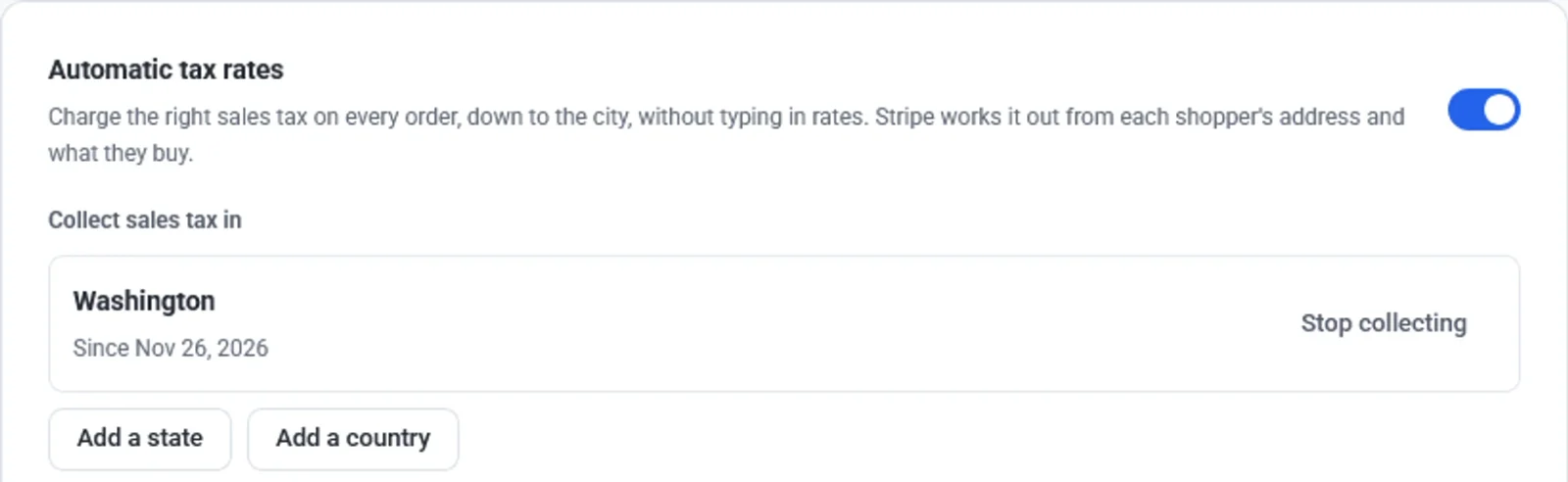
- Hvis kortet ber om Forretningsadressen din, skriv den inn og klikk Lagre adresse. Stripe trenger den før den kan beregne avgift.
- Legg til hver delstat eller hvert sted der du innkrever avgift, og velg når kassen skal vise avgiften, slik det vises nedenfor.
- Publiser nettstedet ditt. Kassen din får lenken Beregn avgift, eller ditt andre valg, når du publiserer. Inntil da står det «Legges til ved betaling» på avgiftslinjen, og kundene blir likevel belastet riktig avgift når de betaler.
Legg til delstatene der du innkrever salgsavgift
Hvis Stripe-kontoen din er i USA:
- Klikk Legg til en delstat.
- Velg Delstat, og klikk deretter Innkrev salgsavgift.
Bestillinger som sendes til den delstaten, får salgsavgiften med en gang, så legg bare til en delstat når du har tillatelsen for salgsavgift der. Bestillinger som sendes til andre delstater, får ingen salgsavgift. For å stoppe, klikk Stopp innkreving ved siden av delstaten.
Hvis du også er registrert for avgift i et annet land, klikk Legg til et land og legg det til på samme måte.
Legg til stedene der du innkrever avgift
Hvis Stripe-kontoen din er i et annet land, klikk Legg til et sted, velg Sted og klikk deretter Innkrev avgift. Legg bare til et sted når du er registrert for avgiften der.
- I EU spør kortet «Selger du for mer enn €10 000 i året til kunder i andre EU-land?» Velger du Nei, gjelder din egen MVA-sats for salg i hele EU. Velger du Ja, legg også til EUs One-Stop Shop (MVA).
- For Canada legger du til GST/HST, pluss avgiften for British Columbia (PST), Manitoba (RST), Quebec (QST) eller Saskatchewan (PST) der du er registrert for den. Selgere utenfor Canada som selger digitale produkter, har vanligvis den forenklede GST/HST-registreringen.
Velg når kassen viser avgiften
Hver gang kassen spør Stripe om avgiften, gjør den et avgiftsoppslag, som kan koste deg penger (se Hva det koster nedenfor). Under Vis avgiften i kassen på kortet velger du når kassen spør. Valget ditt lagres med en gang.

- Når kunden klikker Beregn avgift er standard, og den bruker færrest avgiftsoppslag. Når hele adressen til kunden er fylt ut, erstatter en lenke Beregn avgift beløpet på avgiftslinjen. Kunder som aldri klikker, bruker ikke et oppslag, og avgiften deres legges til når de betaler.
- Så snart adressen er fylt ut slår opp avgiften når kunden forlater et adressefelt, aldri mens de skriver. Kunder ser den nøyaktige totalen uten å klikke, men det brukes et oppslag for hver kunde som fyller ut en adresse, selv om de ikke kjøper noe.
Uansett begrenser Payly hvor mange oppslag kassen din gjør hver måned (se Hva det koster nedenfor). Etter grensen står det «Legges til ved betaling» på avgiftslinjen, og kundene blir likevel belastet riktig avgift når de betaler.
Velg en avgiftskategori for hvert produkt
Noen delstater tar ikke avgift på klær, mat eller digitale varer. Når automatiske avgiftssatser er på, har hvert produkt en Avgiftskategori i produktredigeringen: Generelle varer, Klær og sko, Dagligvarer, Tilberedt mat og drikke, Digital nedlasting, E-bok, Digital kunst og bilder, Tjeneste eller Ikke avgiftspliktig. Velg den nærmeste. Hvis du ikke velger en, regnes et produkt som Generelle varer, eller som Digital nedlasting hvis det er et digitalt produkt.
Hva kundene ser i kassen
Når kunden har fylt inn hele adressen (gate, by, delstat og ZIP-kode), og bestillingen går til et sted der du innkrever avgift, viser avgiftslinjen en lenke Beregn avgift. Før det står det «Legges til ved betaling».
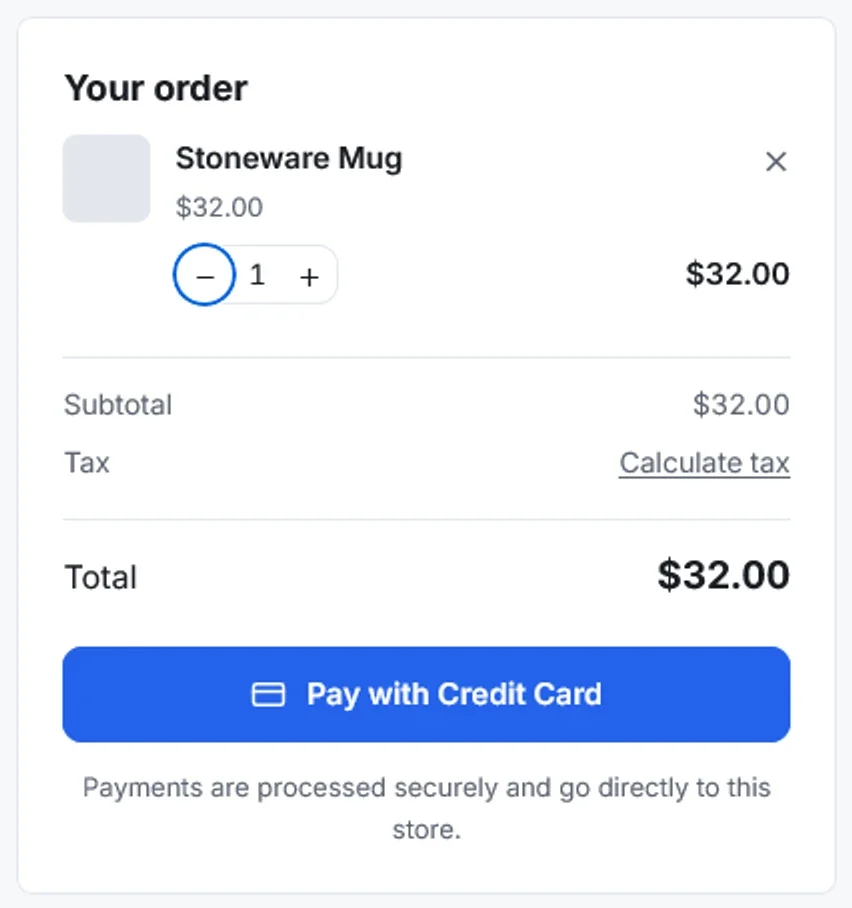
Når kunden klikker lenken, viser kassen den nøyaktige avgiften og totalen. Hvis de endrer adresse eller handlekurv, kommer lenken tilbake. Hvis de aldri klikker, legges avgiften til når de betaler, på Stripes betalingsside eller i PayPal, så totalen i kassen din inkluderer den ikke ennå. Hvis du valgte Så snart adressen er fylt ut, vises den nøyaktige avgiften og totalen uten klikk.
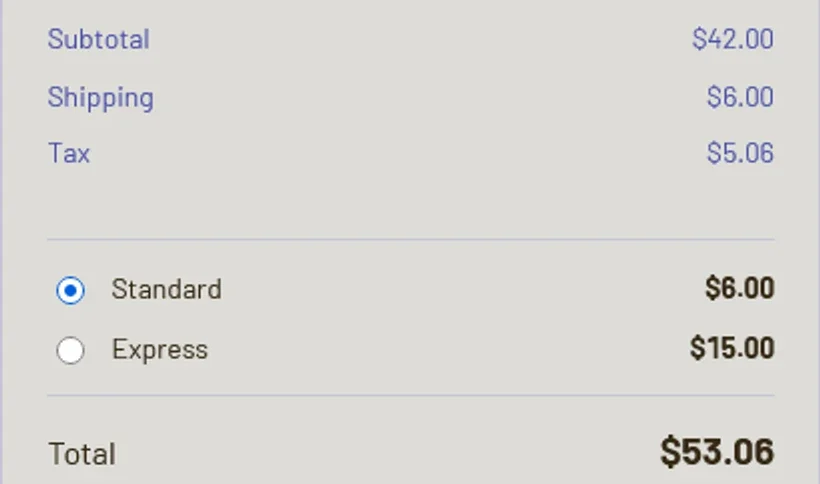
Når den nøyaktige totalen vises, belaster Stripes betalingsside og PayPal samme beløp.
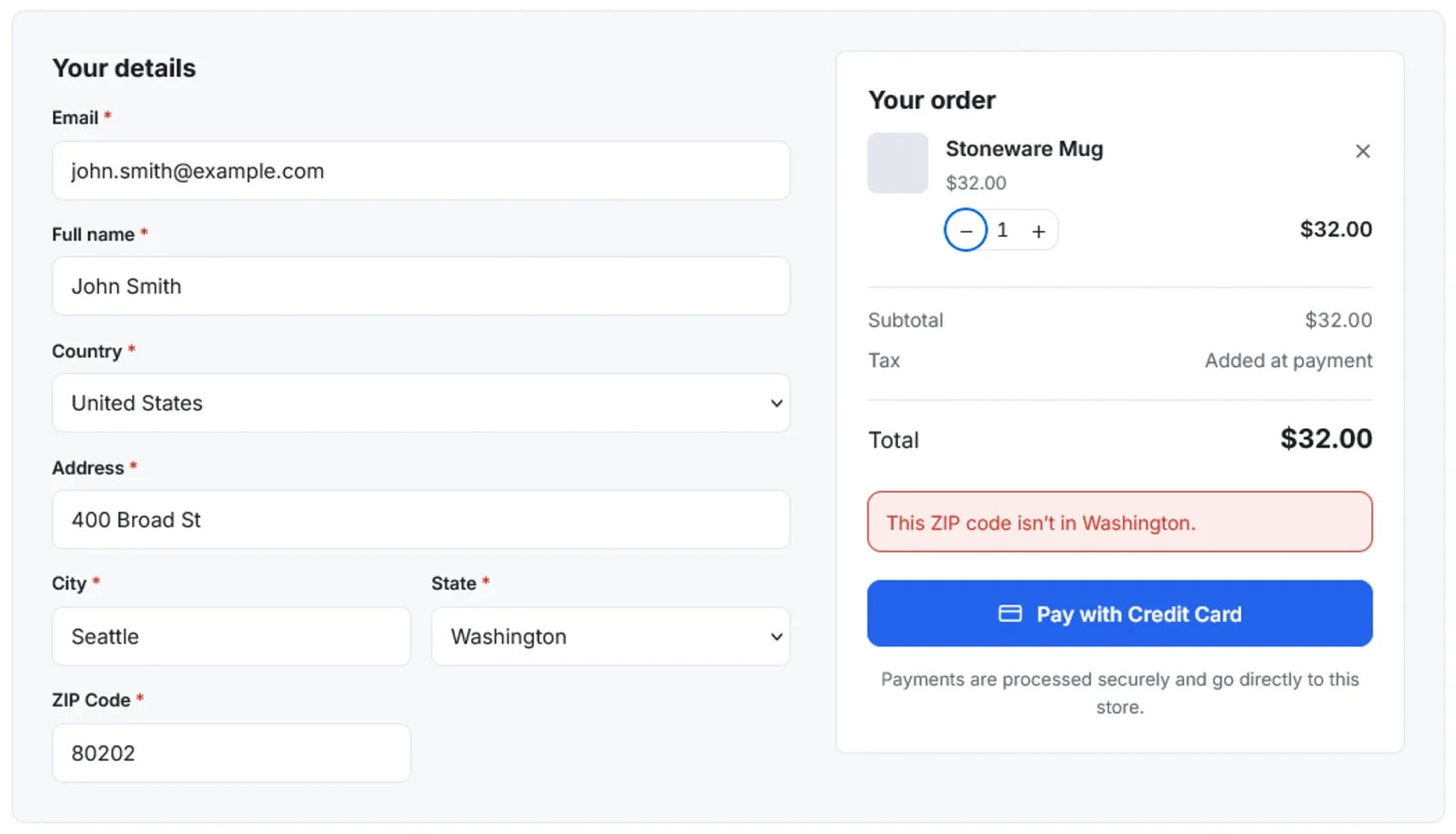
Hvis ZIP-koden ikke er i delstaten kunden valgte, sier kassen fra, for eksempel «Denne ZIP-koden finnes ikke i: Washington.» Kunden kan ikke betale før de retter det. I Canada sjekker kassen postnummeret og provinsen på samme måte.
Hvis Stripe ikke kan beregne avgiften for en adresse, ber kassen kunden om å sjekke gate, by, delstat og ZIP-kode og prøve igjen.
Hvis Stripe-kontoen din er utenfor USA, Canada og Puerto Rico, inkluderer prisene dine allerede avgift. Avgiftslinjen viser hvor mye av prisen som er avgift, for eksempel «£7,50 inkludert», og totalen endres ikke.
Hva det koster
Payly tar ikke betalt for automatiske avgiftssatser. Stripe belaster deg, butikkeieren, for å beregne avgiften. Kundene dine betaler aldri disse gebyrene. Stripe tar dem fra Stripe-saldoen din, også for bestillinger betalt med PayPal.
| Når | Stripes gebyr |
|---|---|
| En kunde betaler for en bestilling med noe å sende, med kort eller PayPal, i en delstat eller et sted der du innkrever avgift | 50 cent, selv om avgiften blir 0 $ |
| En kunde betaler med kort for en bestilling uten noe å sende, i en delstat eller et sted der du innkrever avgift | 0,5 % av bestillingstotalen, inkludert avgift |
| Kassen din slår opp avgiften | 5 cent, men hver bestilling på 50 cent kommer med 10 gratis oppslag den måneden |
| En bestilling til et sted der du ikke innkrever avgift | Ingenting |
Slik fungerer avgiftsoppslag
- Kassen din slår bare opp avgiften for en adresse i en delstat eller et sted der du innkrever avgift: når kunden klikker Beregn avgift, eller når de forlater et adressefelt hvis du valgte Så snart adressen er fylt ut. En endring i adresse eller handlekurv krever et nytt oppslag.
- Når kunden betaler, beregner betalingen avgiften også. Den gjenbruker kassens oppslag hvis adresse og handlekurv er like, og lager ellers et nytt. En betalt bestilling krever derfor vanligvis ett oppslag, og en kunde som begynner å betale og så forlater siden, kan også bruke ett.
- Hver bestilling på 50 cent kommer med 10 gratis oppslag, regnet per kalendermåned. Gratis oppslag tas ikke med til neste måned.
Slik begrenser Payly oppslag
- Hver kalendermåned kan kassen din gjøre 20 oppslag, pluss 10 til for hver bestilling på 50 cent som er betalt den måneden. Etter det står det «Legges til ved betaling» på avgiftslinjen i stedet for lenken Beregn avgift, og kundene blir likevel belastet riktig avgift når de betaler.
- De første 20 inngår ikke i Stripes gratis oppslag, så de kan koste opptil 1 $ i måneden (20 oppslag à 5 cent).
- Betalinger holdes aldri tilbake av grensen. En butikk med mange påbegynte, men ikke fullførte betalinger kan derfor sjelden gå over de gratis oppslagene.
- Grensen gjelder bare for ekte bestillinger. Den gjelder ikke i testmodus.
Tips: For å betale minst mulig for oppslag, behold standarden, der kunder klikker Beregn avgift for å se avgiften. Kunder som aldri klikker, bruker ikke et oppslag.
Når Stripe tar gebyrene
Stripe trekker gebyrene sine fra Stripe-saldoen din hver dag, inkludert 5 cent for hvert oppslag. Ved slutten av måneden gir Stripe tilbake 5 cent for hvert oppslag som de betalte bestillingene dine dekket. Stripe sier at dette vanligvis er gjort innen tre virkedager etter at måneden er slutt.
Utenfor USA
Stripe tar omtrent de samme beløpene i din egen valuta, basert på hvor virksomheten din er. I Canada er det for eksempel CA$0,50 per bestilling og CA$0,05 per oppslag.
Greit å vite
- Din vanlige betalingsavgift hos Stripe eller PayPal beregnes på hele totalen kunden betaler, inkludert avgift, akkurat som med dine egne avgiftssatser.
- Når du refunderer en bestilling, sier Payly fra til Stripe, slik at avgiftstallene dine er riktige. Stripes prisside sier ikke om dette koster noe, eller om et gebyr blir refundert.
- Stripes prisside sier ikke hva som skjer hvis Stripe-saldoen din er for lav til å dekke gebyrene.
For detaljene, se Stripes avgiftspriser.
Når dine egne avgiftssatser fortsatt gjelder
Mens automatiske avgiftssatser er på, gjelder satsene du skrev inn under Avgiftssatser fortsatt for:
- Bestillinger sendt til land der du ikke innkrever avgift
- Abonnementer
- Kassesystem
- PayPal-bestillinger uten noe å sende
- Restaurantbestillinger
For å legge til eller endre disse satsene, se Sett opp salgsavgift.
Testmodus
Når testmodus er på, bruker kortet Stripe-testkontoen din, som har sine egne delstater og steder. Legg til de du vil teste mens testmodus er på. Den vanlige kontoen din endres ikke.
Slå av automatiske avgiftssatser
- Slå av Bruk automatiske avgiftssatser.
- Når det står «Slå av automatiske avgiftssatser?», klikk Slå av.
Nye bestillinger bruker dine egne avgiftssatser igjen. Delstatene og stedene dine forblir lagret i Stripe.
Du leverer og betaler avgiften selv
Avgiften kundene betaler, kommer til deg med hver bestilling. Du må fortsatt registrere deg hos hver avgiftsmyndighet, og levere og betale avgiften selv. Payly og Stripe registrerer eller leverer ikke for deg. For tallene, gå til Salg > Rapporter > Avgifter.