
자동 세율 사용하기
고객의 주소로 모든 주문의 정확한 세금을 Stripe가 계산하게 하고, 그 비용을 확인하세요.
자동 세율을 사용하면 Stripe가 고객의 주소와 구매 내역으로 모든 주문의 정확한 세금을 도시 단위까지 계산합니다. 세율을 직접 입력할 필요가 없습니다. 자동 세율은 본인의 Stripe 계정에서 실행되며, 카드 주문과 PayPal 주문 모두에 적용됩니다.
시작하기 전에
- 스토어에 Stripe가 연결되어 있어야 합니다(Stripe 연결하기 참고). 자동 세율은 PayPal로 결제된 주문이라도 본인의 Stripe 계정에서 실행됩니다.
- Stripe 계정은 Stripe가 세금을 계산할 수 있는 41개 국가 중 한 곳에 있어야 합니다. 미국, 캐나다, 영국, 유럽연합 27개국, 호주, 뉴질랜드, 일본, 싱가포르, 홍콩, 스위스, 노르웨이, 리히텐슈타인, 아랍에미리트, 멕시코, 푸에르토리코가 해당합니다. 그 밖의 국가에서는 카드에 자동 세율을 사용할 수 없다고 표시되며, 본인의 세율은 계속 작동합니다.
- 주나 국가를 추가하기 전에 그곳에서 세금을 징수하도록 등록하세요. Payly와 Stripe가 대신 등록해 주지 않습니다.
자동 세율 켜기
- 사이트 대시보드에서 설정을 클릭한 다음 배송 및 세금 탭을 클릭합니다.
- 자동 세율 카드에서 자동 세율 사용을 켭니다.
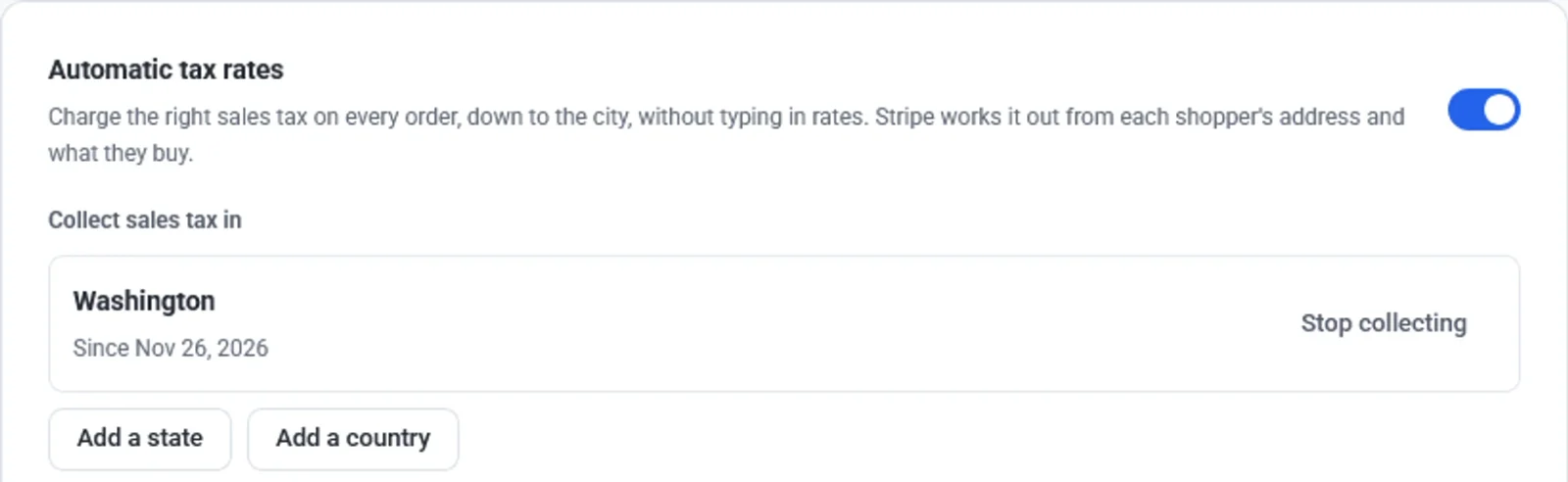
- 카드에서 사업장 주소를 입력하라고 하면 주소를 입력하고 주소 저장을 클릭합니다. Stripe가 세금을 계산하려면 이 정보가 먼저 필요합니다.
- 세금을 징수할 주 또는 지역을 각각 추가하고, 아래 설명대로 결제 시 세금을 표시할 시점을 선택합니다.
- 사이트를 게시합니다. 게시하면 결제 화면에 세금 계산 링크 또는 선택한 다른 옵션이 표시됩니다. 그 전까지 세금 항목에는 “결제 시 추가”라고 표시되지만, 고객은 결제할 때 올바른 세금을 그대로 내게 됩니다.
판매세를 징수할 주 추가하기
Stripe 계정이 미국에 있는 경우:
- 주 추가를 클릭합니다.
- 주를 선택한 다음 판매세 징수를 클릭합니다.
해당 주로 배송되는 주문에는 그 주의 판매세가 바로 부과됩니다. 따라서 주의 판매세 허가를 받은 후에만 주를 추가하세요. 그 밖의 주로 배송되는 주문에는 판매세가 부과되지 않습니다. 중단하려면 주 옆의 징수 중단을 클릭하세요.
다른 국가에서도 세금 등록이 되어 있다면 국가 추가를 클릭하고 같은 방법으로 추가하세요.
세금을 징수할 지역 추가하기
Stripe 계정이 다른 국가에 있는 경우 지역 추가를 클릭하고, 지역을 선택한 다음 세금 징수를 클릭합니다. 그 지역의 세금에 등록한 후에만 지역을 추가하세요.
- 유럽연합에서는 카드에 “다른 EU 국가의 고객에게 연간 €10,000 이상을 판매하나요?”라고 묻습니다. 아니요를 선택하면 EU 전역 판매에 본인의 VAT 세율이 적용됩니다. 예를 선택하면 EU 원스톱 숍 (VAT)도 추가하세요.
- 캐나다의 경우 GST/HST를 추가하고, 등록되어 있다면 브리티시컬럼비아(PST), 매니토바(RST), 퀘벡(QST), 서스캐처원(PST)의 세금도 추가하세요. 캐나다 외부에서 디지털 상품을 판매하는 판매자는 보통 간이 GST/HST 등록을 사용합니다.
결제 시 세금을 표시할 시점 선택하기
결제 화면이 Stripe에 세금을 요청할 때마다 세금 조회가 이루어지며, 이에는 비용이 들 수 있습니다(아래 “비용” 참고). 카드의 결제 시 세금 표시 방법 아래에서 결제 화면이 세금을 요청하는 시점을 선택하세요. 선택한 내용은 바로 저장됩니다.

- 고객이 “세금 계산”을 클릭할 때가 기본값이며, 세금 조회 횟수가 가장 적습니다. 고객이 주소를 모두 입력하면 세금 항목의 금액 대신 세금 계산 링크가 표시됩니다. 클릭하지 않는 고객은 조회를 사용하지 않으며, 세금은 결제할 때 추가됩니다.
- 주소를 모두 입력하는 즉시를 선택하면 고객이 주소 입력란을 벗어날 때 세금을 조회하며, 입력하는 동안에는 조회하지 않습니다. 고객은 클릭하지 않아도 정확한 합계를 볼 수 있지만, 주소를 입력하는 모든 고객에 대해 조회가 이루어지며 구매하지 않는 고객도 예외는 아닙니다.
어느 쪽을 선택하든 Payly는 한 달 동안 결제 화면이 수행하는 세금 조회 횟수를 제한합니다(아래 “비용” 참고). 제한을 넘으면 세금 항목에 “결제 시 추가”가 표시되며, 고객은 결제할 때 올바른 세금을 그대로 내게 됩니다.
상품마다 세금 카테고리 고르기
일부 주는 의류, 식품, 디지털 상품에 세금을 부과하지 않습니다. 자동 세율이 켜져 있는 동안 상품 편집기의 각 상품에는 세금 카테고리가 있습니다. 일반 상품, 의류 및 신발, 식료품, 조리된 음식 및 음료, 디지털 다운로드, 전자책, 디지털 아트 및 사진, 서비스, 과세 대상 아님 중에서 고를 수 있습니다. 가장 가까운 항목을 고르세요. 선택하지 않으면 상품은 일반 상품으로 취급되며, 디지털 상품이라면 디지털 다운로드로 취급됩니다.
결제 화면에서 고객이 보는 내용
고객이 전체 주소(도로명 주소, 도시, 주, 우편번호)를 입력하고 주문이 세금을 징수하는 지역으로 향하면, 세금 항목에 세금 계산 링크가 표시됩니다. 그 전까지는 “결제 시 추가”라고 표시됩니다.
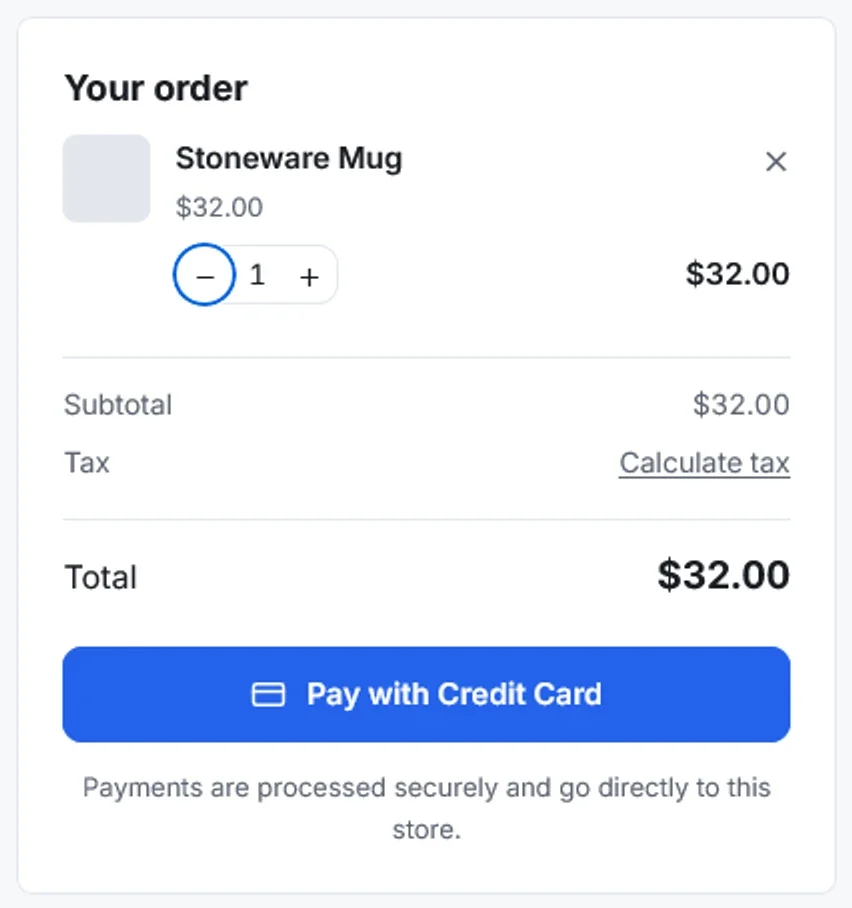
고객이 링크를 클릭하면 결제 화면에 정확한 세금과 합계가 표시됩니다. 고객이 주소나 장바구니를 바꾸면 링크가 다시 나타납니다. 클릭하지 않으면 세금은 Stripe 결제 페이지나 PayPal에서 결제할 때 추가되므로, 결제 화면의 합계에는 아직 포함되지 않습니다. 주소를 모두 입력하는 즉시를 선택했다면, 클릭하지 않아도 정확한 세금과 합계가 표시됩니다.
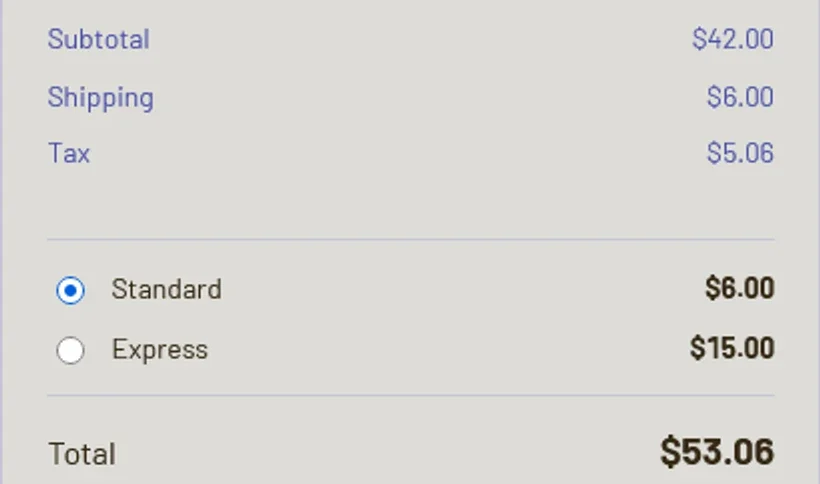
정확한 합계가 표시되면 Stripe 결제 페이지와 PayPal은 같은 합계를 청구합니다.
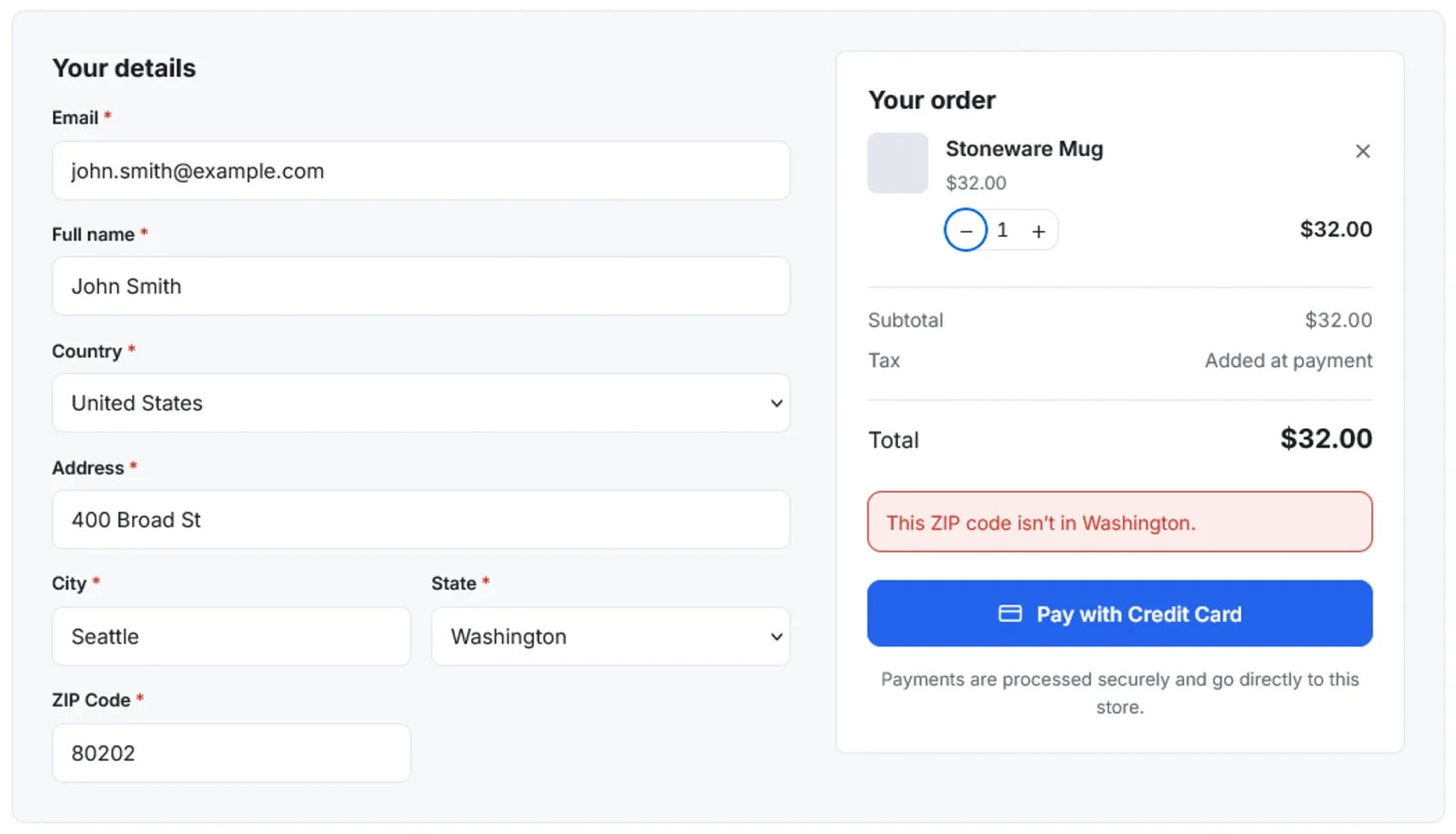
우편번호가 고객이 선택한 주에 속하지 않으면 결제 화면에 “이 우편번호는 Washington에 속하지 않습니다.”라고 표시됩니다. 고객은 이를 고치기 전까지 결제할 수 없습니다. 캐나다에서는 결제 화면이 우편번호와 주/도를 같은 방식으로 확인합니다.
Stripe가 어떤 주소의 세금을 계산할 수 없으면, 결제 화면은 고객에게 도로명 주소, 도시, 주, 우편번호를 확인한 다음 다시 시도하라고 안내합니다.
Stripe 계정이 미국, 캐나다, 푸에르토리코 밖에 있으면 가격에 이미 세금이 포함되어 있습니다. 세금 항목에는 가격 중 세금에 해당하는 금액이 “£7.50 포함”처럼 표시되며, 합계는 바뀌지 않습니다.
비용
Payly는 자동 세율에 대해 어떤 요금도 청구하지 않습니다. 세금을 계산하는 비용은 스토어 운영자인 본인에게 Stripe가 청구합니다. 고객은 이 비용을 내지 않습니다. PayPal로 결제된 주문이라도 Stripe는 본인의 Stripe 잔액에서 비용을 차감합니다.
| 언제 | Stripe 요금 |
|---|---|
| 세금을 징수하는 주 또는 지역에서 고객이 배송할 상품이 있는 주문을 카드 또는 PayPal로 결제할 때 | 50센트(세금이 $0이더라도 동일) |
| 세금을 징수하는 주 또는 지역에서 고객이 배송할 상품이 없는 주문을 카드로 결제할 때 | 세금을 포함한 주문 합계의 0.5% |
| 결제 화면이 세금을 조회할 때 | 5센트. 다만 50센트 주문 하나마다 그 달에 조회 10회가 무료로 제공됩니다 |
| 세금을 징수하지 않는 지역으로의 주문 | 없음 |
세금 조회 작동 방식
- 결제 화면은 세금을 징수하는 주 또는 지역의 주소에 대해서만 세금을 조회합니다. 고객이 세금 계산을 클릭할 때, 또는 주소를 모두 입력하는 즉시를 선택했다면 주소 입력란을 벗어날 때 조회합니다. 주소나 장바구니를 바꾸면 새로 조회해야 합니다.
- 고객이 결제하면 결제 과정에서도 세금이 계산됩니다. 주소와 장바구니가 같으면 결제 화면의 조회 결과를 재사용하고, 그렇지 않으면 새로 조회합니다. 따라서 결제가 완료된 주문은 보통 조회 1회가 필요하며, 결제를 시작했다가 떠나는 고객도 조회를 1회 사용할 수 있습니다.
- 50센트 주문 하나마다 조회 10회가 무료로 제공되며, 무료 조회는 달력 월 기준으로 집계됩니다. 무료 조회는 다음 달로 이월되지 않습니다.
Payly의 조회 제한 방식
- 결제 화면은 달력 월마다 기본 20회의 조회를 할 수 있으며, 그 달에 결제된 50센트 주문 하나마다 10회가 추가됩니다. 그 이상이면 세금 항목에 세금 계산 링크 대신 “결제 시 추가”가 표시되며, 고객은 결제할 때 올바른 세금을 그대로 내게 됩니다.
- 처음 20회는 Stripe의 무료 조회에 포함되지 않으므로, 한 달에 최대 $1(조회 20회 × 5센트)까지 비용이 들 수 있습니다.
- 결제는 이 제한 때문에 보류되지 않습니다. 따라서 결제를 시작했지만 완료하지 않은 건이 많은 스토어는 드물게 무료 조회를 넘어설 수 있습니다.
- 이 제한은 실제 주문에만 적용되며 테스트 모드에는 적용되지 않습니다.
팁: 조회 비용을 가장 적게 내려면 기본 설정을 그대로 두세요. 즉 고객이 세금 계산을 클릭해 세금을 확인하도록 하는 방식입니다. 클릭하지 않는 고객은 조회를 사용하지 않습니다.
Stripe가 비용을 차감하는 시점
Stripe는 매일 본인의 Stripe 잔액에서 비용을 차감하며, 조회 1회마다 5센트도 포함됩니다. 달이 끝나면 Stripe는 결제된 주문이 포함한 조회 1회당 5센트를 돌려줍니다. Stripe에 따르면 보통 달이 끝난 후 영업일 기준 3일 이내에 처리됩니다.
미국 외 지역
Stripe는 사업장 소재지를 기준으로, 본인의 통화로 비슷한 금액을 청구합니다. 예를 들어 캐나다에서는 주문당 CA$0.50, 조회당 CA$0.05입니다.
알아두면 좋은 내용
- 일반적인 Stripe 또는 PayPal 결제 수수료는 세금을 포함하여 고객이 지불하는 전체 금액을 기준으로 계산됩니다. 본인의 세율을 사용할 때와 같습니다.
- 주문을 환불하면 Payly가 Stripe에 이를 알려 세금 수치가 정확하게 유지됩니다. Stripe 요금 페이지에는 이 과정에 비용이 드는지, 또는 수수료가 환불되는지 나와 있지 않습니다.
- Stripe 요금 페이지에는 Stripe 잔액이 수수료를 충당하기에 부족할 때 어떻게 되는지 나와 있지 않습니다.
자세한 내용은 Stripe의 세금 요금을 참고하세요.
본인의 세율이 계속 적용되는 경우
자동 세율이 켜져 있는 동안에도 세율에 입력한 세율은 다음에 계속 적용됩니다.
- 세금을 징수하지 않는 국가로 배송되는 주문
- 구독
- POS
- 배송할 상품이 없는 PayPal 주문
- 레스토랑 주문
이 세율을 추가하거나 변경하려면 판매세 설정하기를 참고하세요.
테스트 모드
테스트 모드가 켜져 있는 동안 이 카드는 Stripe 테스트 계정을 사용합니다. 테스트 계정에는 고유한 주와 지역이 저장됩니다. 테스트하려는 주나 지역은 테스트 모드가 켜져 있는 동안 추가하세요. 실제 계정은 바뀌지 않습니다.
자동 세율 끄기
- 자동 세율 사용을 끕니다.
- “자동 세율을 끌까요?”라고 물으면 끄기를 클릭합니다.
새 주문에는 본인의 세율이 다시 사용됩니다. 주와 지역은 Stripe에 계속 저장됩니다.
세금 신고와 납부는 직접 해야 합니다
고객이 낸 세금은 주문마다 본인에게 전달됩니다. 여전히 각 세무 당국에 등록하고, 세금을 직접 신고하고 납부해야 합니다. Payly와 Stripe는 대신 등록하거나 신고하지 않습니다. 수치는 매출 > 리포트 > 세금에서 확인하세요.