
自動税率を使う
購入者の住所をもとに、Stripe がすべての注文の正確な税額を計算します。Stripe に支払う料金も確認できます。
自動税率を使うと、Stripe が購入者の住所と購入内容から、すべての注文の正確な税額を市区町村単位まで計算します。税率を入力する必要はありません。自動税率は、お客様ご自身の Stripe アカウントで動作し、カード注文と PayPal 注文の両方に対応しています。
始める前に
- ストアに Stripe を接続しておく必要があります(Stripe を接続するを参照)。自動税率は、PayPal で支払われた注文であっても、お客様の Stripe アカウントで動作します。
- お客様の Stripe アカウントは、Stripe が税額を計算できる 41 か国のいずれかにある必要があります。対象国は、米国、カナダ、英国、EU の 27 か国、オーストラリア、ニュージーランド、日本、シンガポール、香港、スイス、ノルウェー、リヒテンシュタイン、アラブ首長国連邦、メキシコ、プエルトリコです。それ以外の国では、カードに自動税率は利用できないと表示され、ご自身の税率がそのまま使われます。
- 州や国を追加する前に、その地域で税金を徴収するための登録を済ませてください。Payly と Stripe が代わりに登録することはありません。
自動税率をオンにする
- サイトのダッシュボードで設定をクリックし、配送と税金タブをクリックします。
- 自動税率カードで、自動税率を使用するをオンにします。
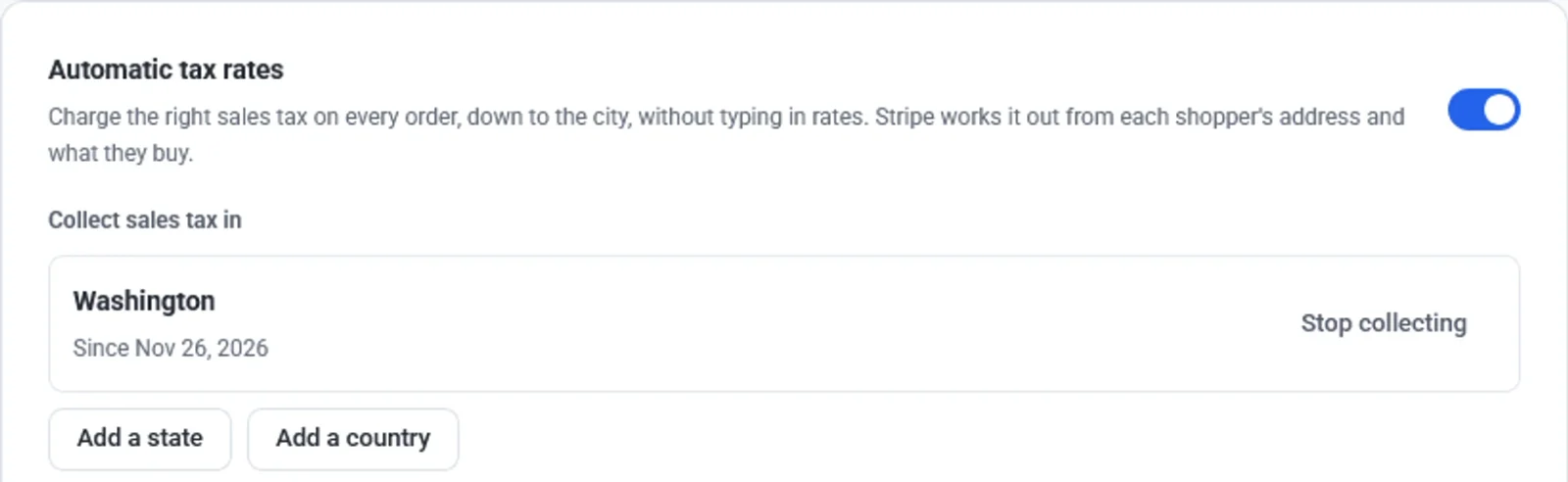
- カードに事業所の住所の入力が求められた場合は、住所を入力して住所を保存をクリックします。税金を計算する前に Stripe で必要になります。
- 税金を徴収する州または地域をそれぞれ追加し、下記の方法で、チェックアウトで税金を表示するタイミングを選びます。
- サイトを公開します。公開すると、チェックアウトに税を計算リンク、またはほかに選んだ表示方法が表示されます。公開するまでは、税の行に「支払い時に追加」と表示されますが、購入者は支払い時に正しい税金を請求されます。
売上税を徴収する州を追加する
Stripe アカウントが米国にある場合:
- 州を追加をクリックします。
- 州を選んでから、売上税を徴収をクリックします。
その州に発送された注文には、すぐに売上税がかかります。州の売上税の許可証を取得してから、その州を追加してください。それ以外の州に発送された注文には、売上税はかかりません。停止するには、州の横にある徴収を停止をクリックします。
ほかの国でも税金の登録を済ませている場合は、国を追加をクリックして、同じ方法で追加します。
税金を徴収する地域を追加する
Stripe アカウントが別の国にある場合は、地域を追加をクリックし、地域を選んでから、税金を徴収をクリックします。地域を追加するのは、その地域の税金の登録が済んでからにしてください。
- EU では、カードに「他の EU 諸国の購入者に、年間 €10,000 を超えて販売していますか?」と表示されます。いいえを選ぶと、EU 全体への販売には、ご自身の VAT 税率が適用されます。はいを選ぶ場合は、EU ワンストップショップ(VAT)も追加してください。
- カナダでは、GST/HST を追加します。登録している場合は、ブリティッシュコロンビア州(PST)、マニトバ州(RST)、ケベック州(QST)、サスカチュワン州(PST)の税金も追加します。カナダ外で、デジタル商品を販売している販売者は、通常は簡易の GST/HST 登録を使います。
チェックアウトで税金を表示するタイミングを選ぶ
チェックアウトが Stripe に税金を尋ねるたびに、税額の照会が行われます。照会には料金がかかることがあります(下記の「料金」を参照)。カードのチェックアウトでの税の表示で、チェックアウトが税額を尋ねるタイミングを選びます。選んだ内容はすぐに保存されます。

- 購入者が「税を計算」をクリックしたときがデフォルトで、税額の照会回数が最も少なくなります。購入者が住所をすべて入力すると、税の行の金額の代わりに税を計算リンクが表示されます。クリックしなかった購入者では照会は行われず、税金は支払い時に追加されます。
- 住所の入力が完了したらすぐにを選ぶと、購入者が住所欄から離れたときに税額を照会します。入力中は照会しません。購入者はクリックしなくても正確な合計額を見られますが、住所を入力したすべての購入者について照会が行われます(購入しなかった場合も含みます)。
どちらを選んでも、Payly は 1 か月あたりのチェックアウトの照会回数を制限します(下記の「料金」を参照)。上限を超えると、税の行に「支払い時に追加」と表示されますが、購入者は支払い時に正しい税金を請求されます。
商品ごとに税区分を選ぶ
州によっては、衣類、食品、デジタル商品に税金がかからない場合があります。自動税率がオンの間は、商品エディターの各商品に税区分があります。一般商品、衣類・靴、食料品、調理済みの食品と飲料、デジタルダウンロード、電子書籍、デジタルアートと写真、サービス、非課税から選べます。最も近いものを選んでください。選ばなかった場合、商品は一般商品として扱われます。ただし、デジタル商品の場合はデジタルダウンロードとして扱われます。
チェックアウトで購入者に表示される内容
購入者が住所(番地、市区町村、州、郵便番号)をすべて入力し、注文の届け先が税金を徴収する地域である場合、税の行に税を計算リンクが表示されます。それまでは「支払い時に追加」と表示されます。
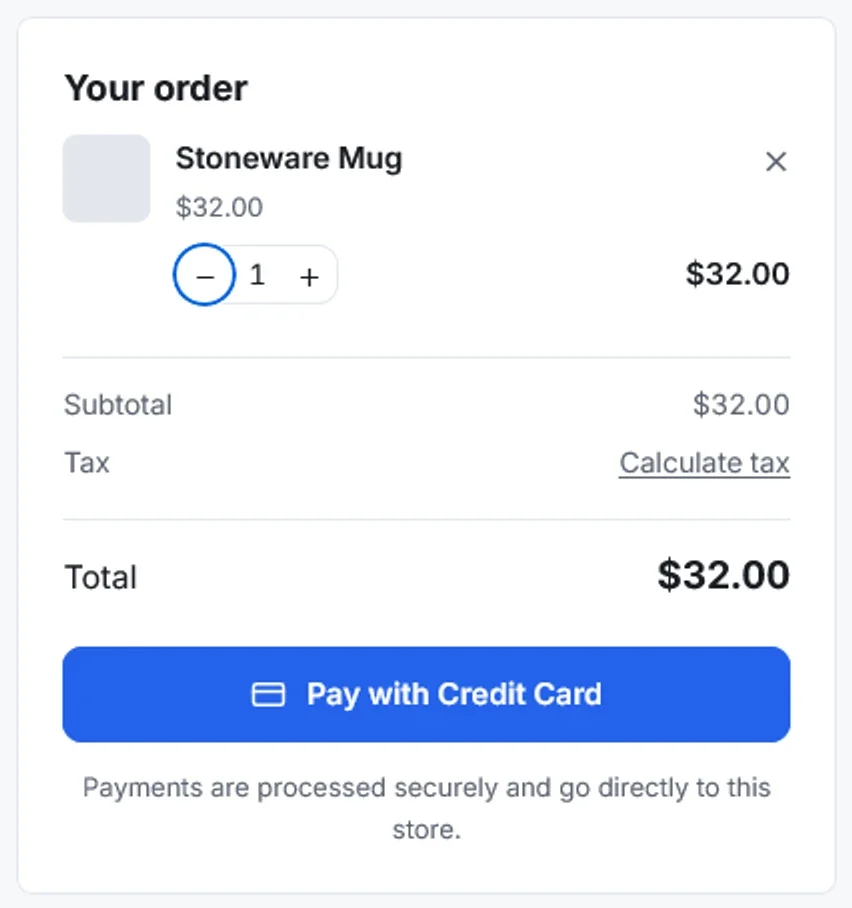
購入者がリンクをクリックすると、チェックアウトに正確な税額と合計額が表示されます。住所や購入内容を変更すると、リンクが再び表示されます。クリックしなかった場合は、Stripe の支払いページまたは PayPal で支払う際に税金が追加されるため、チェックアウトの合計額にはまだ含まれていません。住所の入力が完了したらすぐにを選んでいる場合は、クリックしなくても正確な税額と合計額が表示されます。
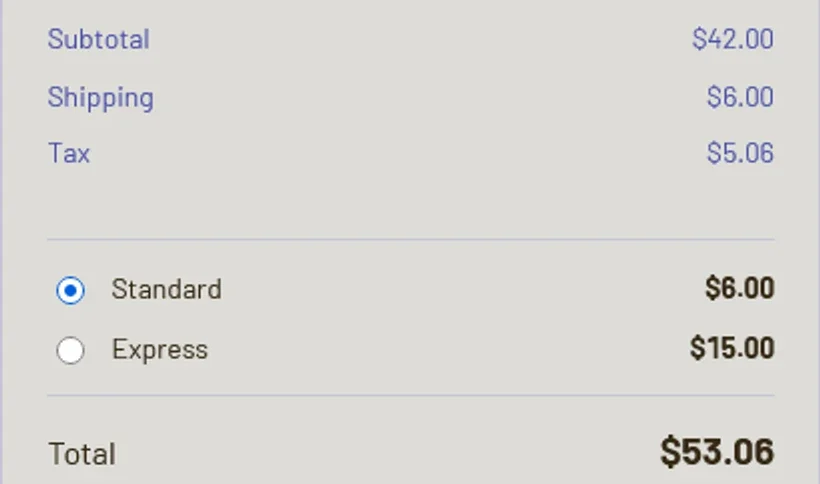
正確な合計額が表示されると、Stripe の支払いページと PayPal でも、その同じ合計額が請求されます。
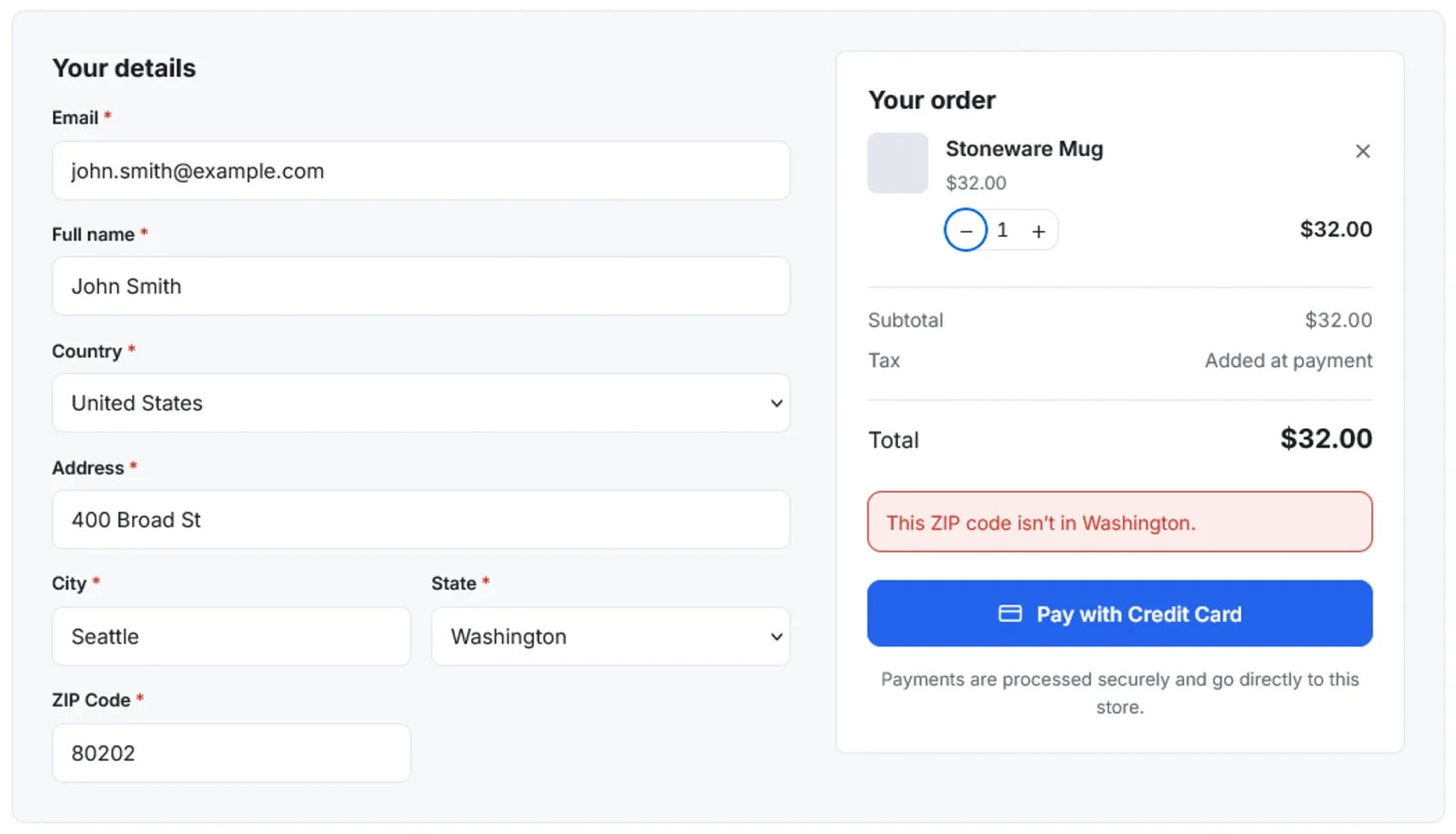
郵便番号が、購入者が選んだ州に含まれていない場合は、チェックアウトにその旨が表示されます(例: 「この郵便番号は Washington にはありません。」)。購入者は、修正するまで支払うことができません。カナダでは、チェックアウトが郵便番号と州・省を同じ方法で確認します。
Stripe がある住所の税額を計算できない場合は、チェックアウトで購入者に、番地、市区町村、州、郵便番号を確認して、もう一度お試しいただくよう案内されます。
Stripe アカウントが米国、カナダ、プエルトリコ以外にある場合は、価格にすでに税が含まれています。税の行には、価格のうち税金の分が「£7.50 税込」のように表示され、合計額は変わりません。
料金
Payly は自動税率の料金を請求しません。税金を計算するための料金は、ストアのオーナーであるお客様に対して Stripe が請求します。購入者がこれらの料金を支払うことはありません。PayPal で支払われた注文であっても、Stripe は料金をお客様の Stripe 残高から差し引きます。
| いつ | Stripe の料金 |
|---|---|
| 税金を徴収する州または地域で、購入者がカードまたは PayPal で、発送のある注文の支払いをしたとき | 50セント(税額が $0 の場合も含みます) |
| 税金を徴収する州または地域で、購入者がカードで、発送のない注文の支払いをしたとき | 税込の注文合計の 0.5% |
| チェックアウトが税額を照会したとき | 5セント。ただし、50セントの注文 1 件ごとに、その月は 10 件の照会が無料になります |
| 税金を徴収しない地域への注文 | なし |
税額の照会のしくみ
- チェックアウトが税額を照会するのは、税金を徴収する州または地域の住所に限られます。購入者が税を計算をクリックしたとき、または住所の入力が完了したらすぐにを選んでいる場合は住所欄から離れたときに照会します。住所や購入内容を変更すると、新たな照会が必要になります。
- 購入者が支払いを行うと、支払いでも税額が計算されます。住所と購入内容が同じであれば、チェックアウトでの照会結果を再利用します。同じでなければ、新たに照会します。そのため、支払いが完了した注文では、通常 1 件の照会が行われます。支払いを開始してから離脱した購入者も、照会を 1 件使うことがあります。
- 50セントの注文 1 件ごとに、10 件の照会が無料になります。無料の照会は暦月ごとに数えられます。無料分は翌月に繰り越されません。
Payly による照会の制限
- チェックアウトは、暦月ごとに 20 件まで照会できます。さらに、その月に支払われた 50セントの注文 1 件ごとに 10 件を追加できます。上限を超えると、税の行には税を計算リンクの代わりに「支払い時に追加」と表示されますが、購入者は支払い時に正しい税金を請求されます。
- 最初の 20 件は、Stripe の無料の照会には含まれません。そのため、1 か月で最大 $1(照会 20 件 × 5セント)かかる場合があります。
- 支払いは、制限によって保留されることはありません。そのため、支払いを開始したものの完了しなかった注文が多いストアでは、まれに無料の照会数を超えることがあります。
- この制限は本番の注文にのみ適用されます。テストモードには適用されません。
ヒント:照会の料金を最も抑えるには、初期設定のまま、購入者が税を計算をクリックして税額を確認する方法にしておいてください。クリックしなかった購入者では、照会は行われません。
Stripe が料金を差し引くタイミング
Stripe は、毎日、お客様の Stripe 残高から料金を差し引きます。照会 1 件ごとに 5セントも含まれます。月末には、支払われた注文でカバーされた照会 1 件につき 5セントが Stripe から返金されます。Stripe によると、通常は月末から 3 営業日以内に処理されます。
米国以外の場合
Stripe は、お客様の事業所の所在地に基づき、お客様の通貨で同程度の金額を請求します。たとえばカナダでは、注文ごとに CA$0.50、照会ごとに CA$0.05 です。
知っておくと役立つこと
- 通常の Stripe または PayPal の支払い手数料は、購入者が支払う合計額(税込み)全体をもとに計算されます。ご自身の税率を使う場合と同じです。
- 注文を返金すると、Payly が Stripe にその旨を伝えるため、税の数値が正しく保たれます。Stripe の料金ページには、この処理に料金がかかるかどうか、また料金が返金されるかどうかは書かれていません。
- Stripe の料金ページには、Stripe 残高が料金を賄えないほど不足した場合にどうなるかは書かれていません。
詳細は、Stripe の税金の料金をご覧ください。
ご自身の税率がそのまま適用される場合
自動税率がオンの間も、税率の下に入力したご自身の税率は、次の注文に引き続き適用されます。
- 税金を徴収しない国への注文
- 定期購入
- POSレジ
- 発送のない PayPal 注文
- レストランの注文
これらの税率を追加または変更するには、売上税を設定するをご覧ください。
テストモード
テストモードがオンの間、このカードは Stripe のテストアカウントを使用します。テストアカウントには、独自の州と地域が保存されます。テストしたい州や地域は、テストモードがオンの間に追加してください。本番アカウントは変わりません。
自動税率をオフにする
- 自動税率を使用するをオフにします。
- 「自動税率をオフにしますか?」と聞かれたら、オフにするをクリックします。
今後の注文では、ご自身の税率が再び使われます。州と地域は Stripe に保存されたままです。
税金の申告と納付はご自身で行います
購入者が支払った税金は、注文ごとにお客様に入ります。各税務当局への登録と、税金の申告および納付は、引き続きお客様ご自身で行ってください。Payly と Stripe が代わりに登録や申告を行うことはありません。数値は、売上 > レポート > 税金でご確認いただけます。