
Usa le aliquote d’imposta automatiche
Lascia che Stripe calcoli l’imposta esatta su ogni ordine in base all’indirizzo del cliente, e scopri quanto Stripe ti addebita per questo servizio.
Le aliquote d’imposta automatiche permettono a Stripe di calcolare l’imposta esatta su ogni ordine, fino alla città, in base all’indirizzo del cliente e a ciò che acquista. Non devi digitare nessuna aliquota. Funziona sul tuo account Stripe e vale sia per gli ordini con carta sia per quelli con PayPal.
Prima di iniziare
- Il tuo negozio deve avere Stripe collegato (vedi Collega Stripe). Le aliquote d’imposta automatiche girano sul tuo account Stripe, anche per gli ordini pagati con PayPal.
- Il tuo account Stripe deve trovarsi in uno dei 41 paesi in cui Stripe può calcolare l’imposta: Stati Uniti, Canada, Regno Unito, i 27 paesi dell’Unione europea, Australia, Nuova Zelanda, Giappone, Singapore, Hong Kong, Svizzera, Norvegia, Liechtenstein, Emirati Arabi Uniti, Messico e Porto Rico. Altrove, la scheda indica che le aliquote d’imposta automatiche non sono disponibili, e le tue aliquote personali continuano a funzionare.
- Registrati per riscuotere l’imposta in ogni stato o paese prima di aggiungerlo. Payly e Stripe non ti registrano al posto tuo.
Attiva le aliquote d’imposta automatiche
- Nella dashboard del tuo sito, clicca Impostazioni, poi clicca la scheda Spedizione e tasse.
- Nella scheda Aliquote d’imposta automatiche, attiva Usa le aliquote d’imposta automatiche.
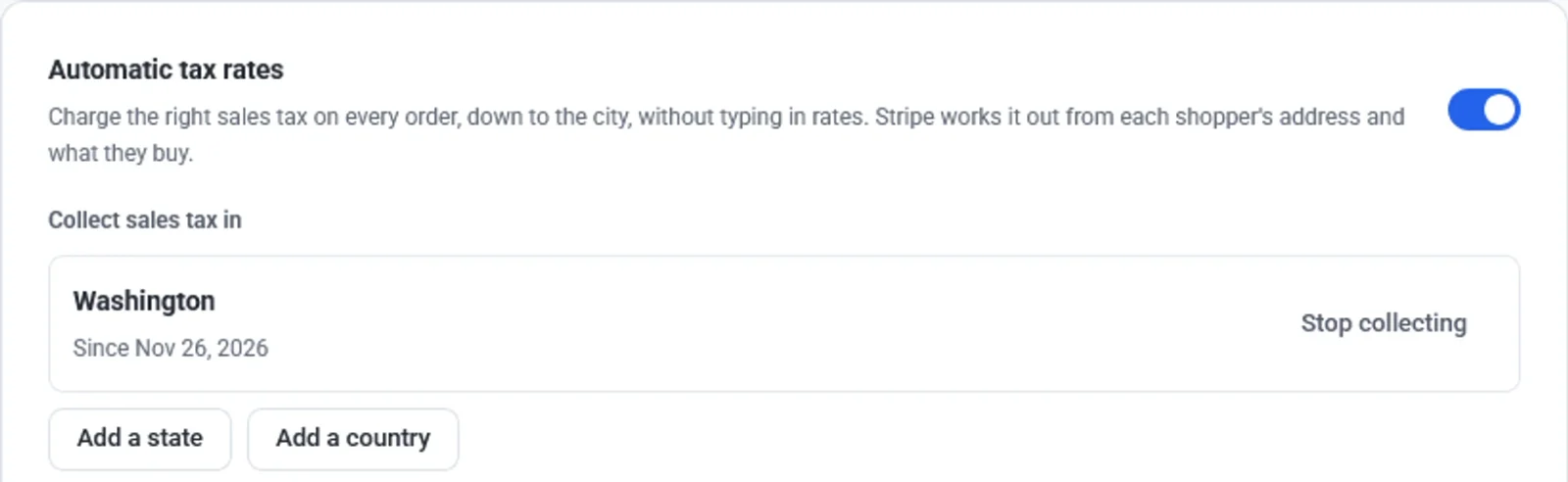
- Se la scheda chiede il Indirizzo della tua attività, inseriscilo e clicca Salva indirizzo. Stripe lo richiede prima di poter calcolare l’imposta.
- Aggiungi ogni stato o luogo in cui riscuoti l’imposta, e scegli quando il checkout mostra l’imposta, come indicato più sotto.
- Pubblica il tuo sito. Il tuo checkout riceve il collegamento Calcola imposte, o l’altra scelta che hai fatto, al momento della pubblicazione. Fino ad allora, la riga delle imposte dice «Aggiunta al pagamento», e i clienti pagano comunque l’imposta corretta quando pagano.
Aggiungi gli stati in cui riscuoti l’imposta sulle vendite
Se il tuo account Stripe si trova negli Stati Uniti:
- Clicca Aggiungi uno stato.
- Scegli lo Stato, poi clicca Riscuoti l’imposta sulle vendite.
Gli ordini spediti in quello stato ricevono subito la sua imposta sulle vendite, quindi aggiungi uno stato solo quando hai il suo permesso per l’imposta sulle vendite. Gli ordini spediti in qualsiasi altro stato non pagano imposta sulle vendite. Per smettere, clicca Smetti di riscuotere accanto allo stato.
Se sei registrato per riscuotere l’imposta anche in un altro paese, clicca Aggiungi un paese e aggiungilo allo stesso modo.
Aggiungi i luoghi in cui riscuoti l’imposta
Se il tuo account Stripe si trova in un altro paese, clicca Aggiungi un luogo, scegli il Luogo, poi clicca Riscuoti l’imposta. Aggiungi un luogo solo quando sei registrato per la sua imposta.
- Nell’Unione europea, la scheda chiede «Vendi più di 10.000 € all’anno a clienti in altri paesi UE?». Se scegli No, la tua aliquota IVA personale si applica alle vendite in tutta l’UE. Se scegli Sì, aggiungi anche lo Sportello unico UE (IVA).
- Per il Canada, aggiungi il GST/HST, insieme all’imposta della Columbia Britannica (PST), del Manitoba (RST), del Québec (QST) o della Saskatchewan (PST) dove sei registrato per quell’imposta. I venditori fuori dal Canada che vendono prodotti digitali di solito hanno la registrazione GST/HST semplificata.
Scegli quando il checkout mostra l’imposta
Ogni volta che il checkout chiede l’imposta a Stripe, esegue una verifica dell’imposta, che può costarti denaro (vedi Quanto costa più sotto). Sotto Mostra l’imposta al checkout, nella scheda, scegli quando il checkout la chiede. La tua scelta viene salvata subito.

- Quando il cliente clicca Calcola imposte è l’impostazione predefinita e usa il minor numero di verifiche dell’imposta. Una volta inserito tutto l’indirizzo del cliente, un collegamento Calcola imposte prende il posto dell’importo nella riga delle imposte. I clienti che non cliccano mai non usano una verifica, e la loro imposta viene aggiunta al pagamento.
- Non appena l’indirizzo è compilato esegue la verifica dell’imposta quando il cliente esce da un campo dell’indirizzo, mai mentre sta scrivendo. I clienti vedono il totale esatto senza cliccare, ma viene usata una verifica per ogni cliente che compila un indirizzo, anche se poi non acquista.
In entrambi i casi, Payly limita quante verifiche fa il tuo checkout ogni mese (vedi Quanto costa più sotto). Oltre il limite, la riga delle imposte dice «Aggiunta al pagamento», e i clienti pagano comunque l’imposta corretta quando pagano.
Scegli una categoria d’imposta per ogni prodotto
Alcuni stati non tassano abbigliamento, alimenti o prodotti digitali. Quando le aliquote d’imposta automatiche sono attive, ogni prodotto ha una Categoria d’imposta nell’editor dei prodotti: Beni generici, Abbigliamento e calzature, Generi alimentari, Cibi e bevande pronti, Download digitale, E-book, Arte e foto digitali, Servizio o Non imponibile. Scegli quella più vicina. Se non ne scegli nessuna, un prodotto viene considerato Beni generici, oppure Download digitale se è un prodotto digitale.
Cosa vede il cliente al checkout
Quando il cliente ha inserito l’intero indirizzo (via, città, stato e codice ZIP) e l’ordine va in un luogo in cui riscuoti l’imposta, la riga delle imposte mostra un collegamento Calcola imposte. Prima, dice «Aggiunta al pagamento».
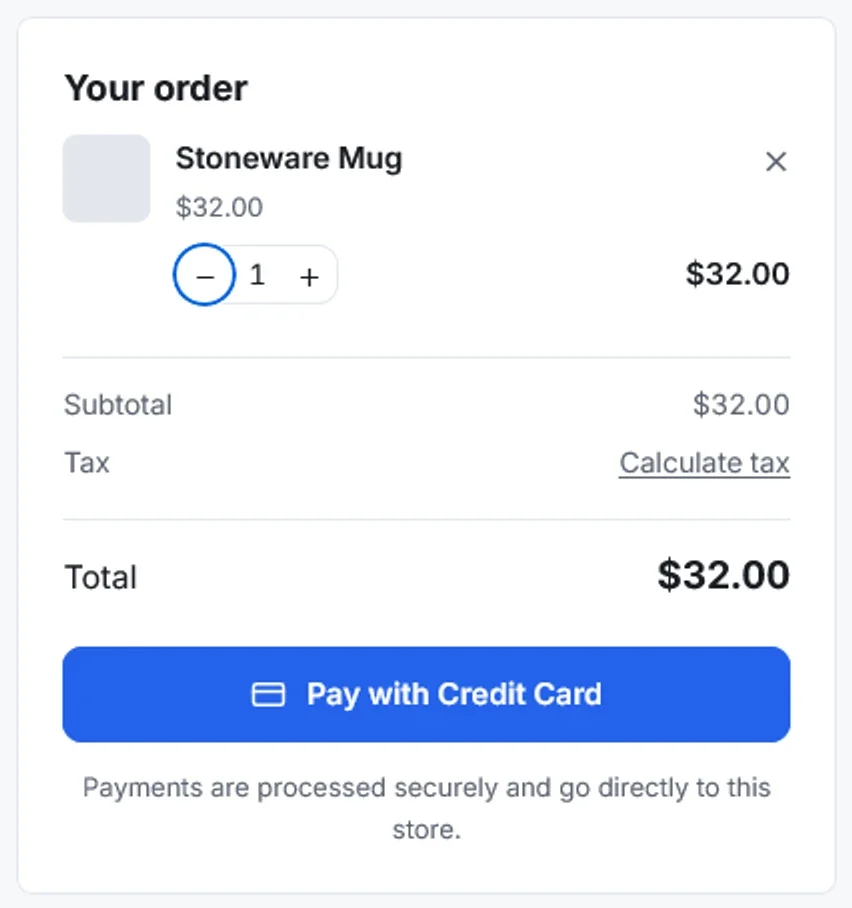
Quando il cliente clicca il collegamento, il checkout mostra l’imposta e il totale esatti. Se cambia l’indirizzo o il carrello, il collegamento ricompare. Se non clicca mai, l’imposta viene aggiunta al pagamento, sulla pagina di pagamento di Stripe o in PayPal, quindi il totale del tuo checkout non la include ancora. Se hai scelto Non appena l’indirizzo è compilato, l’imposta e il totale esatti compaiono senza clic.
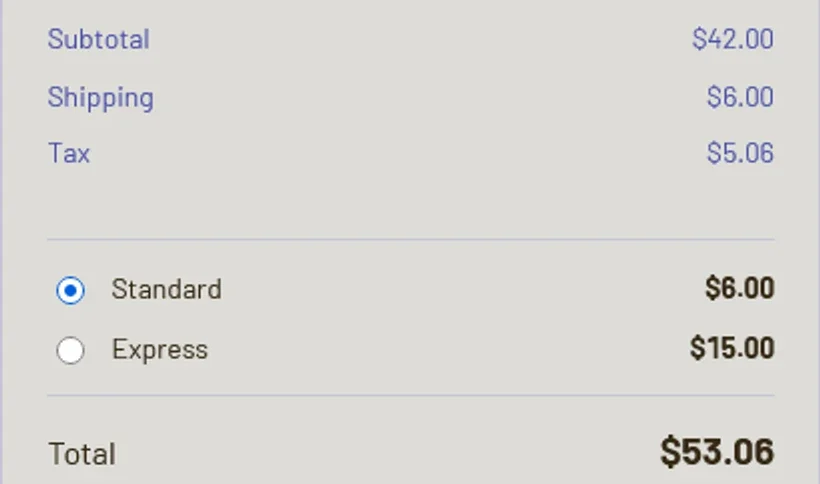
Una volta mostrato il totale esatto, la pagina di pagamento di Stripe e PayPal addebitano esattamente lo stesso totale.
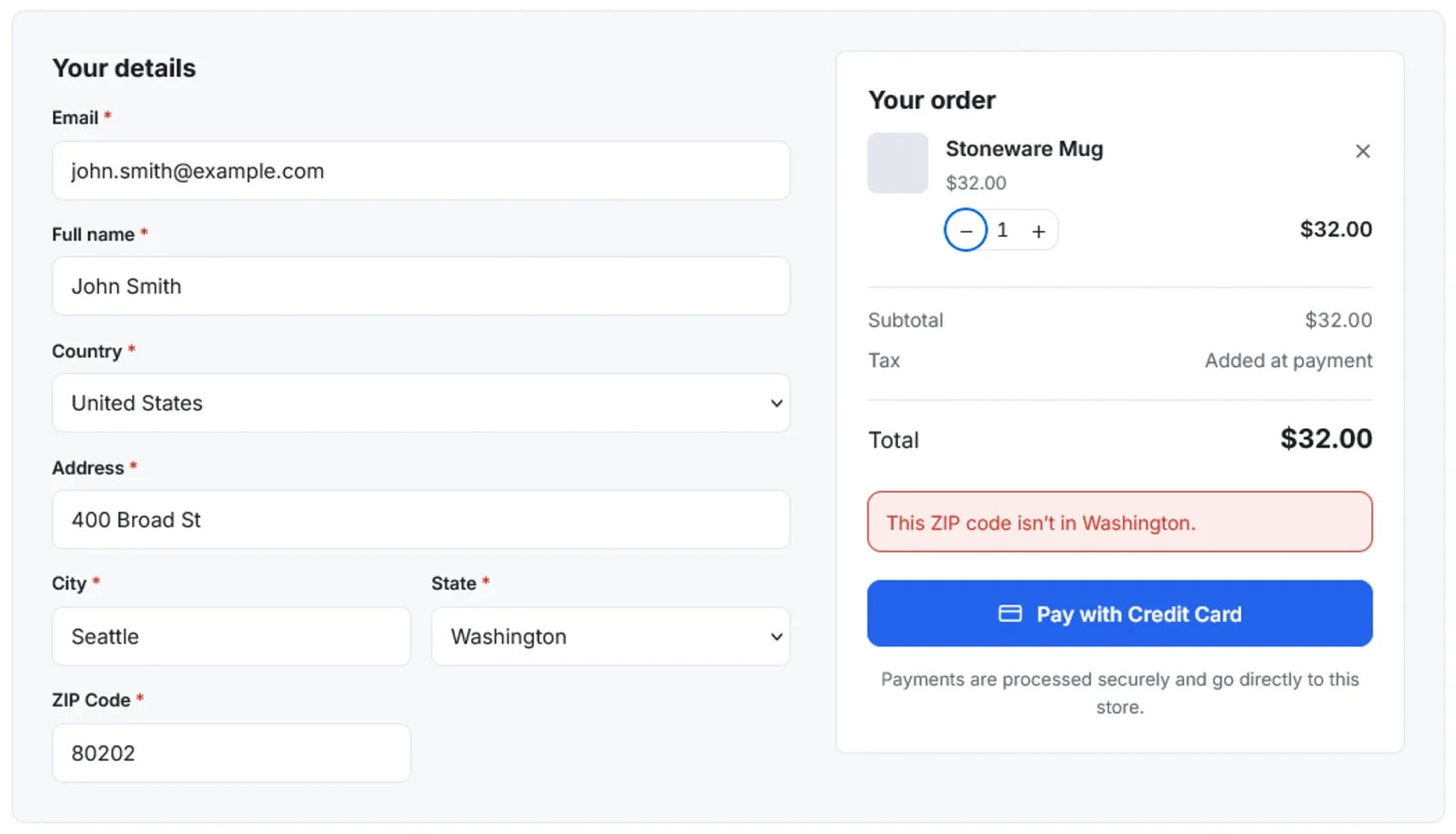
Se il codice ZIP non si trova nello stato scelto dal cliente, il checkout lo dice, per esempio «Questo codice ZIP non si trova in Washington.» Il cliente non può pagare finché non lo correggere. In Canada, il checkout controlla il codice postale e la provincia allo stesso modo.
Se Stripe non riesce a calcolare l’imposta per un indirizzo, il checkout chiede al cliente di controllare via, città, stato e codice ZIP, e di riprovare.
Se il tuo account Stripe si trova fuori dagli Stati Uniti, dal Canada e da Porto Rico, i tuoi prezzi includono già l’imposta. La riga delle imposte mostra quanta parte del prezzo è imposta, per esempio «£7.50 inclusa», e il totale non cambia.
Quanto costa
Payly non addebita nulla per le aliquote d’imposta automatiche. Stripe addebita a te, il proprietario del negozio, il calcolo dell’imposta. I tuoi clienti non pagano mai queste commissioni. Stripe le prende dal tuo saldo Stripe, anche per gli ordini pagati con PayPal.
| Quando | Commissione di Stripe |
|---|---|
| Un cliente paga un ordine con qualcosa da spedire, con carta o PayPal, in uno stato o luogo dove riscuoti l’imposta | 50 centesimi, anche se l’imposta è 0 $ |
| Un cliente paga con carta un ordine senza nulla da spedire, in uno stato o luogo dove riscuoti l’imposta | 0,5% del totale dell’ordine, imposte incluse |
| Il tuo checkout esegue una verifica dell’imposta | 5 centesimi, ma ogni ordine da 50 centesimi dà diritto a 10 verifiche gratuite in quel mese |
| Un ordine verso un luogo dove non riscuoti l’imposta | Niente |
Come funzionano le verifiche dell’imposta
- Il tuo checkout esegue la verifica dell’imposta solo per un indirizzo in uno stato o luogo dove riscuoti l’imposta: quando il cliente clicca Calcola imposte, oppure quando esce da un campo dell’indirizzo se hai scelto Non appena l’indirizzo è compilato. Ogni modifica all’indirizzo o al carrello richiede una nuova verifica.
- Quando il cliente paga, anche il pagamento calcola l’imposta. Riutilizza la verifica del checkout se indirizzo e carrello sono gli stessi, altrimenti ne fa una nuova. Quindi un ordine pagato di solito richiede una verifica, e un cliente che inizia a pagare e poi se ne va può usarne una anche lui.
- Ogni ordine da 50 centesimi dà diritto a 10 verifiche gratuite, conteggiate sul mese solare. Le verifiche gratuite non passano al mese successivo.
Come Payly limita le verifiche
- Ogni mese solare, il tuo checkout può fare 20 verifiche, più altre 10 per ogni ordine da 50 centesimi pagato in quel mese. Oltre questo limite, la riga delle imposte dice «Aggiunta al pagamento» invece di mostrare il collegamento Calcola imposte, e i clienti pagano comunque l’imposta corretta quando pagano.
- Queste prime 20 non fanno parte delle verifiche gratuite di Stripe, quindi possono costare fino a 1 $ al mese (20 verifiche a 5 centesimi l’una).
- Il limite non blocca mai un pagamento. Quindi un negozio con molti pagamenti avviati ma non completati può, raramente, superare le verifiche gratuite.
- Il limite si applica solo agli ordini reali. Non si applica in modalità test.
Suggerimento: Per pagare il meno possibile per le verifiche, mantieni l’impostazione predefinita, in cui i clienti cliccano Calcola imposte per vedere l’imposta. I clienti che non cliccano mai non usano una verifica.
Quando Stripe prende le commissioni
Stripe prende le sue commissioni dal tuo saldo Stripe ogni giorno, inclusi 5 centesimi per ogni verifica. Alla fine del mese, Stripe restituisce 5 centesimi per ogni verifica coperta dai tuoi ordini pagati. Stripe indica che di solito questo avviene entro tre giorni lavorativi dalla fine del mese.
Fuori dagli Stati Uniti
Stripe addebita più o meno gli stessi importi nella tua valuta, in base al luogo in cui si trova la tua attività. In Canada, per esempio, sono CA$0,50 per ordine e CA$0,05 per verifica.
Da sapere
- La tua normale commissione di pagamento Stripe o PayPal viene calcolata sul totale pagato dal cliente, imposte incluse, proprio come con le tue aliquote personali.
- Quando rimborsi un ordine, Payly lo comunica a Stripe, così i tuoi numeri delle imposte restano corretti. La pagina dei prezzi di Stripe non dice se questo ha un costo, né se una commissione viene restituita.
- La pagina dei prezzi di Stripe non dice cosa succede se il tuo saldo Stripe è troppo basso per coprire le commissioni.
Per i dettagli, vedi Prezzi dell’imposta di Stripe.
Quando si applicano ancora le tue aliquote personali
Mentre le aliquote d’imposta automatiche sono attive, le aliquote che hai inserito sotto Aliquote d’imposta continuano a valere per:
- Ordini spediti in paesi dove non riscuoti l’imposta
- Abbonamenti
- Cassa
- Ordini PayPal senza nulla da spedire
- Ordini del ristorante
Per aggiungere o modificare queste aliquote, vedi Imposta le tasse sulle vendite.
Modalità test
Mentre la modalità test è attiva, la scheda usa il tuo account Stripe di test, che mantiene i suoi stati e luoghi. Aggiungi quelli che vuoi provare mentre la modalità test è attiva. Il tuo account reale non cambia.
Disattiva le aliquote d’imposta automatiche
- Disattiva Usa le aliquote d’imposta automatiche.
- Quando compare la domanda «Disattivare le aliquote d’imposta automatiche?», clicca Disattiva.
I nuovi ordini tornano a usare le tue aliquote personali. I tuoi stati e luoghi restano salvati su Stripe.
Continui a dichiarare e versare l’imposta
L’imposta pagata dai tuoi clienti arriva a te con ogni ordine. Devi comunque registrarti presso ogni autorità fiscale, e dichiarare e versare l’imposta da solo. Payly e Stripe non ti registrano né dichiarano nulla per te. Per i numeri, vai su Vendite > Report > Imposte.