
Gunakan tarif pajak otomatis
Biarkan Stripe menghitung pajak yang tepat untuk setiap pesanan berdasarkan alamat pembeli, dan lihat biaya yang dikenakan Stripe untuknya.
Tarif pajak otomatis memungkinkan Stripe menghitung pajak yang tepat untuk setiap pesanan, sampai ke tingkat kota, dari alamat pembeli dan apa yang mereka beli. Anda tidak perlu mengetik tarif apa pun. Fitur ini berjalan di akun Stripe Anda sendiri dan berlaku untuk pesanan kartu maupun PayPal.
Sebelum Anda mulai
- Toko Anda perlu menghubungkan Stripe (lihat Hubungkan Stripe). Tarif pajak otomatis berjalan di akun Stripe Anda, termasuk untuk pesanan yang dibayar dengan PayPal.
- Akun Stripe Anda harus berada di salah satu dari 41 negara tempat Stripe dapat menghitung pajak: Amerika Serikat, Kanada, Britania Raya, 27 negara Uni Eropa, Australia, Selandia Baru, Jepang, Singapura, Hong Kong, Swiss, Norwegia, Liechtenstein, Uni Emirat Arab, Meksiko, dan Puerto Rico. Di luar itu, kartu akan menyatakan bahwa tarif pajak otomatis tidak tersedia, dan tarif pajak Anda sendiri tetap berlaku.
- Daftarkan diri Anda untuk memungut pajak di setiap negara bagian atau negara sebelum menambahkannya. Payly dan Stripe tidak mendaftarkan Anda.
Aktifkan tarif pajak otomatis
- Di dasbor situs Anda, klik Pengaturan, lalu klik tab Pengiriman & Pajak.
- Di kartu Tarif pajak otomatis, aktifkan Gunakan tarif pajak otomatis.
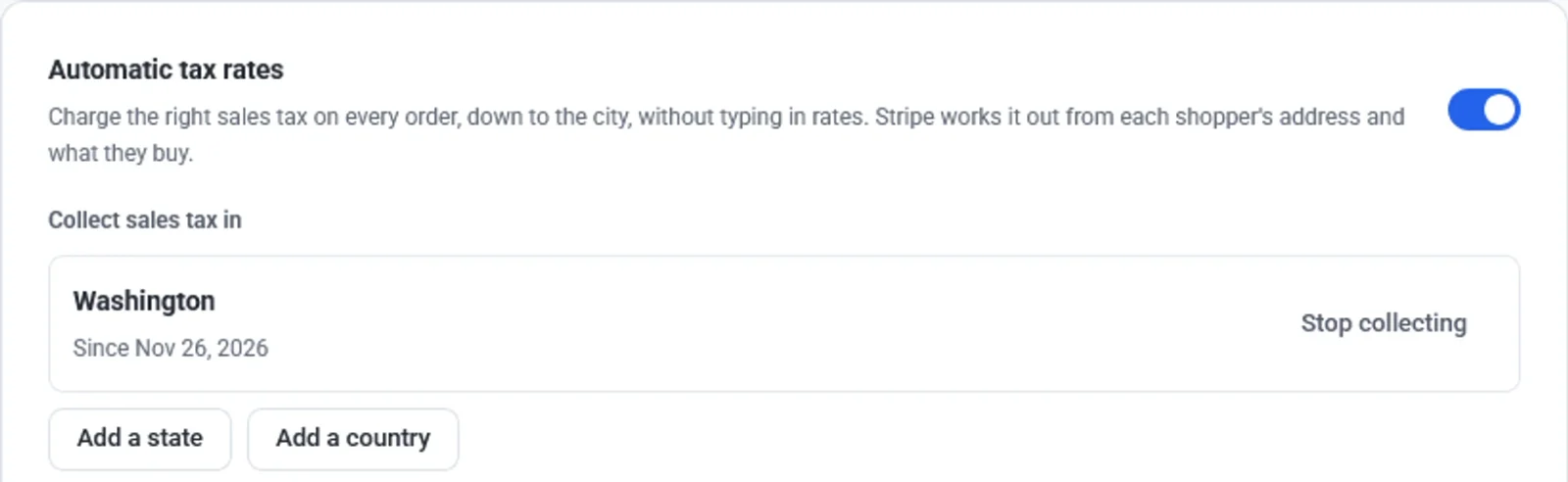
- Jika kartu meminta Alamat usaha Anda, masukkan alamat itu dan klik Simpan alamat. Stripe memerlukannya sebelum dapat menghitung pajak.
- Tambahkan setiap negara bagian atau tempat di mana Anda memungut pajak, dan pilih kapan checkout menampilkan pajak, seperti yang ditunjukkan di bawah.
- Publikasikan situs Anda. Checkout Anda akan mendapatkan tautan Hitung pajak, atau pilihan lain yang Anda pilih, saat Anda mempublikasikan. Sampai saat itu, baris Pajak akan bertuliskan “Ditambahkan saat pembayaran”, dan pembeli tetap dikenai pajak yang tepat saat membayar.
Tambahkan negara bagian tempat Anda memungut pajak penjualan
Jika akun Stripe Anda berada di Amerika Serikat:
- Klik Tambahkan negara bagian.
- Pilih Negara bagian, lalu klik Pungut pajak penjualan.
Pesanan yang dikirim ke negara bagian itu langsung mendapat pajak penjualannya, jadi tambahkan negara bagian hanya setelah Anda memiliki izin pajak penjualannya. Pesanan yang dikirim ke negara bagian lain tidak mendapat pajak penjualan. Untuk berhenti, klik Berhenti memungut di sebelah negara bagian.
Jika Anda juga terdaftar untuk pajak di negara lain, klik Tambahkan negara dan tambahkan dengan cara yang sama.
Tambahkan tempat pemungutan pajak
Jika akun Stripe Anda berada di negara lain, klik Tambahkan tempat, pilih Tempat, lalu klik Pungut pajak. Tambahkan tempat hanya setelah Anda terdaftar untuk pajaknya.
- Di Uni Eropa, kartu bertanya “Apakah Anda menjual lebih dari €10.000 per tahun kepada pembeli di negara UE lain?” Jika Anda memilih Tidak, tarif PPN Anda sendiri berlaku untuk penjualan di seluruh UE. Jika Anda memilih Ya, tambahkan juga One-Stop Shop UE (PPN).
- Untuk Kanada, tambahkan GST/HST, serta pajak British Columbia (PST), Manitoba (RST), Quebec (QST), atau Saskatchewan (PST) jika Anda terdaftar untuk itu. Penjual di luar Kanada yang menjual produk digital biasanya memiliki pendaftaran GST/HST yang sederhana.
Pilih kapan checkout menampilkan pajak
Setiap kali checkout Anda meminta pajak ke Stripe, ia menggunakan pencarian pajak, yang dapat dikenai biaya (lihat Biaya di bawah). Di bagian Tampilkan pajak di checkout pada kartu, pilih kapan checkout Anda meminta. Pilihan Anda langsung disimpan.
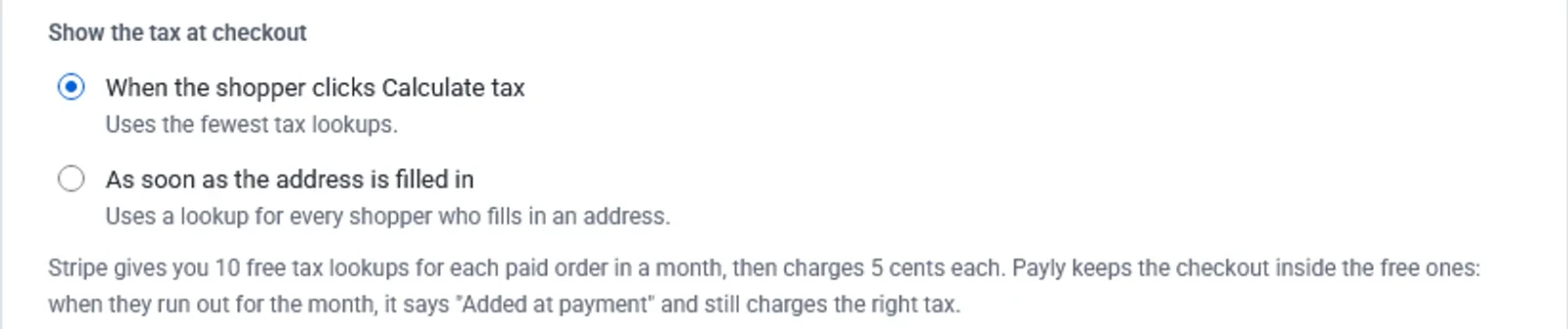
- Saat pembeli mengklik Hitung pajak adalah default, dan memakai pencarian paling sedikit. Setelah seluruh alamat pembeli terisi, tautan Hitung pajak menggantikan jumlah pada baris Pajak. Pembeli yang tidak mengklik tidak memakai pencarian, dan pajaknya ditambahkan saat mereka membayar.
- Segera setelah alamat diisi mencari pajak saat pembeli meninggalkan kolom alamat, tidak pernah saat mereka mengetik. Pembeli melihat total yang tepat tanpa klik, tetapi memakai pencarian untuk setiap pembeli yang mengisi alamat, meskipun mereka tidak membeli.
Bagaimanapun, Payly membatasi jumlah pencarian yang dilakukan checkout Anda setiap bulan (lihat Biaya di bawah). Setelah batas tercapai, baris Pajak bertuliskan “Ditambahkan saat pembayaran”, dan pembeli tetap dikenai pajak yang tepat saat membayar.
Pilih kategori pajak untuk setiap produk
Beberapa negara bagian tidak mengenakan pajak untuk pakaian, makanan, atau produk digital. Saat tarif pajak otomatis aktif, setiap produk memiliki Kategori pajak di editor produk: Barang umum, Pakaian dan sepatu, Bahan makanan, Makanan dan minuman siap saji, Unduhan digital, E-book, Seni dan foto digital, Jasa, atau Tidak kena pajak. Pilih yang paling sesuai. Jika Anda tidak memilih, produk dihitung sebagai Barang umum, atau sebagai Unduhan digital jika itu produk digital.
Yang dilihat pembeli di checkout
Setelah pembeli mengisi seluruh alamatnya (alamat jalan, kota, negara bagian, dan kode ZIP), dan pesanan dikirim ke tempat di mana Anda memungut pajak, baris Pajak menampilkan tautan Hitung pajak. Sebelum itu, tertulis “Ditambahkan saat pembayaran”.
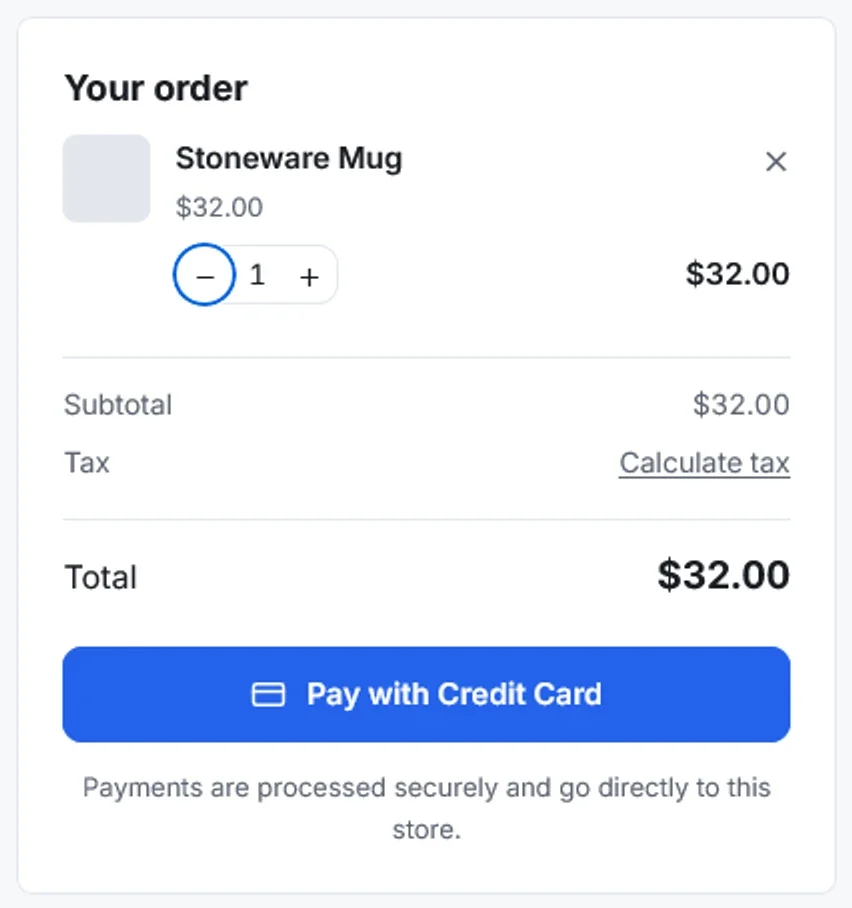
Saat pembeli mengklik tautan, checkout menampilkan pajak dan total yang tepat. Jika mereka mengubah alamat atau keranjang, tautan itu muncul lagi. Jika mereka tidak pernah mengklik, pajak ditambahkan saat mereka membayar, di halaman pembayaran Stripe atau di PayPal, sehingga total di checkout Anda belum mencakupnya. Jika Anda memilih Segera setelah alamat diisi, pajak dan total yang tepat langsung tampil tanpa klik.
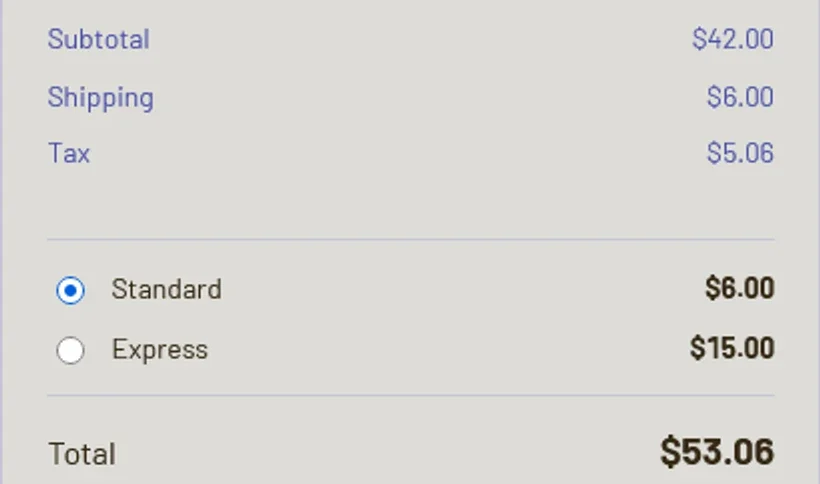
Saat total yang tepat tampil, halaman pembayaran Stripe dan PayPal membebankan total yang sama.
Jika kode ZIP tidak berada di negara bagian yang dipilih pembeli, checkout memberi tahu, misalnya “Kode ZIP ini tidak ada di: Washington.” Pembeli tidak dapat membayar sampai memperbaikinya. Di Kanada, checkout memeriksa kode pos dan provinsi dengan cara yang sama.
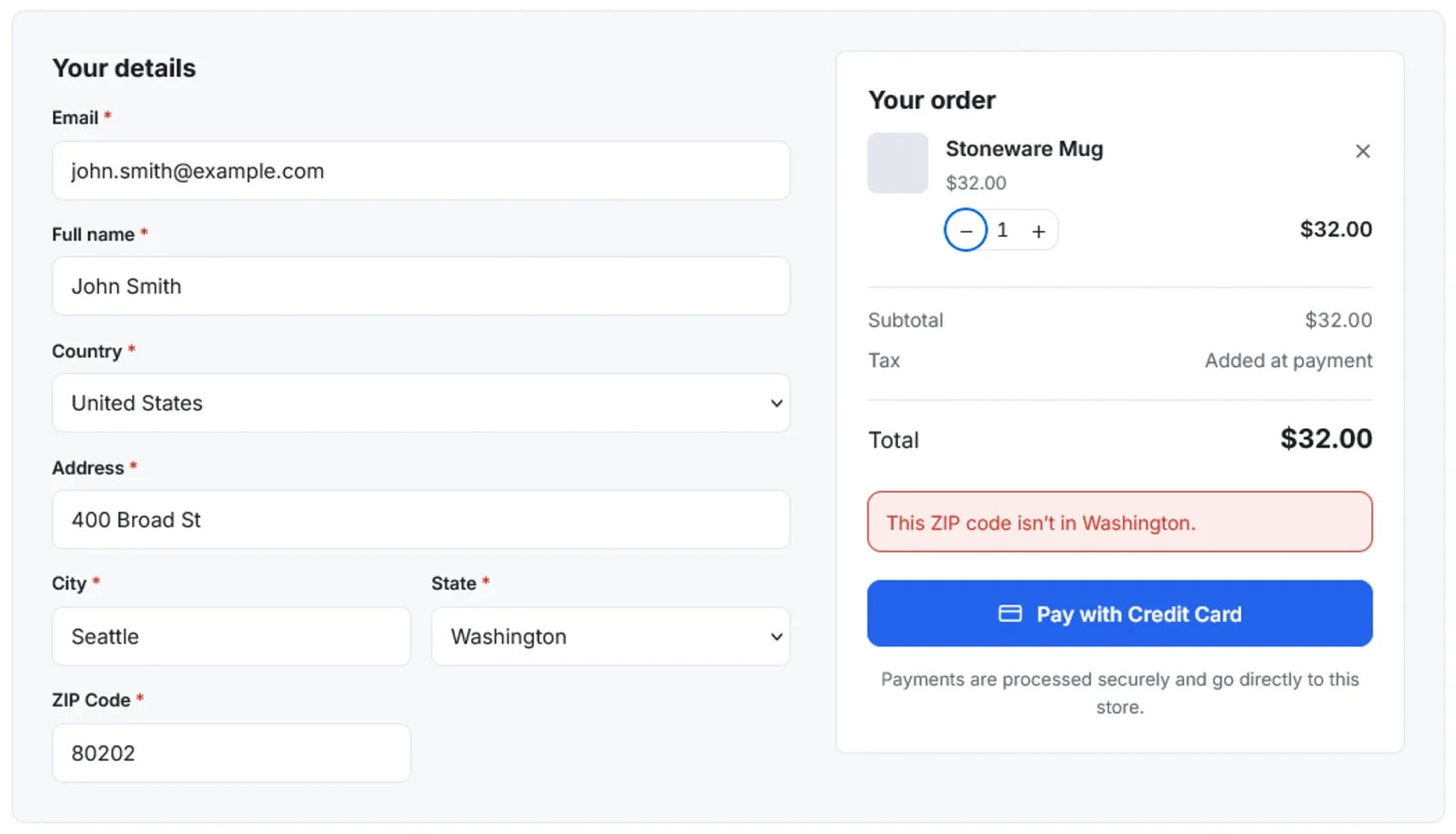
Jika Stripe tidak dapat menghitung pajak untuk suatu alamat, checkout meminta pembeli memeriksa alamat jalan, kota, negara bagian, dan kode ZIP, lalu mencoba lagi.
Jika akun Stripe Anda berada di luar Amerika Serikat, Kanada, dan Puerto Rico, harga Anda sudah termasuk pajak. Baris Pajak menampilkan berapa bagian harga yang merupakan pajak, misalnya “£7,50 termasuk”, dan total tidak berubah.
Biaya
Payly tidak mengenakan biaya untuk tarif pajak otomatis. Stripe membebankan biaya kepada Anda, pemilik toko, untuk menghitung pajak. Pembeli Anda tidak pernah membayar biaya ini. Stripe memotongnya dari saldo Stripe Anda, bahkan untuk pesanan yang dibayar dengan PayPal.
| Kapan | Biaya Stripe |
|---|---|
| Pembeli membayar pesanan yang berisi barang untuk dikirim, dengan kartu atau PayPal, di negara bagian atau tempat di mana Anda memungut pajak | 50 sen, meskipun pajaknya $0 |
| Pembeli membayar dengan kartu untuk pesanan tanpa barang untuk dikirim, di negara bagian atau tempat di mana Anda memungut pajak | 0,5% dari total pesanan, sudah termasuk pajak |
| Checkout Anda mencari pajak | 5 sen, tetapi setiap pesanan 50 sen mendapat 10 pencarian gratis dalam sebulan itu |
| Pesanan ke tempat di mana Anda tidak memungut pajak | Tidak ada |
Cara kerja pencarian pajak
- Checkout Anda hanya mencari pajak untuk alamat di negara bagian atau tempat di mana Anda memungut pajak: saat pembeli mengklik Hitung pajak, atau saat mereka meninggalkan kolom alamat jika Anda memilih Segera setelah alamat diisi. Perubahan alamat atau keranjang memerlukan pencarian baru.
- Saat pembeli membayar, pembayaran juga menghitung pajak. Pembayaran menggunakan ulang pencarian checkout jika alamat dan keranjangnya sama, jika tidak maka membuat pencarian baru. Jadi, pesanan yang dibayar biasanya memerlukan satu pencarian, dan pembeli yang mulai membayar lalu pergi juga dapat memakai satu pencarian.
- Setiap pesanan 50 sen mendapat 10 pencarian gratis, dihitung per bulan kalender. Pencarian gratis tidak terbawa ke bulan berikutnya.
Cara Payly membatasi pencarian
- Setiap bulan kalender, checkout Anda dapat membuat 20 pencarian, ditambah 10 lagi untuk setiap pesanan 50 sen yang dibayar bulan itu. Setelah itu, baris Pajak bertuliskan “Ditambahkan saat pembayaran” alih-alih menampilkan tautan Hitung pajak, dan pembeli tetap dikenai pajak yang tepat saat membayar.
- 20 pencarian pertama tidak termasuk pencarian gratis Stripe, jadi biayanya bisa mencapai $1 per bulan (20 pencarian, masing-masing 5 sen).
- Pembayaran tidak pernah ditahan oleh batas. Jadi, toko dengan banyak pembayaran yang dimulai tetapi belum selesai jarang bisa melebihi pencarian gratis.
- Batas hanya berlaku untuk pesanan live. Batas tidak berlaku dalam mode pengujian.
Tips: Untuk membayar biaya pencarian paling sedikit, pertahankan pengaturan standar, yaitu pembeli mengklik Hitung pajak untuk melihat pajak. Pembeli yang tidak pernah mengklik tidak memakai pencarian.
Kapan Stripe mengambil biaya
Stripe memotong biayanya dari saldo Stripe Anda setiap hari, termasuk 5 sen untuk setiap pencarian. Di akhir bulan, Stripe mengembalikan 5 sen untuk setiap pencarian yang tercakup oleh pesanan Anda yang dibayar. Stripe menyebut ini biasanya selesai dalam tiga hari kerja setelah bulan berakhir.
Di luar Amerika Serikat
Stripe membebankan jumlah yang kurang lebih sama dalam mata uang Anda sendiri, berdasarkan lokasi usaha Anda. Di Kanada, misalnya, CA$0,50 per pesanan dan CA$0,05 per pencarian.
Perlu diketahui
- Biaya pembayaran Stripe atau PayPal biasa Anda dihitung dari total penuh yang dibayar pembeli, termasuk pajak, sama seperti dengan tarif pajak Anda sendiri.
- Saat Anda mengembalikan dana pesanan, Payly memberi tahu Stripe, sehingga angka pajak Anda tetap benar. Halaman harga Stripe tidak menyebutkan apakah ini dikenai biaya, atau apakah biaya akan dikembalikan.
- Halaman harga Stripe tidak menjelaskan apa yang terjadi jika saldo Stripe Anda terlalu rendah untuk menutup biaya.
Untuk rinciannya, lihat Harga pajak Stripe.
Kapan tarif pajak Anda sendiri tetap berlaku
Selama tarif pajak otomatis aktif, tarif yang Anda masukkan di bawah Tarif pajak tetap berlaku untuk:
- Pesanan yang dikirim ke negara tempat Anda tidak memungut pajak
- Langganan
- Kasir
- Pesanan PayPal tanpa barang untuk dikirim
- Pesanan restoran
Untuk menambah atau mengubah tarif tersebut, lihat Atur pajak penjualan.
Mode pengujian
Saat mode pengujian aktif, kartu memakai akun uji Stripe Anda, yang memiliki negara bagian dan tempatnya sendiri. Tambahkan yang ingin Anda uji saat mode pengujian aktif. Akun live Anda tidak berubah.
Nonaktifkan tarif pajak otomatis
- Nonaktifkan Gunakan tarif pajak otomatis.
- Saat ditanya “Nonaktifkan tarif pajak otomatis?”, klik Nonaktifkan.
Pesanan baru kembali menggunakan tarif pajak Anda sendiri. Negara bagian Anda tetap tersimpan di Stripe.
Anda tetap melaporkan dan membayar pajak
Pajak yang dibayar pembeli Anda masuk kepada Anda bersama setiap pesanan. Anda tetap harus mendaftar ke setiap otoritas pajak, serta melaporkan dan membayar pajak sendiri. Payly dan Stripe tidak mendaftarkan atau melaporkan untuk Anda. Untuk angkanya, buka Penjualan > Laporan > Pajak.