
Utiliser les taux de TVA automatiques
Laissez Stripe calculer la TVA exacte de chaque commande à partir de l’adresse du client, et voyez ce que Stripe vous facture pour ce calcul.
Les taux de TVA automatiques permettent à Stripe de calculer la TVA exacte de chaque commande, jusqu’à la ville, à partir de l’adresse du client et de ce qu’il achète. Vous ne saisissez aucun taux. Cela fonctionne sur votre propre compte Stripe, pour les commandes par carte et par PayPal.
Avant de commencer
- Votre boutique doit avoir Stripe connecté (voir Connecter Stripe). Les taux de TVA automatiques fonctionnent sur votre compte Stripe, même pour les commandes payées avec PayPal.
- Votre compte Stripe doit se trouver dans l’un des 41 pays où Stripe peut calculer la TVA : les États-Unis, le Canada, le Royaume-Uni, les 27 pays de l’Union européenne, l’Australie, la Nouvelle-Zélande, le Japon, Singapour, Hong Kong, la Suisse, la Norvège, le Liechtenstein, les Émirats arabes unis, le Mexique et Porto Rico. Partout ailleurs, la carte indique que les taux de TVA automatiques ne sont pas disponibles, et vos propres taux de TVA continuent de fonctionner.
- Inscrivez-vous pour percevoir la TVA dans chaque État ou pays avant de l’ajouter. Payly et Stripe ne vous inscrivent pas à votre place.
Activer les taux de TVA automatiques
- Dans le tableau de bord de votre site, cliquez sur Paramètres, puis sur l’onglet Livraison et taxes.
- Dans la carte Taux de TVA automatiques, activez Utiliser les taux de TVA automatiques.
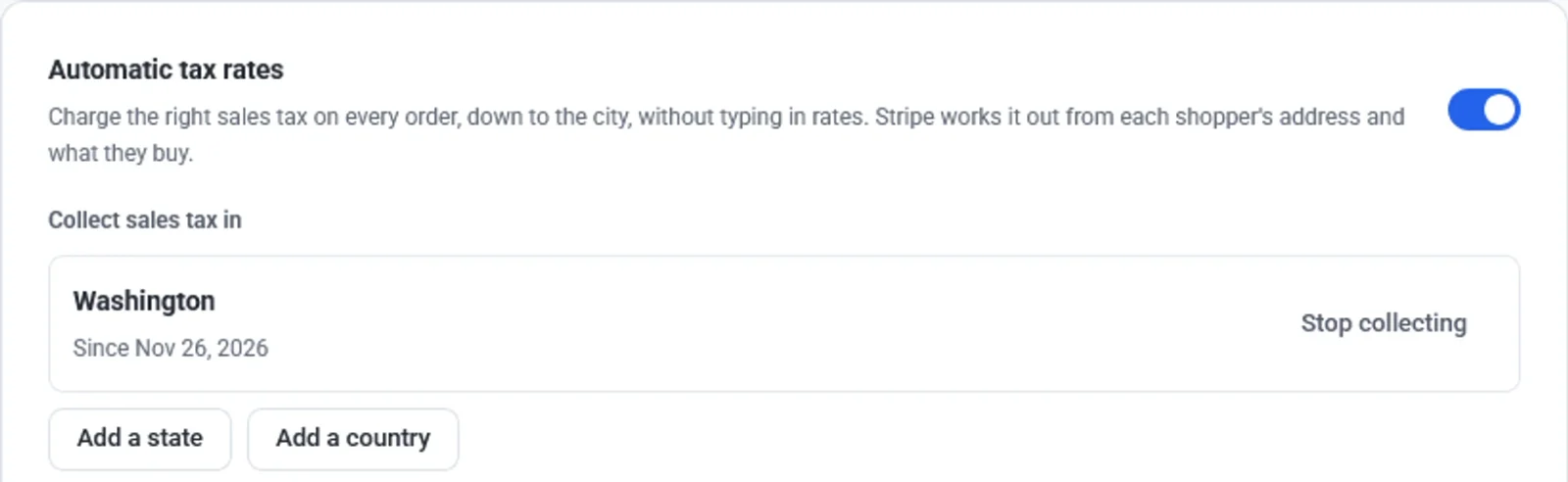
- Si la carte demande Adresse de votre entreprise, saisissez-la et cliquez sur Enregistrer l’adresse. Stripe en a besoin avant de pouvoir calculer la TVA.
- Ajoutez chaque État ou lieu où vous percevez la TVA, et choisissez quand le paiement affiche la TVA, comme indiqué ci-dessous.
- Publiez votre site. Votre page de paiement reçoit le lien Calculer la TVA, ou votre autre choix, à la publication. Jusque-là, la ligne TVA indique « Ajoutée au paiement », et les clients paient quand même la bonne TVA lorsqu’ils règlent leur commande.
Ajouter les États où vous percevez la TVA
Si votre compte Stripe est aux États-Unis :
- Cliquez sur Ajouter un État.
- Choisissez l’État, puis cliquez sur Percevoir la TVA.
Les commandes expédiées dans cet État reçoivent immédiatement sa TVA. N’ajoutez donc un État qu’une fois que vous êtes inscrit à la TVA pour cet État. Les commandes expédiées dans tout autre État ne reçoivent aucune TVA. Pour arrêter, cliquez sur Arrêter la perception à côté de l’État.
Si vous êtes aussi inscrit pour la TVA dans un autre pays, cliquez sur Ajouter un pays et ajoutez-le de la même façon.
Ajouter les lieux où vous percevez la TVA
Si votre compte Stripe est dans un autre pays, cliquez sur Ajouter un lieu, choisissez le Lieu, puis cliquez sur Percevoir la TVA. N’ajoutez un lieu qu’une fois que vous êtes inscrit pour sa TVA.
- Dans l’Union européenne, la carte demande « Vendez-vous plus de 10 000 € par an à des clients d’autres pays de l’UE ? » Si vous choisissez Non, votre propre taux de TVA s’applique aux ventes dans toute l’UE. Si vous choisissez Oui, ajoutez aussi le Guichet unique de l’UE (TVA).
- Pour le Canada, ajoutez la TPS/TVH, ainsi que la taxe de la Colombie-Britannique (TVP), du Manitoba (TVD), du Québec (TVQ) ou de la Saskatchewan (TVP) là où vous êtes inscrit pour cette taxe. Les vendeurs hors Canada qui vendent des produits numériques ont généralement l’inscription TPS/TVH simplifiée.
Choisir quand le paiement affiche la TVA
Chaque fois que votre paiement demande la TVA à Stripe, il lance une recherche de TVA, qui peut vous coûter (voir ce que cela coûte plus bas). Sous Afficher la TVA au paiement sur la carte, choisissez quand votre paiement pose la question. Votre choix est enregistré tout de suite.

- Quand le client clique sur Calculer la TVA est le choix par défaut, et il utilise le moins de recherches de TVA. Une fois toute l’adresse du client saisie, un lien Calculer la TVA prend la place du montant sur la ligne TVA. Les clients qui ne cliquent jamais n’utilisent pas de recherche, et leur TVA est ajoutée au moment du paiement.
- Dès que l’adresse est remplie lance la recherche de TVA lorsque le client quitte un champ d’adresse, jamais pendant qu’il tape. Les clients voient le total exact sans cliquer, mais cela utilise une recherche pour chaque client qui remplit une adresse, même s’il n’achète pas.
Dans les deux cas, Payly limite le nombre de recherches que votre paiement fait chaque mois (voir ce que cela coûte plus bas). Au-delà de la limite, la ligne TVA indique « Ajoutée au paiement », et les clients paient quand même la bonne TVA lorsqu’ils règlent leur commande.
Choisir une catégorie de TVA pour chaque produit
Certains États n’appliquent pas la TVA aux vêtements, aux aliments ou aux articles numériques. Lorsque les taux de TVA automatiques sont activés, chaque produit a une Catégorie de TVA dans l’éditeur de produit : Marchandises générales, Vêtements et chaussures, Épicerie, Plats préparés et boissons, Téléchargement numérique, Livre numérique, Art et photos numériques, Service, ou Non imposable. Choisissez la plus proche. Si vous n’en choisissez pas, un produit est considéré comme Marchandises générales, ou comme Téléchargement numérique s’il s’agit d’un produit numérique.
Ce que le client voit au paiement
Une fois que le client a saisi toute son adresse (rue, ville, État et code postal), et que la commande va dans un lieu où vous percevez la TVA, la ligne TVA affiche un lien Calculer la TVA. Avant cela, elle indique « Ajoutée au paiement ».
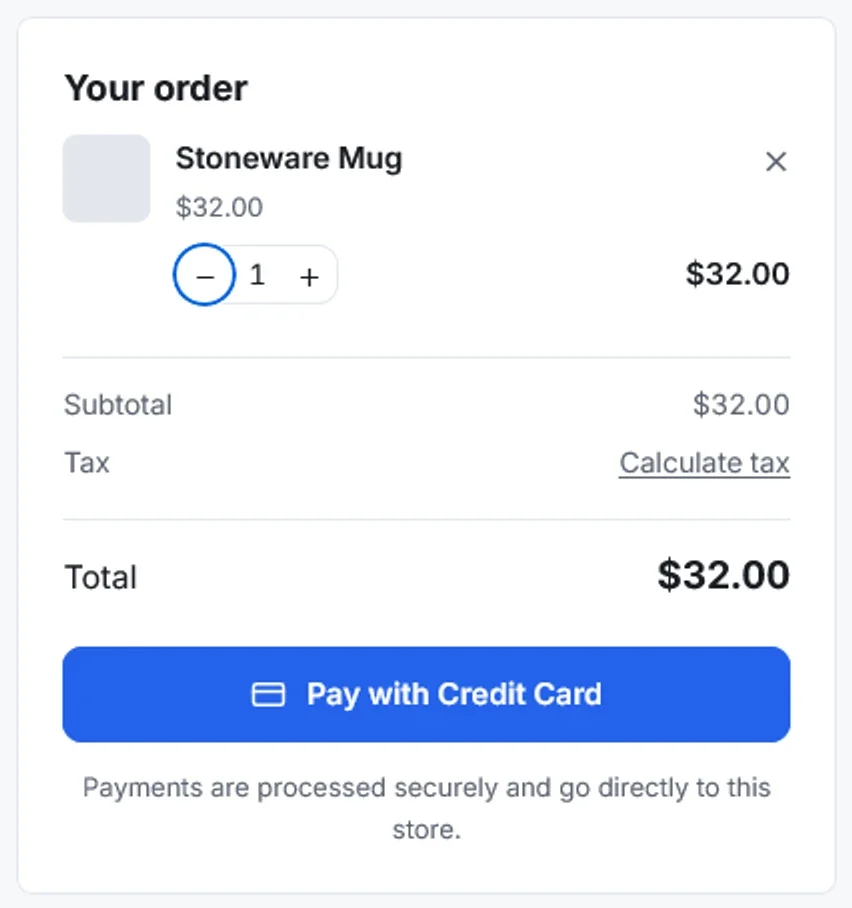
Quand le client clique sur le lien, le paiement affiche la TVA et le total exacts. S’il change son adresse ou son panier, le lien revient. S’il ne clique jamais, la TVA est ajoutée au moment du paiement, sur la page de paiement de Stripe ou dans PayPal, de sorte que le total de votre page de paiement ne l’inclut pas encore. Si vous avez choisi Dès que l’adresse est remplie, la TVA exacte et le total s’affichent sans clic.
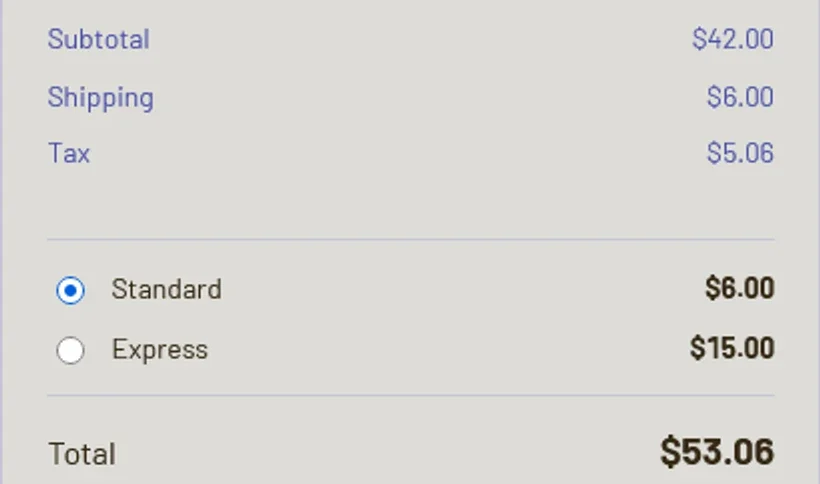
Une fois le total exact affiché, la page de paiement de Stripe et PayPal facturent ce même total.
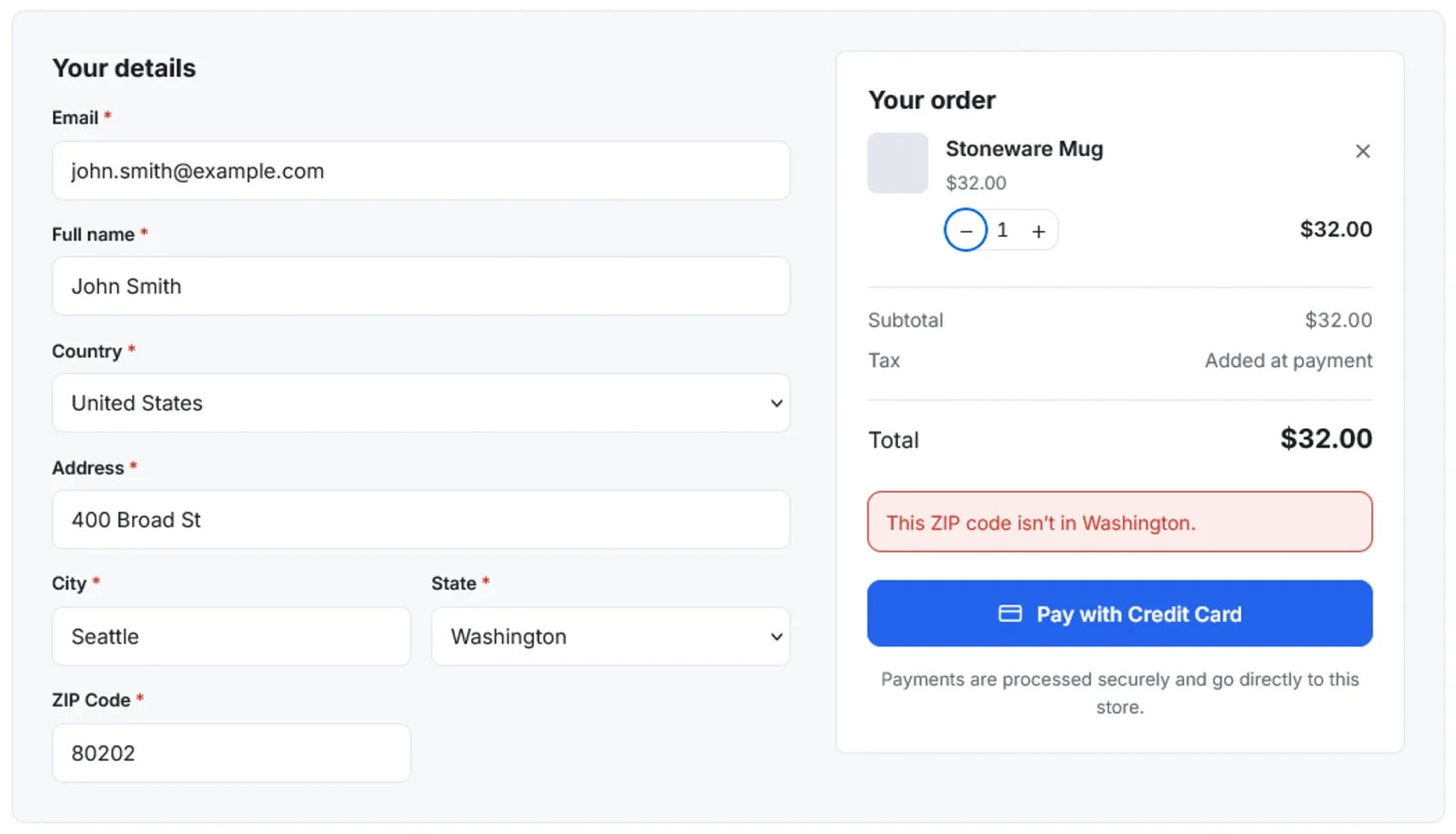
Si le code postal ne fait pas partie de l’État choisi par le client, le paiement l’indique, par exemple « Ce code postal ne fait pas partie de Washington. » Le client ne peut pas payer tant qu’il ne l’a pas corrigé. Au Canada, le paiement vérifie le code postal et la province de la même façon.
Si Stripe ne peut pas calculer la TVA pour une adresse, le paiement demande au client de vérifier la rue, la ville, l’État et le code postal, puis de réessayer.
Si votre compte Stripe se trouve hors des États-Unis, du Canada et de Porto Rico, vos prix incluent déjà la TVA. La ligne TVA indique la part de TVA dans le prix, par exemple « £7.50 inclus », et le total ne change pas.
Ce que cela coûte
Payly ne facture rien pour les taux de TVA automatiques. Stripe vous facture, en tant que propriétaire de la boutique, le calcul de la TVA. Vos clients ne paient jamais ces frais. Stripe les prélève sur votre solde Stripe, même pour les commandes payées avec PayPal.
| Quand | Frais de Stripe |
|---|---|
| Un client paie une commande à expédier, par carte ou PayPal, dans un État ou un lieu où vous percevez la TVA | 50 centimes, même si la TVA est de 0 $ |
| Un client paie par carte une commande sans rien à expédier, dans un État ou un lieu où vous percevez la TVA | 0,5 % du total de la commande, TVA comprise |
| Votre paiement calcule la TVA | 5 cents, mais chaque commande à 50 centimes donne droit à 10 recherches gratuites ce mois-là |
| Une commande vers un lieu où vous ne percevez pas la TVA | Rien |
Comment fonctionnent les recherches de TVA
- Votre paiement ne calcule la TVA que pour une adresse située dans un État ou un lieu où vous percevez la TVA : quand le client clique sur Calculer la TVA, ou quand il quitte un champ d’adresse si vous avez choisi Dès que l’adresse est remplie. Toute modification de l’adresse ou du panier demande une nouvelle recherche.
- Quand le client paie, le paiement calcule aussi la TVA. Il réutilise la recherche du paiement si l’adresse et le panier sont identiques, et en fait une sinon. Une commande payée demande donc en général une recherche, et un client qui commence à payer puis quitte peut en utiliser une aussi.
- Chaque commande à 50 centimes donne droit à 10 recherches gratuites, comptées sur le mois civil. Les recherches gratuites ne sont pas reportées au mois suivant.
Comment Payly limite les recherches
- Chaque mois civil, votre paiement peut faire 20 recherches, plus 10 de plus pour chaque commande payée de 50 centimes ce mois-là. Au-delà, la ligne TVA indique « Ajoutée au paiement » au lieu d’afficher le lien Calculer la TVA, et les clients paient quand même la bonne TVA lorsqu’ils règlent leur commande.
- Ces 20 premières recherches ne font pas partie des recherches gratuites de Stripe, elles peuvent donc coûter jusqu’à 1 $ par mois (20 recherches à 5 cents chacune).
- La limite ne bloque jamais un paiement. Ainsi, une boutique avec de nombreux paiements commencés mais non terminés peut, rarement, dépasser les recherches gratuites.
- La limite s’applique seulement aux commandes réelles. Elle ne s’applique pas en mode test.
Astuce : Pour payer le moins possible pour les recherches, gardez la valeur par défaut, où les clients cliquent sur Calculer la TVA pour voir la TVA. Les clients qui ne cliquent jamais n’utilisent pas de recherche.
Quand Stripe prélève les frais
Stripe prélève ses frais sur votre solde Stripe chaque jour, y compris 5 cents pour chaque recherche. À la fin du mois, Stripe rembourse 5 cents pour chaque recherche couverte par vos commandes payées. Stripe indique que cela se fait en général dans les trois jours ouvrés suivant la fin du mois.
Hors des États-Unis
Stripe facture à peu près les mêmes montants dans votre propre devise, selon le lieu de votre entreprise. Au Canada, par exemple, c’est CA$0,50 par commande et CA$0,05 par recherche.
Bon à savoir
- Vos frais habituels de paiement Stripe ou PayPal sont calculés sur le total complet payé par le client, TVA comprise, comme avec vos propres taux de TVA.
- Quand vous remboursez une commande, Payly le signale à Stripe, afin que vos chiffres de TVA restent exacts. La page des tarifs de Stripe ne précise pas si cela coûte quelque chose, ni si un frais est remboursé.
- La page des tarifs de Stripe ne dit pas ce qui se passe si votre solde Stripe est trop faible pour couvrir les frais.
Pour les détails, voir Tarifs de Stripe pour la TVA.
Quand vos propres taux de TVA s’appliquent encore
Tant que les taux de TVA automatiques sont activés, les taux que vous avez saisis sous Taux de TVA s’appliquent encore à :
- Les commandes expédiées vers des pays où vous ne percevez pas la TVA
- Les abonnements
- La vente en point de vente
- Les commandes PayPal sans rien à expédier
- Les commandes de restaurant
Pour ajouter ou modifier ces taux, voir Configurer la TVA.
Mode test
Tant que le mode test est activé, la carte utilise votre compte Stripe de test, qui garde ses propres États et lieux. Ajoutez ceux que vous voulez tester pendant que le mode test est activé. Votre compte réel ne change pas.
Désactiver les taux de TVA automatiques
- Désactivez Utiliser les taux de TVA automatiques.
- Quand on vous demande « Désactiver les taux de TVA automatiques ? », cliquez sur Désactiver.
Les nouvelles commandes utilisent à nouveau vos propres taux de TVA. Vos États et lieux restent enregistrés dans Stripe.
Vous déclarez et payez toujours la TVA
La TVA que vos clients paient vous revient avec chaque commande. Vous restez inscrit auprès de chaque administration fiscale, et vous déclarez et payez la TVA vous-même. Payly et Stripe ne vous inscrivent pas et ne déclarent rien à votre place. Pour les chiffres, allez dans Ventes > Rapports > TVA.