
Usar tipos impositivos automáticos
Deja que Stripe calcule el impuesto exacto de cada pedido a partir de la dirección del cliente, y mira lo que Stripe te cobra por ello.
Los tipos impositivos automáticos hacen que Stripe calcule el impuesto exacto de cada pedido, hasta la ciudad, a partir de la dirección del cliente y de lo que compra. No tienes que escribir ningún tipo. Funciona con tu propia cuenta de Stripe y sirve tanto para pedidos con tarjeta como con PayPal.
Antes de empezar
- Tu tienda necesita Stripe conectado (consulta Conecta Stripe). Los tipos impositivos automáticos funcionan con tu cuenta de Stripe, incluso para los pedidos pagados con PayPal.
- Tu cuenta de Stripe debe estar en uno de los 41 países donde Stripe puede calcular impuestos: Estados Unidos, Canadá, Reino Unido, los 27 países de la Unión Europea, Australia, Nueva Zelanda, Japón, Singapur, Hong Kong, Suiza, Noruega, Liechtenstein, Emiratos Árabes Unidos, México y Puerto Rico. En cualquier otro lugar, la tarjeta indica que los tipos impositivos automáticos no están disponibles, y tus propios tipos siguen funcionando.
- Regístrate para cobrar impuestos en cada estado o país antes de añadirlo. Payly y Stripe no se registran por ti.
Activar los tipos impositivos automáticos
- En el panel de tu sitio, haz clic en Ajustes y después en la pestaña Envío e impuestos.
- En la tarjeta Tipos impositivos automáticos, activa Usar tipos impositivos automáticos.
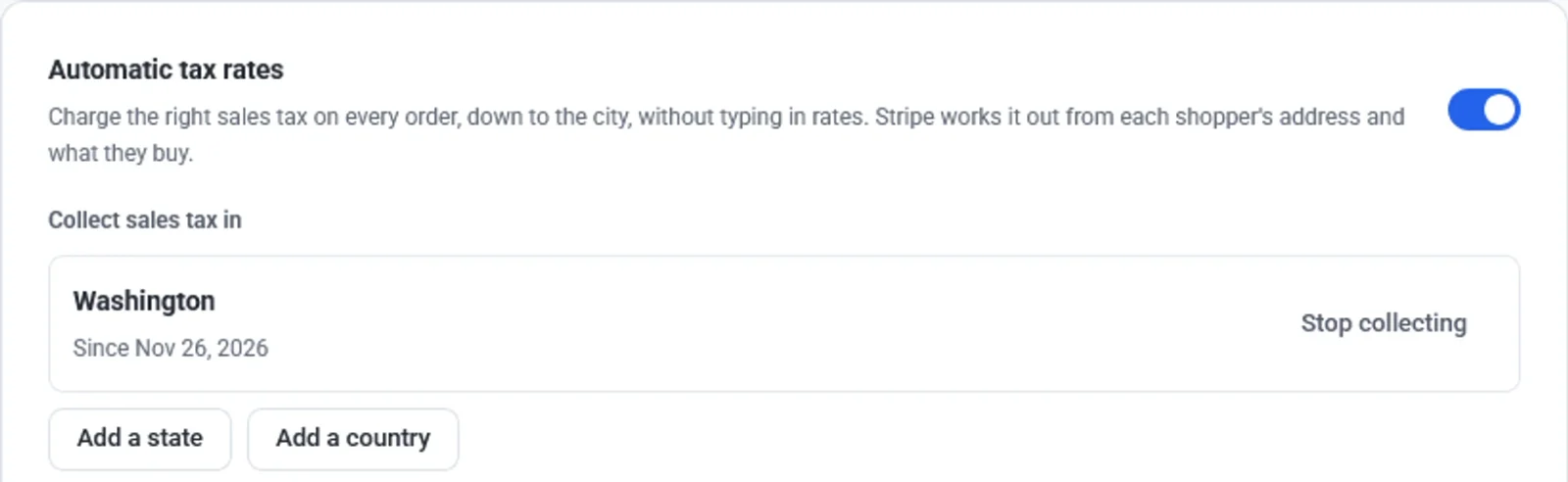
- Si la tarjeta pide la Dirección de tu negocio, introdúcela y haz clic en Guardar dirección. Stripe la necesita antes de poder calcular el impuesto.
- Añade cada estado o lugar donde cobras impuestos, y elige cuándo el proceso de compra muestra el impuesto, como se indica más abajo.
- Publica tu sitio. Tu proceso de compra recibe el enlace Calcular impuestos, u otra de tus opciones, al publicar. Hasta entonces, la línea de impuestos dice «Añadido al pagar», y los clientes siguen pagando el impuesto correcto cuando pagan.
Añadir los estados donde cobras impuestos sobre las ventas
Si tu cuenta de Stripe está en Estados Unidos:
- Haz clic en Añadir un estado.
- Elige el Estado y haz clic en Cobrar impuestos sobre las ventas.
Los pedidos enviados a ese estado reciben su impuesto sobre las ventas de inmediato, así que añade un estado solo cuando tengas su permiso de impuesto sobre las ventas. Los pedidos enviados a cualquier otro estado no tienen impuesto sobre las ventas. Para dejar de cobrar, haz clic en Dejar de cobrar junto al estado.
Si también estás registrado para cobrar impuestos en otro país, haz clic en Añadir un país y añádelo de la misma forma.
Añadir los lugares donde cobras impuestos
Si tu cuenta de Stripe está en otro país, haz clic en Añadir un lugar, elige el Lugar y haz clic en Cobrar impuestos. Añade un lugar solo cuando estés registrado para su impuesto.
- En la Unión Europea, la tarjeta pregunta «¿Vendes más de 10.000 € al año a clientes de otros países de la UE?». Si eliges No, tu propio tipo de IVA se aplica a las ventas en toda la UE. Si eliges Sí, añade también la Ventanilla única de la UE (IVA).
- Para Canadá, añade el GST/HST, además del impuesto de Columbia Británica (PST), Manitoba (RST), Quebec (QST) o Saskatchewan (PST) donde estés registrado para ese impuesto. Los vendedores fuera de Canadá que venden productos digitales suelen tener el registro simplificado de GST/HST.
Elegir cuándo el proceso de compra muestra el impuesto
Cada vez que tu proceso de compra pide a Stripe el impuesto, hace una consulta de impuestos, que puede costarte dinero (consulta Lo que cuesta más abajo). En Mostrar el impuesto al finalizar la compra, en la tarjeta, elige cuándo pregunta tu proceso de compra. Tu elección se guarda al momento.

- Cuando el cliente hace clic en Calcular impuestos es la opción predeterminada, y usa el menor número de consultas de impuestos. Una vez que está completa la dirección del cliente, un enlace Calcular impuestos ocupa el lugar del importe en la línea de impuestos. Los clientes que nunca hacen clic no usan ninguna consulta, y su impuesto se añade al pagar.
- En cuanto se rellena la dirección hace la consulta de impuestos cuando el cliente sale de un campo de dirección, nunca mientras escribe. Los clientes ven el total exacto sin hacer clic, pero se usa una consulta por cada cliente que rellena una dirección, aunque no compre.
En cualquiera de los dos casos, Payly limita cuántas consultas hace tu proceso de compra cada mes (consulta Lo que cuesta más abajo). Al superar el límite, la línea de impuestos dice «Añadido al pagar», y los clientes siguen pagando el impuesto correcto cuando pagan.
Elegir una categoría de impuesto para cada producto
Algunos estados no gravan la ropa, la comida ni los artículos digitales. Mientras los tipos impositivos automáticos estén activados, cada producto tiene una Categoría de impuesto en el editor de productos: Mercancía general, Ropa y calzado, Alimentación, Comida preparada y bebidas, Descarga digital, Libro electrónico, Arte y fotos digitales, Servicio o No sujeto a impuesto. Elige la más parecida. Si no eliges ninguna, un producto cuenta como Mercancía general, o como Descarga digital si es un producto digital.
Lo que ve el cliente al pagar
Cuando el cliente ha introducido toda su dirección (calle, ciudad, estado y código postal), y el pedido va a un lugar donde cobras impuestos, la línea de impuestos muestra un enlace Calcular impuestos. Antes de eso, dice «Añadido al pagar».
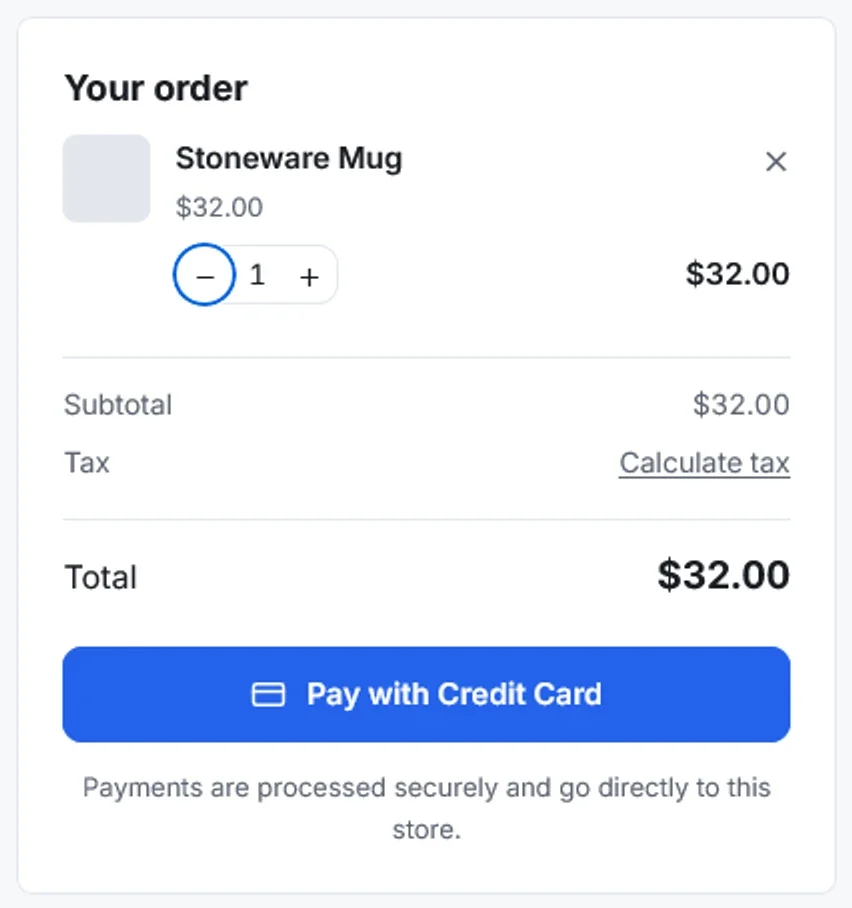
Cuando el cliente hace clic en el enlace, el proceso de compra muestra el impuesto y el total exactos. Si cambia su dirección o su carrito, el enlace vuelve a aparecer. Si nunca hace clic, el impuesto se añade al pagar, en la página de pago de Stripe o en PayPal, así que el total de tu proceso de compra todavía no lo incluye. Si elegiste En cuanto se rellena la dirección, el impuesto y el total exactos aparecen sin hacer clic.
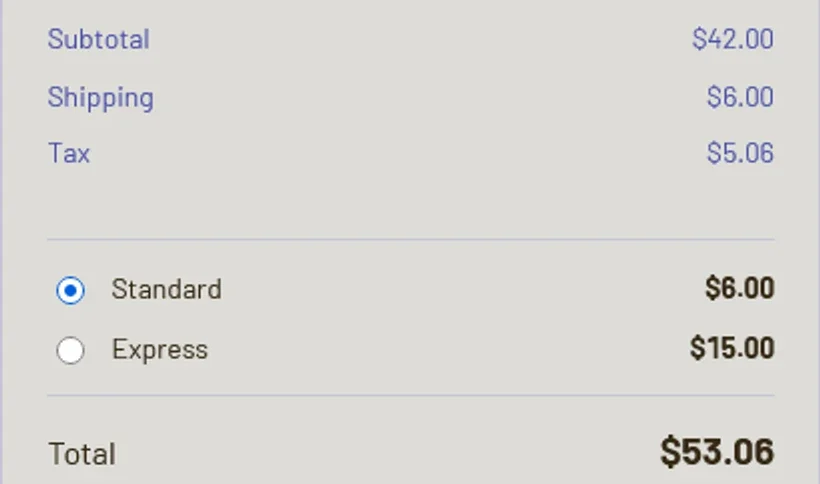
Una vez que aparece el total exacto, la página de pago de Stripe y PayPal cobran ese mismo total.
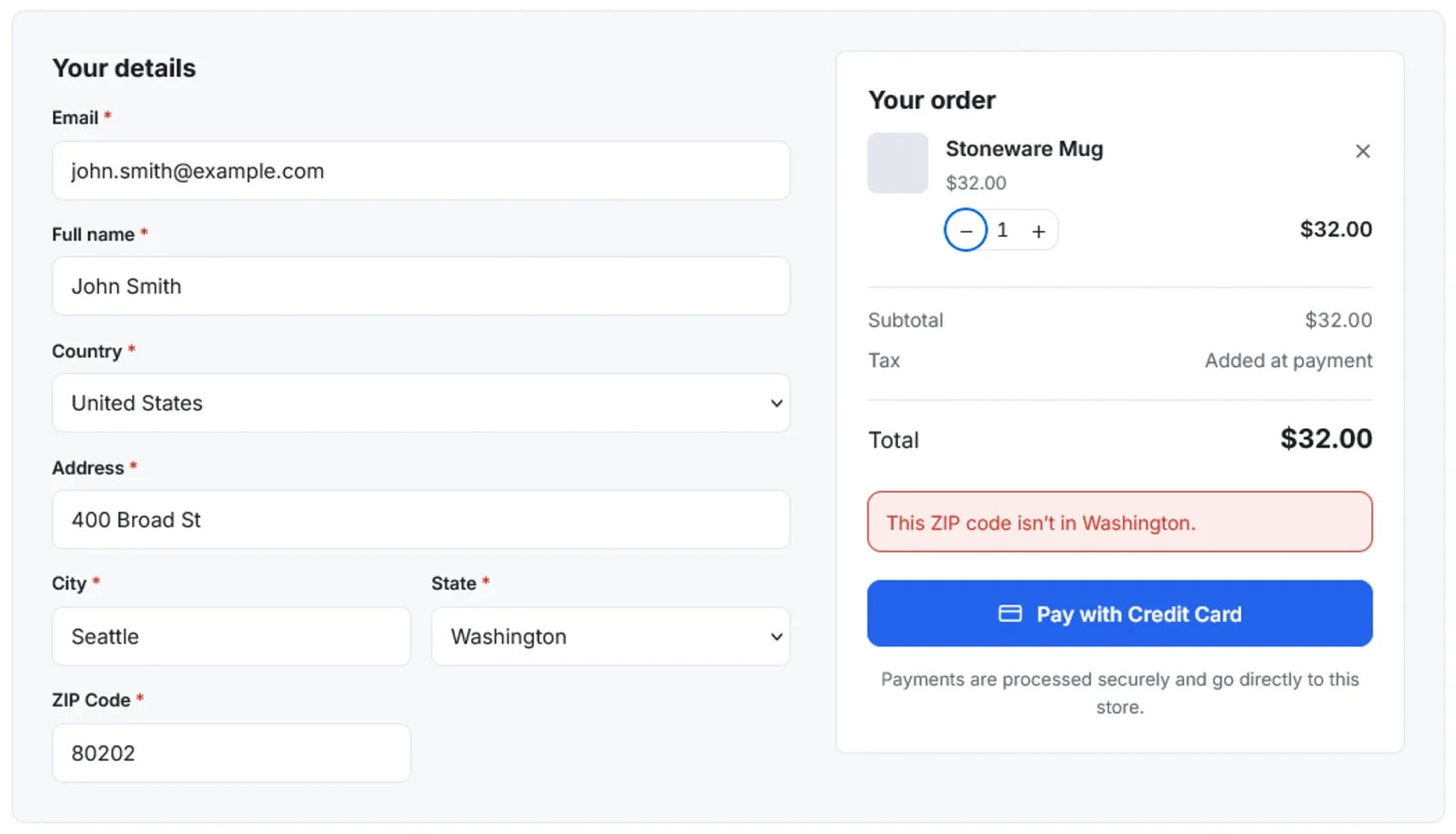
Si el código postal no está en el estado que eligió el cliente, el proceso de compra lo indica, por ejemplo «Este código postal no está en Washington.» El cliente no puede pagar hasta corregirlo. En Canadá, el proceso de compra revisa el código postal y la provincia de la misma forma.
Si Stripe no puede calcular el impuesto de una dirección, el proceso de compra pide al cliente que revise la calle, la ciudad, el estado y el código postal, y que lo intente de nuevo.
Si tu cuenta de Stripe está fuera de Estados Unidos, Canadá y Puerto Rico, tus precios ya incluyen el impuesto. La línea de impuestos muestra cuánto del precio es impuesto, por ejemplo «£7.50 incluido», y el total no cambia.
Lo que cuesta
Payly no cobra nada por los tipos impositivos automáticos. Stripe te cobra a ti, el dueño de la tienda, por calcular el impuesto. Tus clientes nunca pagan estas comisiones. Stripe las descuenta de tu saldo de Stripe, incluso en los pedidos pagados con PayPal.
| Cuándo | Comisión de Stripe |
|---|---|
| Un cliente paga un pedido con algo que enviar, con tarjeta o PayPal, en un estado o lugar donde cobras impuestos | 50 céntimos, aunque el impuesto sea 0 $ |
| Un cliente paga con tarjeta un pedido sin nada que enviar, en un estado o lugar donde cobras impuestos | 0,5 % del total del pedido, con impuestos incluidos |
| Tu proceso de compra consulta el impuesto | 5 céntimos, pero cada pedido de 50 céntimos incluye 10 consultas gratuitas ese mes |
| Un pedido a un lugar donde no cobras impuestos | Nada |
Cómo funcionan las consultas de impuestos
- Tu proceso de compra solo consulta el impuesto para una dirección en un estado o lugar donde cobras impuestos: cuando el cliente hace clic en Calcular impuestos, o cuando sale de un campo de dirección si elegiste En cuanto se rellena la dirección. Cualquier cambio en la dirección o en el carrito necesita una nueva consulta.
- Cuando el cliente paga, el pago también calcula el impuesto. Reutiliza la consulta del proceso de compra si la dirección y el carrito son los mismos, y si no, hace una nueva. Así que un pedido pagado normalmente necesita una consulta, y un cliente que empieza a pagar y luego se marcha también puede usar una.
- Cada pedido de 50 céntimos incluye 10 consultas gratuitas, contadas por mes natural. Las consultas gratuitas no pasan al mes siguiente.
Cómo limita Payly las consultas
- Cada mes natural, tu proceso de compra puede hacer 20 consultas, más 10 adicionales por cada pedido de 50 céntimos pagado ese mes. Pasado ese límite, la línea de impuestos dice «Añadido al pagar» en lugar de mostrar el enlace Calcular impuestos, y los clientes siguen pagando el impuesto correcto cuando pagan.
- Esas 20 primeras consultas no forman parte de las consultas gratuitas de Stripe, así que pueden costar hasta 1 $ al mes (20 consultas a 5 céntimos cada una).
- El límite nunca retrasa un pago. Por eso, una tienda con muchos pagos iniciados pero no terminados puede, en raras ocasiones, superar las consultas gratuitas.
- El límite se aplica solo a los pedidos reales. No se aplica en modo de prueba.
Consejo: Para pagar lo menos posible por las consultas, deja la opción predeterminada, en la que los clientes hacen clic en Calcular impuestos para ver el impuesto. Los clientes que nunca hacen clic no usan ninguna consulta.
Cuándo cobra Stripe las comisiones
Stripe descuenta sus comisiones de tu saldo de Stripe cada día, incluidos 5 céntimos por cada consulta. Al final del mes, Stripe devuelve 5 céntimos por cada consulta cubierta por tus pedidos pagados. Stripe indica que suele hacerse en un plazo de tres días hábiles tras el final del mes.
Fuera de Estados Unidos
Stripe cobra más o menos los mismos importes en tu propia moneda, según el lugar donde esté tu negocio. En Canadá, por ejemplo, son CA$0,50 por pedido y CA$0,05 por consulta.
Bueno saber
- La comisión habitual de pago de Stripe o PayPal se calcula sobre el total completo que paga el cliente, con impuestos incluidos, igual que con tus propios tipos impositivos.
- Cuando devuelves un pedido, Payly se lo comunica a Stripe, para que tus cifras de impuestos sigan siendo correctas. La página de precios de Stripe no dice si esto tiene coste, ni si se devuelve alguna comisión.
- La página de precios de Stripe no dice qué pasa si tu saldo de Stripe es demasiado bajo para cubrir las comisiones.
Para más detalles, consulta Precios de Stripe para impuestos.
Cuándo siguen aplicándose tus propios tipos impositivos
Mientras los tipos impositivos automáticos estén activados, los tipos que escribiste en Tipos impositivos siguen aplicándose a:
- Pedidos enviados a países donde no cobras impuestos
- Suscripciones
- Punto de venta
- Pedidos de PayPal sin nada que enviar
- Pedidos de restaurante
Para añadir o cambiar esos tipos, consulta Configurar el impuesto sobre las ventas.
Modo de prueba
Mientras el modo de prueba esté activado, la tarjeta usa tu cuenta de prueba de Stripe, que conserva sus propios estados y lugares. Añade los que quieras probar mientras el modo de prueba esté activado. Tu cuenta real no cambia.
Desactivar los tipos impositivos automáticos
- Desactiva Usar tipos impositivos automáticos.
- Cuando aparezca la pregunta «¿Desactivar los tipos impositivos automáticos?», haz clic en Desactivar.
Los nuevos pedidos vuelven a usar tus propios tipos impositivos. Tus estados y lugares siguen guardados en Stripe.
Sigues presentando y pagando el impuesto
El impuesto que pagan tus clientes llega a ti con cada pedido. Sigues registrado ante cada agencia tributaria, y tú presentas y pagas el impuesto. Payly y Stripe no se registran ni presentan nada por ti. Para ver las cifras, ve a Ventas > Informes > Impuestos.