
Automatische Steuersätze verwenden
Stripe berechnet bei jeder Bestellung die genaue Steuer anhand der Adresse des Kunden und zeigt, was Stripe Ihnen dafür berechnet.
Mit automatischen Steuersätzen berechnet Stripe die genaue Steuer für jede Bestellung, bis auf die Stadt genau, anhand der Adresse des Kunden und der gekauften Artikel. Sie tippen keine Steuersätze ein. Es läuft über Ihr eigenes Stripe-Konto und funktioniert für Karten- und PayPal-Bestellungen.
Bevor Sie anfangen
- Ihr Shop braucht eine Verbindung zu Stripe (siehe Stripe verbinden). Automatische Steuersätze laufen über Ihr Stripe-Konto, auch bei Bestellungen mit PayPal.
- Ihr Stripe-Konto muss in einem der 41 Länder liegen, in denen Stripe Steuern berechnen kann: den Vereinigten Staaten, Kanada, dem Vereinigten Königreich, den 27 Ländern der Europäischen Union, Australien, Neuseeland, Japan, Singapur, Hongkong, der Schweiz, Norwegen, Liechtenstein, den Vereinigten Arabischen Emiraten, Mexiko und Puerto Rico. Überall sonst zeigt die Karte an, dass automatische Steuersätze nicht verfügbar sind, und Ihre eigenen Steuersätze funktionieren weiter.
- Registrieren Sie sich zur Steuererhebung in jedem Bundesstaat oder Land, bevor Sie es hinzufügen. Payly und Stripe registrieren Sie nicht für Sie.
Automatische Steuersätze einschalten
- Klicken Sie in Ihrem Website-Dashboard auf Einstellungen und dann auf den Tab Versand & Steuern.
- Schalten Sie auf der Karte Automatische Steuersätze die Option Automatische Steuersätze verwenden ein.
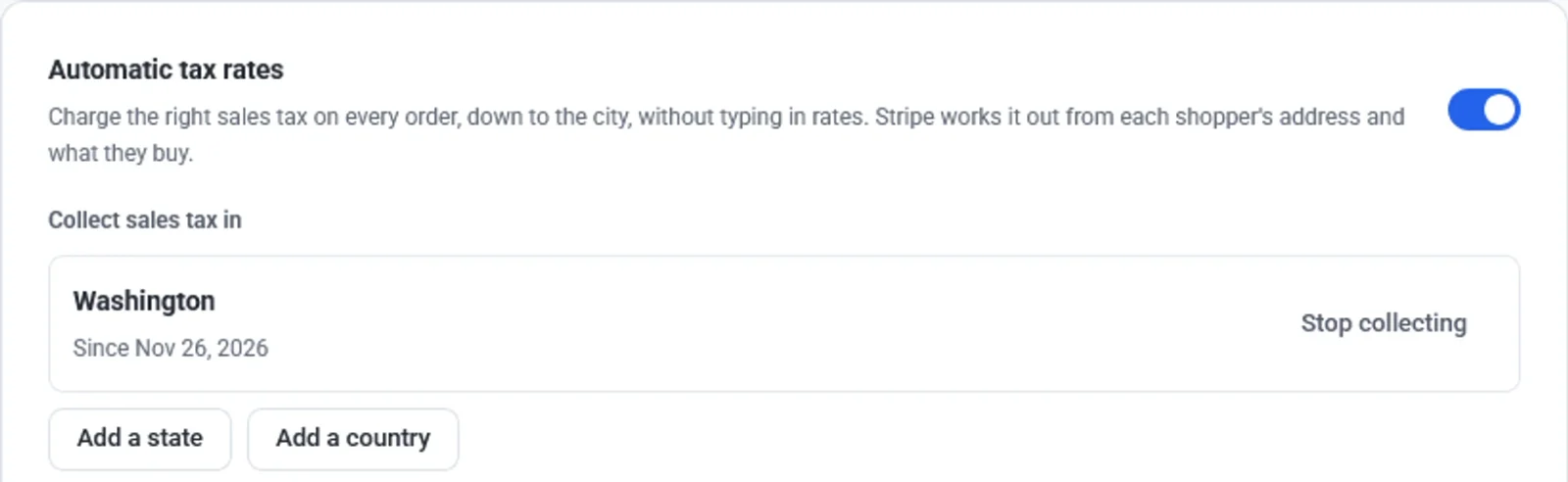
- Wenn die Karte Ihre Geschäftsadresse verlangt, geben Sie sie ein und klicken Sie auf Adresse speichern. Stripe braucht sie, bevor die Steuer berechnet werden kann.
- Fügen Sie jeden Bundesstaat oder Ort hinzu, in dem Sie Steuern erheben, und wählen Sie, wann die Kasse die Steuer zeigt, wie unten beschrieben.
- Veröffentlichen Sie Ihre Website. Ihre Kasse bekommt den Link Steuer berechnen oder Ihre andere Wahl, sobald Sie veröffentlichen. Bis dahin steht in der Zeile Steuer „Bei Zahlung hinzugefügt“, und Kunden zahlen trotzdem die richtige Steuer, wenn sie bezahlen.
Bundesstaaten hinzufügen, in denen Sie Umsatzsteuer erheben
Wenn Ihr Stripe-Konto in den Vereinigten Staaten liegt:
- Klicken Sie auf Bundesstaat hinzufügen.
- Wählen Sie den Bundesstaat aus und klicken Sie dann auf Umsatzsteuer erheben.
Bestellungen, die in diesen Bundesstaat versandt werden, erhalten dessen Umsatzsteuer sofort. Fügen Sie einen Bundesstaat daher erst hinzu, wenn Sie dafür die Umsatzsteuergenehmigung haben. Bestellungen in jeden anderen Bundesstaat erhalten keine Umsatzsteuer. Zum Beenden klicken Sie neben dem Bundesstaat auf Erhebung beenden.
Wenn Sie zusätzlich in einem anderen Land für Steuern registriert sind, klicken Sie auf Land hinzufügen und fügen Sie es genauso hinzu.
Orte hinzufügen, an denen Sie Steuern erheben
Wenn Ihr Stripe-Konto in einem anderen Land liegt, klicken Sie auf Ort hinzufügen, wählen Sie den Ort aus und klicken Sie dann auf Steuer erheben. Fügen Sie einen Ort erst hinzu, wenn Sie dort für die Steuer registriert sind.
- In der Europäischen Union fragt die Karte: „Verkaufen Sie jährlich mehr als 10.000 € an Kunden in anderen EU-Ländern?“ Wenn Sie Nein wählen, gilt Ihr eigener MwSt.-Satz für Verkäufe in der gesamten EU. Wenn Sie Ja wählen, fügen Sie außerdem den EU-One-Stop-Shop (MwSt.) hinzu.
- Für Kanada fügen Sie GST/HST hinzu, dazu die Steuer von British Columbia (PST), Manitoba (RST), Quebec (QST) oder Saskatchewan (PST), wo Sie dafür registriert sind. Verkäufer außerhalb Kanadas, die digitale Produkte verkaufen, haben meist die vereinfachte GST/HST-Registrierung.
Wählen Sie, wann die Kasse die Steuer zeigt
Jedes Mal, wenn Ihre Kasse Stripe nach der Steuer fragt, wird eine Steuerabfrage durchgeführt, die Sie etwas kosten kann (siehe Was es kostet weiter unten). Wählen Sie unter Steuer an der Kasse anzeigen auf der Karte, wann Ihre Kasse fragt. Ihre Wahl wird sofort gespeichert.
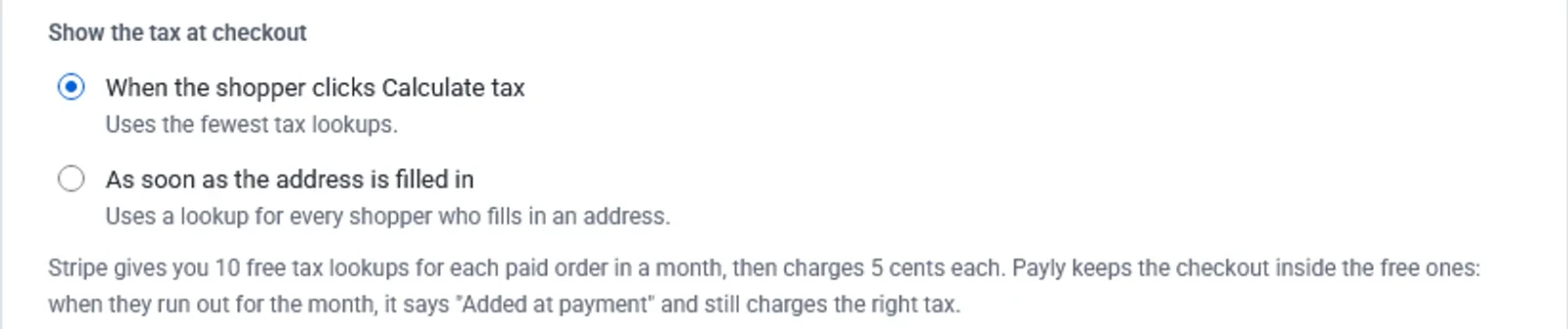
- Wenn Kunden auf „Steuer berechnen“ klicken ist die Voreinstellung und verwendet die wenigsten Steuerabfragen. Sobald die vollständige Adresse des Kunden eingegeben ist, ersetzt ein Link Steuer berechnen den Betrag in der Zeile Steuer. Kunden, die nicht klicken, verbrauchen keine Abfrage, und ihre Steuer wird bei der Zahlung hinzugefügt.
- Sobald die Adresse ausgefüllt ist berechnet die Steuer, wenn der Kunde ein Adressfeld verlässt, niemals während er tippt. Kunden sehen den genauen Betrag ohne Klick, doch das verbraucht eine Abfrage für jeden Kunden, der eine Adresse eingibt, auch wenn er nicht kauft.
So oder so begrenzt Payly, wie viele Abfragen Ihre Kasse pro Monat macht (siehe Was es kostet weiter unten). Über dem Limit steht in der Zeile Steuer „Bei Zahlung hinzugefügt“, und Kunden zahlen trotzdem die richtige Steuer, wenn sie bezahlen.
Wählen Sie für jedes Produkt eine Steuerkategorie
Manche Bundesstaaten besteuern keine Kleidung, Lebensmittel oder digitalen Artikel. Solange automatische Steuersätze eingeschaltet sind, hat jedes Produkt im Produkteditor eine Steuerkategorie: Allgemeine Waren, Kleidung und Schuhe, Lebensmittel, Zubereitete Speisen und Getränke, Digitaler Download, E-Book, Digitale Kunst und Fotos, Dienstleistung oder Nicht steuerpflichtig. Wählen Sie die passendste aus. Wenn Sie keine wählen, gilt ein Produkt als Allgemeine Waren oder, wenn es ein digitales Produkt ist, als Digitaler Download.
Was Kunden an der Kasse sehen
Sobald der Kunde seine ganze Adresse eingegeben hat (Straße, Stadt, Bundesstaat und Postleitzahl) und die Bestellung an einen Ort geht, an dem Sie Steuern erheben, zeigt die Zeile Steuer einen Link Steuer berechnen. Davor steht dort „Bei Zahlung hinzugefügt“.
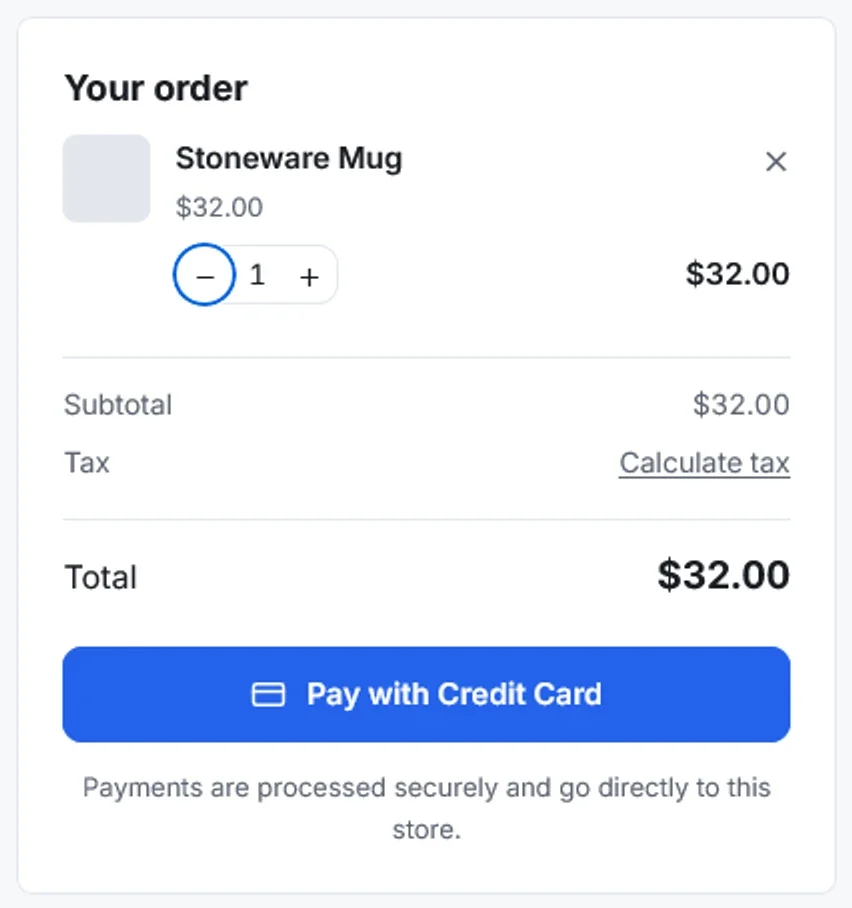
Klickt der Kunde auf den Link, zeigt die Kasse die genaue Steuer und Summe. Ändert er Adresse oder Warenkorb, erscheint der Link wieder. Klickt er nie, wird die Steuer bei der Zahlung hinzugefügt, auf der Zahlungsseite von Stripe oder bei PayPal, daher enthält die Summe in Ihrer Kasse sie noch nicht. Haben Sie Sobald die Adresse ausgefüllt ist gewählt, werden die genaue Steuer und Summe ohne Klick angezeigt.
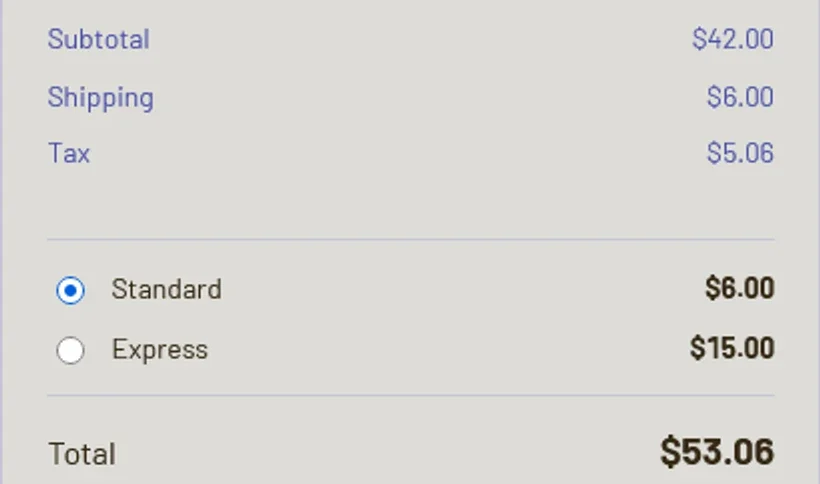
Sobald die genaue Summe angezeigt wird, berechnen die Zahlungsseite von Stripe und PayPal dieselbe Summe.
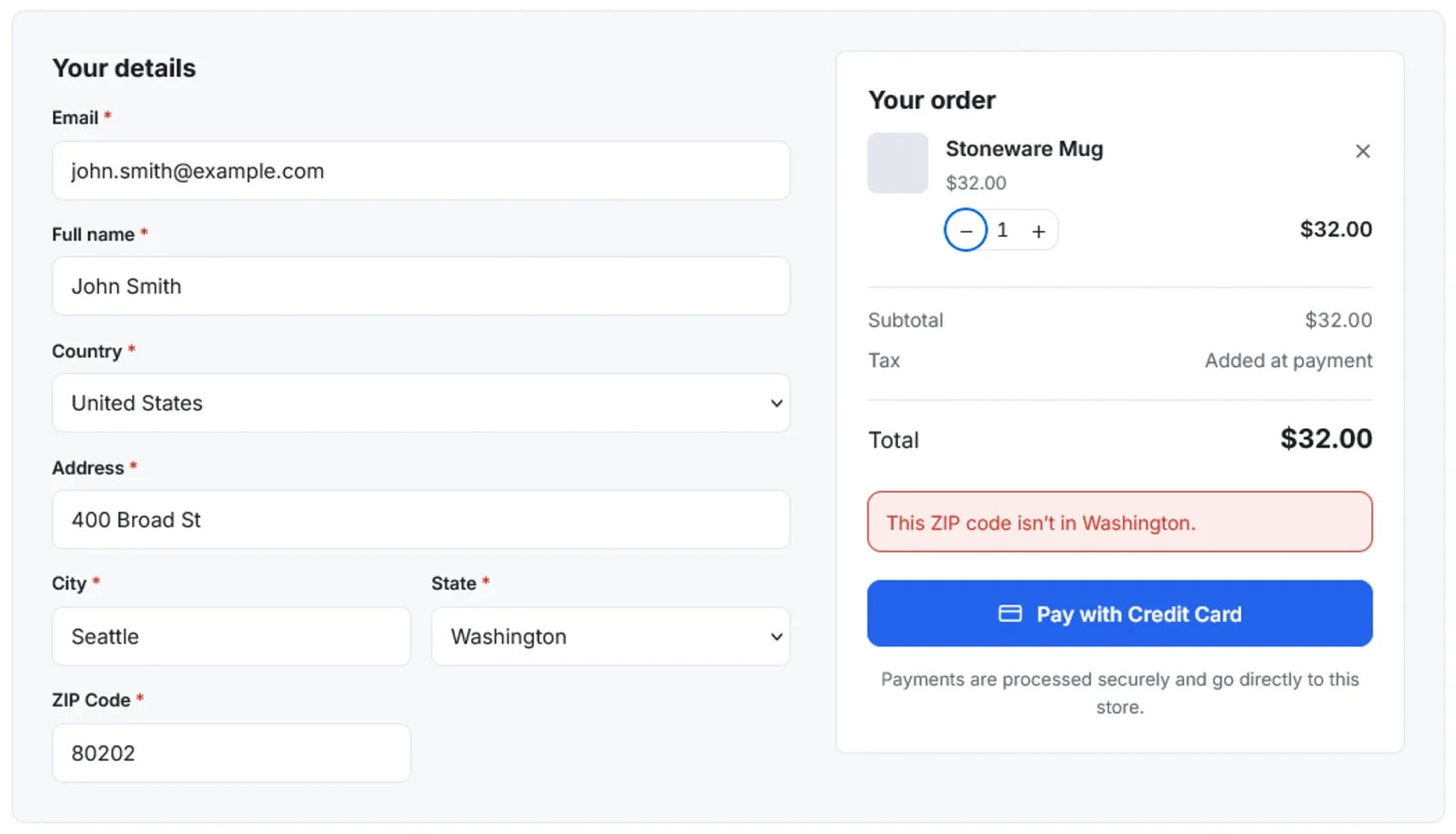
Liegt die Postleitzahl nicht im Bundesstaat, den der Kunde gewählt hat, sagt die Kasse das, zum Beispiel „Diese Postleitzahl liegt nicht in Washington.“ Der Kunde kann erst bezahlen, wenn er sie korrigiert. In Kanada prüft die Kasse Postleitzahl und Provinz genauso.
Kann Stripe für eine Adresse keine Steuer berechnen, bittet die Kasse den Kunden, Straße, Stadt, Bundesstaat und Postleitzahl zu prüfen und es dann erneut zu versuchen.
Liegt Ihr Stripe-Konto außerhalb der Vereinigten Staaten, Kanadas und Puerto Ricos, enthalten Ihre Preise die Steuer bereits. Die Zeile Steuer zeigt, wie viel vom Preis Steuer ist, zum Beispiel „7,50 £ inklusive“, und die Summe ändert sich nicht.
Was es kostet
Payly berechnet nichts für automatische Steuersätze. Stripe berechnet Ihnen als Shop-Inhaber die Berechnung der Steuer. Ihre Kunden zahlen diese Gebühren nie. Stripe zieht sie von Ihrem Stripe-Guthaben ab, auch bei Bestellungen mit PayPal.
| Wann | Stripes Gebühr |
|---|---|
| Ein Kunde bezahlt eine Bestellung mit Versand per Karte oder PayPal, in einem Bundesstaat oder Ort, an dem Sie Steuern erheben | 50 Cent, auch wenn die Steuer 0 $ beträgt |
| Ein Kunde zahlt per Karte für eine Bestellung ohne Versand, in einem Bundesstaat oder Ort, an dem Sie Steuern erheben | 0,5 % der Bestellsumme, inklusive Steuer |
| Ihre Kasse fragt die Steuer ab | 5 Cent, aber jede Bestellung, für die 50 Cent anfallen, bringt im Monat 10 kostenlose Abfragen mit |
| Eine Bestellung an einen Ort, an dem Sie keine Steuern erheben | Nichts |
So funktionieren Steuerabfragen
- Ihre Kasse fragt die Steuer nur für eine Adresse in einem Bundesstaat oder Ort ab, in dem Sie Steuern erheben: wenn der Kunde auf Steuer berechnen klickt, oder wenn er ein Adressfeld verlässt, falls Sie Sobald die Adresse ausgefüllt ist gewählt haben. Eine Änderung an Adresse oder Warenkorb braucht eine neue Abfrage.
- Wenn der Kunde bezahlt, berechnet die Zahlung die Steuer ebenfalls. Sie verwendet die Abfrage der Kasse wieder, wenn Adresse und Warenkorb gleich sind, andernfalls wird eine neue gemacht. Eine bezahlte Bestellung braucht daher meist eine Abfrage, und ein Kunde, der mit der Zahlung beginnt und dann geht, kann ebenfalls eine verbrauchen.
- Jede Bestellung, für die 50 Cent anfallen, bringt 10 kostenlose Abfragen mit, gezählt über den Kalendermonat. Kostenlose Abfragen werden nicht in den nächsten Monat übertragen.
So begrenzt Payly die Abfragen
- Jeden Kalendermonat kann Ihre Kasse 20 Abfragen machen, dazu 10 weitere für jede im Monat bezahlte Bestellung zu 50 Cent. Darüber hinaus steht in der Zeile Steuer „Bei Zahlung hinzugefügt“ statt des Links Steuer berechnen, und Kunden zahlen trotzdem die richtige Steuer, wenn sie bezahlen.
- Diese ersten 20 gehören nicht zu den kostenlosen Abfragen von Stripe und können daher bis zu 1 $ im Monat kosten (20 Abfragen zu je 5 Cent).
- Zahlungen werden durch das Limit nie zurückgehalten. Ein Shop mit vielen begonnenen, aber nicht abgeschlossenen Zahlungen kann daher selten über die kostenlosen Abfragen hinausgehen.
- Das Limit gilt nur für echte Bestellungen. Im Testmodus gilt es nicht.
Tipp: Um für Abfragen am wenigsten zu zahlen, behalten Sie die Voreinstellung, bei der Kunden auf Steuer berechnen klicken, um die Steuer zu sehen. Kunden, die nicht klicken, verbrauchen keine Abfrage.
Wann Stripe die Gebühren abbucht
Stripe zieht seine Gebühren jeden Tag von Ihrem Stripe-Guthaben ab, einschließlich 5 Cent für jede Abfrage. Am Monatsende gibt Stripe 5 Cent für jede Abfrage zurück, die Ihre bezahlten Bestellungen abgedeckt hat. Laut Stripe ist dies meist innerhalb von drei Werktagen nach Monatsende erledigt.
Außerhalb der Vereinigten Staaten
Stripe berechnet in Ihrer eigenen Währung etwa die gleichen Beträge, je nachdem, wo Ihr Unternehmen sitzt. In Kanada sind es zum Beispiel CA$0,50 pro Bestellung und CA$0,05 pro Abfrage.
Gut zu wissen
- Ihre übliche Gebühr für die Zahlung über Stripe oder PayPal wird auf die gesamte Summe berechnet, die der Kunde zahlt, inklusive Steuer, genau wie bei Ihren eigenen Steuersätzen.
- Wenn Sie eine Bestellung erstatten, meldet Payly das an Stripe, damit Ihre Steuerzahlen stimmen. Die Preisseite von Stripe sagt nicht, ob dies etwas kostet oder ob eine Gebühr zurückkommt.
- Die Preisseite von Stripe sagt nicht, was passiert, wenn Ihr Stripe-Guthaben zu niedrig ist, um die Gebühren zu decken.
Details finden Sie unter Stripes Steuerpreise.
Wann Ihre eigenen Steuersätze weiterhin gelten
Solange automatische Steuersätze eingeschaltet sind, gelten die Steuersätze, die Sie unter Steuersätze eingetragen haben, weiterhin für:
- Bestellungen, die in Länder versandt werden, in denen Sie keine Steuern erheben
- Abonnements
- POS
- PayPal-Bestellungen ohne Versand
- Restaurant-Bestellungen
Um diese Steuersätze hinzuzufügen oder zu ändern, lesen Sie Umsatzsteuer einrichten.
Testmodus
Solange der Testmodus eingeschaltet ist, verwendet die Karte Ihr Stripe-Testkonto, das eigene Bundesstaaten und Orte führt. Fügen Sie die gewünschten Orte hinzu, während der Testmodus eingeschaltet ist. Ihr Live-Konto ändert sich nicht.
Automatische Steuersätze ausschalten
- Schalten Sie Automatische Steuersätze verwenden aus.
- Wenn Sie gefragt werden „Automatische Steuersätze ausschalten?“, klicken Sie auf Ausschalten.
Neue Bestellungen verwenden wieder Ihre eigenen Steuersätze. Ihre Bundesstaaten und Orte bleiben in Stripe gespeichert.
Sie melden und zahlen die Steuer weiterhin selbst
Die Steuer, die Ihre Kunden zahlen, kommt mit jeder Bestellung an Sie. Sie registrieren sich weiterhin bei jeder Steuerbehörde und melden und zahlen die Steuer selbst. Payly und Stripe registrieren oder melden nichts für Sie. Die Zahlen finden Sie unter Verkäufe > Berichte > Steuern.