
Brug automatiske momssatser
Lad Stripe beregne den præcise moms på hver ordre ud fra kundens adresse, og se hvad Stripe opkræver for det.
Med automatiske momssatser beregner Stripe den præcise moms på hver ordre, helt ned til byen, ud fra kundens adresse og det, de køber. Du skriver ingen satser ind. Det kører på din egen Stripe-konto og virker for både kort- og PayPal-ordrer.
Før du går i gang
- Din butik skal have Stripe tilsluttet (se Tilslut Stripe). Automatiske momssatser kører på din Stripe-konto, også for ordrer betalt med PayPal.
- Din Stripe-konto skal ligge i et af de 41 lande, hvor Stripe kan beregne moms: USA, Canada, Storbritannien, de 27 lande i Den Europæiske Union, Australien, New Zealand, Japan, Singapore, Hongkong, Schweiz, Norge, Liechtenstein, De Forenede Arabiske Emirater, Mexico og Puerto Rico. Ellers står der på kortet, at automatiske momssatser ikke er tilgængelige, og dine egne momssatser virker stadig.
- Registrér dig til at opkræve moms i hver delstat eller hvert land, før du tilføjer det. Payly og Stripe registrerer dig ikke for dig.
Slå automatiske momssatser til
- Klik på Indstillinger i dit hjemmesidedashboard, og klik derefter på fanen Forsendelse og moms.
- Find kortet Automatiske momssatser, og slå Brug automatiske momssatser til.
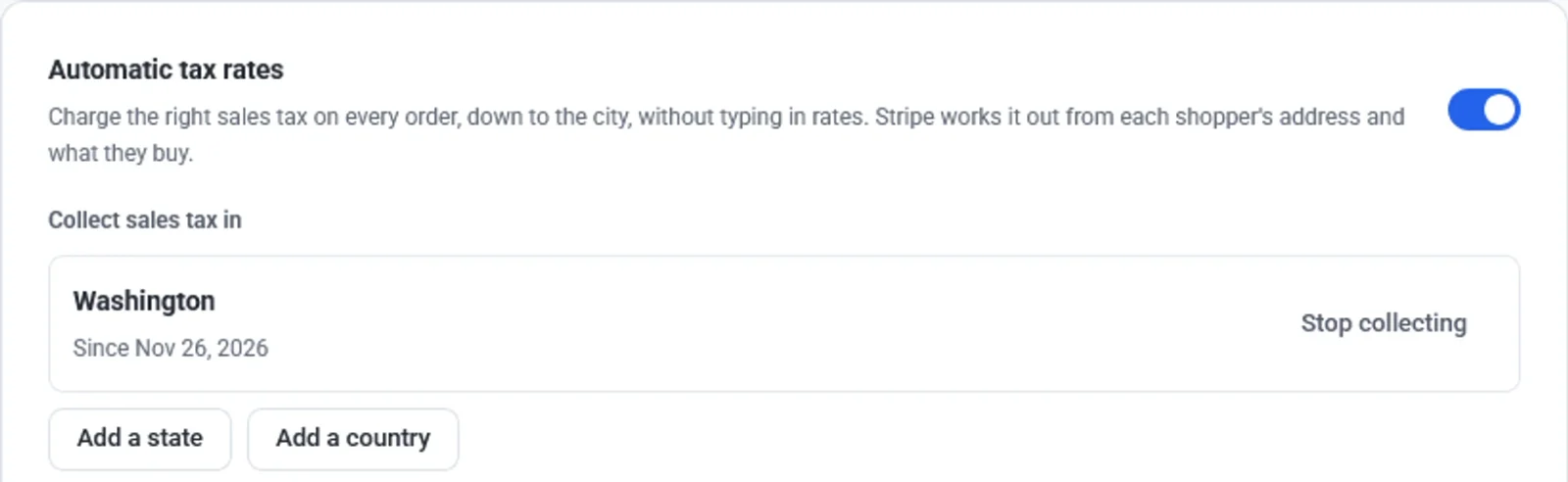
- Hvis kortet beder om Din virksomhedsadresse, skriver du den ind og klikker på Gem adresse. Stripe skal bruge den, før den kan beregne moms.
- Tilføj hver delstat eller hvert sted, hvor du opkræver moms, og vælg hvornår kassen viser momsen, som vist nedenfor.
- Udgiv din side. Din kasse får linket Beregn moms, eller dit andet valg, når du udgiver. Indtil da står der på momslinjen »Tilføjes ved betaling«, og kunderne betaler stadig den rigtige moms, når de betaler.
Tilføj de delstater, hvor du opkræver salgsmoms
Hvis din Stripe-konto er i USA:
- Klik på Tilføj en delstat.
- Vælg Delstat, og klik derefter på Opkræv salgsmoms.
Ordrer, der sendes til den delstat, får dens salgsmoms med det samme. Tilføj derfor kun en delstat, når du har dens salgsmomstilladelse. Ordrer, der sendes til en anden delstat, får ingen salgsmoms. For at stoppe klikker du på Stop opkrævning ved siden af delstaten.
Hvis du også er registreret til moms i et andet land, klikker du på Tilføj et land og tilføjer det på samme måde.
Tilføj de steder, hvor du opkræver moms
Hvis din Stripe-konto er i et andet land, klikker du på Tilføj et sted, vælger Sted og klikker derefter på Opkræv moms. Tilføj kun et sted, når du er registreret for dets moms.
- I Den Europæiske Union spørger kortet: »Sælger du for mere end 10.000 € om året til kunder i andre EU-lande?« Hvis du vælger Nej, gælder din egen momssats for salg i hele EU. Hvis du vælger Ja, skal du også tilføje EU One-Stop Shop (moms).
- For Canada tilføjer du GST/HST, plus momsen i British Columbia (PST), Manitoba (RST), Quebec (QST) eller Saskatchewan (PST), hvis du er registreret for den. Sælgere uden for Canada, der sælger digitale produkter, har normalt den forenklede GST/HST-registrering.
Vælg, hvornår kassen viser momsen
Hver gang din kasse beder Stripe om momsen, bruges et momsopslag, og det kan koste dig penge (se Hvad det koster nedenfor). Under Vis momsen i kassen på kortet vælger du, hvornår din kasse spørger. Dit valg gemmes med det samme.

- Når kunden klikker på Beregn moms er standard og bruger færrest momsopslag. Når kundens hele adresse er indtastet, erstatter et link Beregn moms beløbet på momslinjen. Kunder, der ikke klikker, bruger ikke et opslag, og deres moms lægges til, når de betaler.
- Så snart adressen er udfyldt slår momsen op, når kunden forlader et adressefelt, aldrig mens de skriver. Kunder ser det præcise beløb uden at klikke, men det bruger et opslag for hver kunde, der udfylder en adresse, også selvom de ikke køber.
Uanset hvad begrænser Payly, hvor mange opslag din kasse laver hver måned (se Hvad det koster nedenfor). Over grænsen står der på momslinjen »Tilføjes ved betaling«, og kunderne betaler stadig den rigtige moms, når de betaler.
Vælg en momskategori for hvert produkt
Nogle delstater opkræver ikke moms på tøj, mad eller digitale varer. Mens automatiske momssatser er slået til, har hvert produkt i produkteditoren en Momskategori: Generelle varer, Tøj og sko, Dagligvarer, Tilberedt mad og drikkevarer, Digital download, E-bog, Digital kunst og fotos, Service eller Ikke momspligtig. Vælg den nærmeste. Hvis du ikke vælger en, tæller et produkt som Generelle varer, eller som Digital download, hvis det er et digitalt produkt.
Hvad kunderne ser i kassen
Når kunden har indtastet hele sin adresse (vejnavn, by, delstat og ZIP-kode), og ordren går til et sted, hvor du opkræver moms, viser momslinjen et link Beregn moms. Før det står der »Tilføjes ved betaling«.
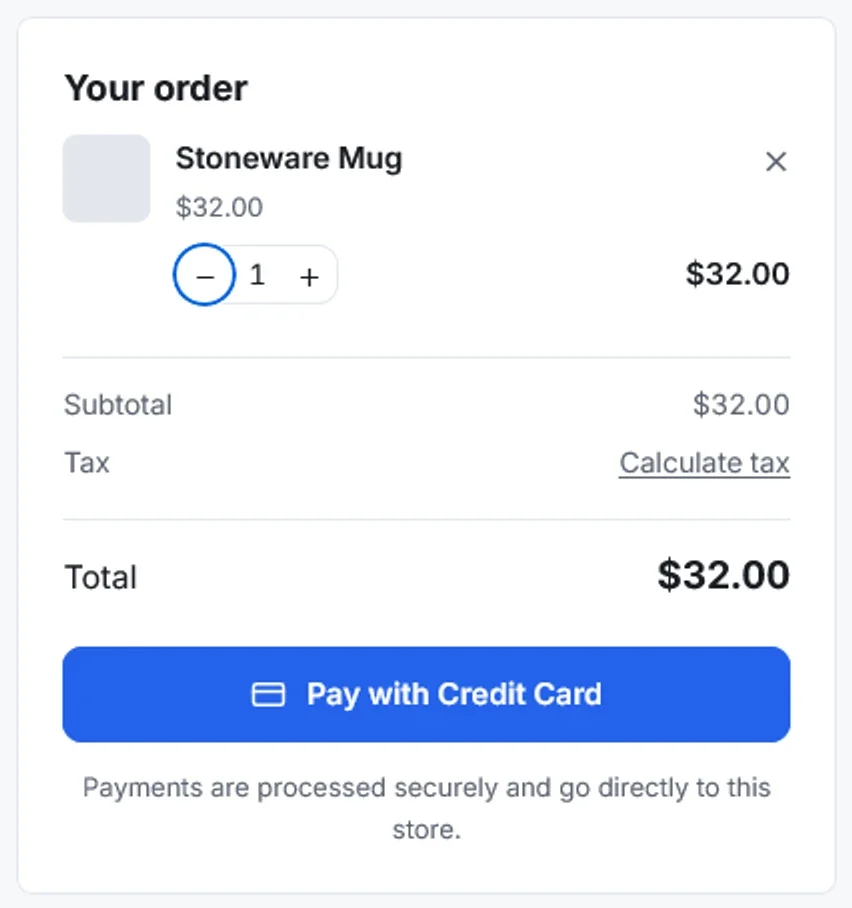
Når kunden klikker på linket, viser kassen den præcise moms og totalen. Hvis de ændrer adresse eller kurv, kommer linket tilbage. Hvis de aldrig klikker, lægges momsen til, når de betaler, på Stripes betalingsside eller i PayPal, så totalen i din kasse indeholder den ikke endnu. Hvis du valgte Så snart adressen er udfyldt, vises den præcise moms og total uden klik.
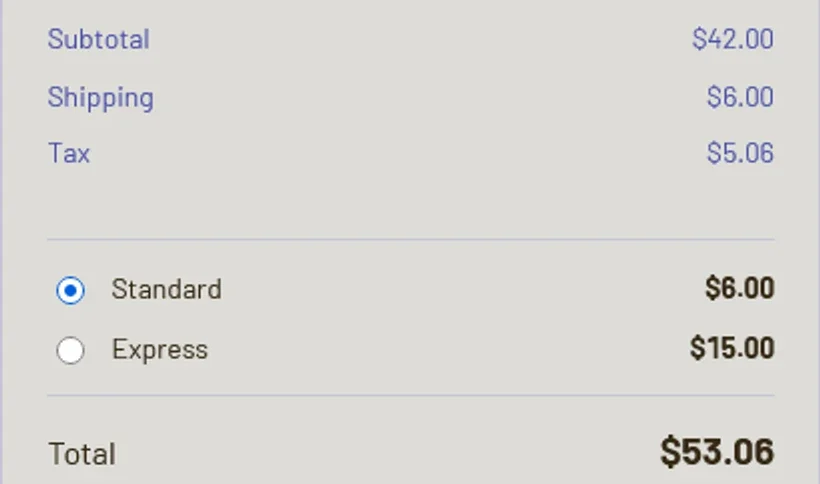
Når den præcise total vises, opkræver Stripes betalingsside og PayPal den samme total.
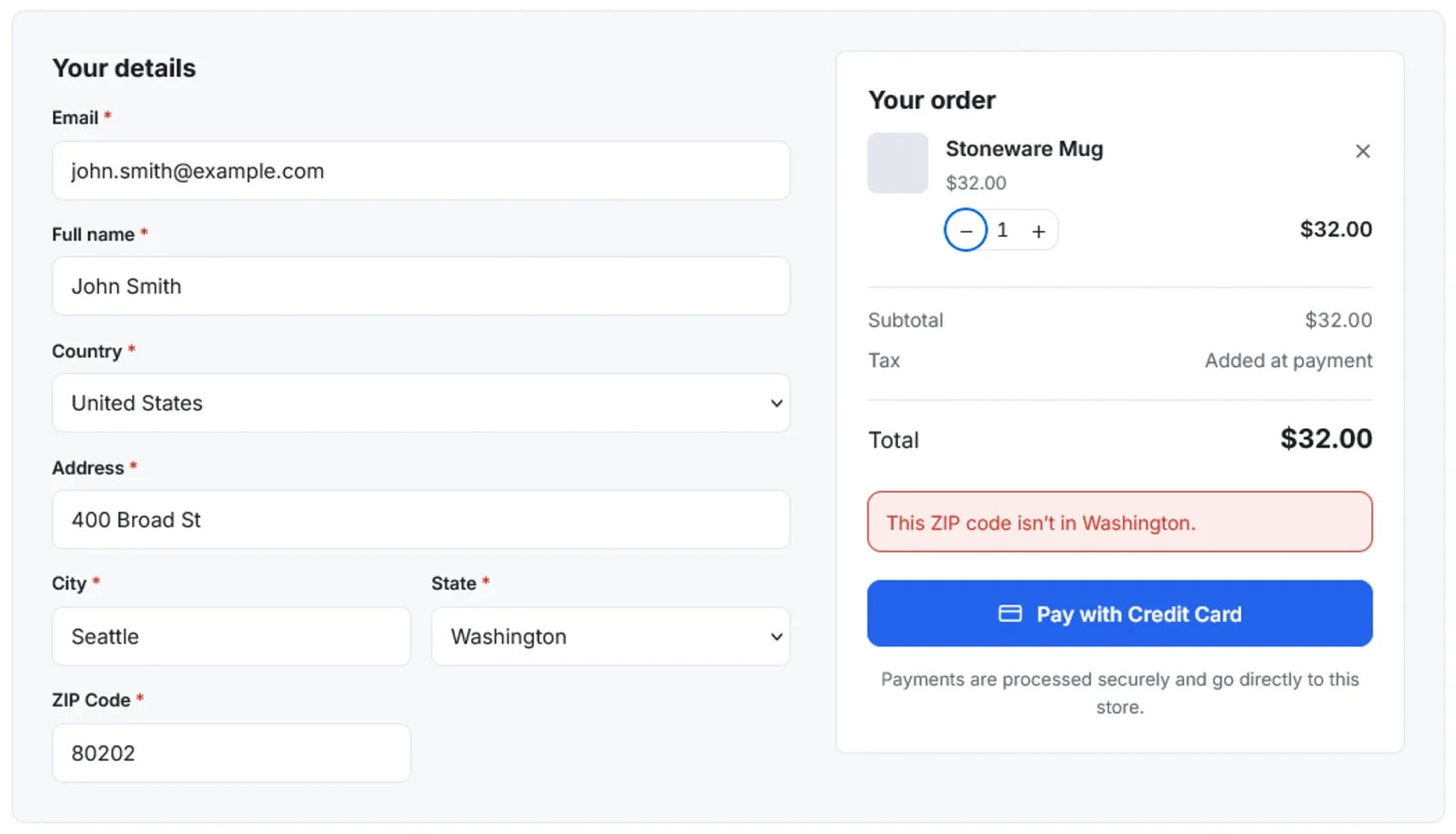
Hvis ZIP-koden ikke er i den delstat, kunden valgte, siger kassen det, for eksempel »Denne ZIP-kode er ikke i Washington.« Kunden kan ikke betale, før de retter det. I Canada tjekker kassen postnummer og provins på samme måde.
Hvis Stripe ikke kan beregne momsen for en adresse, beder kassen kunden om at kontrollere vejnavn, by, delstat og ZIP-kode og prøve igen.
Hvis din Stripe-konto ligger uden for USA, Canada og Puerto Rico, indeholder dine priser allerede moms. Momslinjen viser, hvor meget af prisen der er moms, for eksempel »7,50 £ inkl.«, og totalen ændrer sig ikke.
Hvad det koster
Payly opkræver intet for automatiske momssatser. Stripe opkræver af dig, butiksejeren, for at beregne momsen. Dine kunder betaler aldrig disse gebyrer. Stripe trækker dem fra din Stripe-saldo, også for ordrer betalt med PayPal.
| Hvornår | Stripes gebyr |
|---|---|
| En kunde betaler for en ordre med noget at sende, med kort eller PayPal, i en delstat eller et sted, hvor du opkræver moms | 50 cent, også selvom momsen bliver 0 $ |
| En kunde betaler med kort for en ordre uden noget at sende, i en delstat eller et sted, hvor du opkræver moms | 0,5 % af ordrens total, inklusive moms |
| Din kasse slår momsen op | 5 cent, men hver ordre på 50 cent medfølger 10 gratis opslag den måned |
| En ordre til et sted, hvor du ikke opkræver moms | Intet |
Sådan virker momsopslag
- Din kasse slår kun moms op for en adresse i en delstat eller et sted, hvor du opkræver moms: når kunden klikker på Beregn moms, eller når de forlader et adressefelt, hvis du valgte Så snart adressen er udfyldt. En ændring af adresse eller kurv kræver et nyt opslag.
- Når kunden betaler, beregner betalingen også momsen. Den genbruger kassens opslag, hvis adresse og kurv er de samme, ellers laves et nyt. En betalt ordre kræver derfor normalt ét opslag, og en kunde, der begynder at betale og så forlader siden, kan også bruge ét.
- Hver ordre på 50 cent medfølger 10 gratis opslag, talt pr. kalendermåned. Gratis opslag overføres ikke til næste måned.
Sådan begrænser Payly opslag
- Hver kalendermåned kan din kasse lave 20 opslag, plus 10 mere for hver ordre på 50 cent, der er betalt den måned. Derover står der på momslinjen »Tilføjes ved betaling« i stedet for linket Beregn moms, og kunderne betaler stadig den rigtige moms, når de betaler.
- Disse første 20 er ikke en del af Stripes gratis opslag, så de kan koste op til 1 $ om måneden (20 opslag à 5 cent).
- Betalinger holdes aldrig tilbage af grænsen. En butik med mange påbegyndte, men ikke afsluttede betalinger kan derfor sjældent komme over de gratis opslag.
- Grænsen gælder kun for rigtige ordrer. Den gælder ikke i testtilstand.
Tip: For at betale mindst for opslag skal du beholde standarden, hvor kunder klikker på Beregn moms for at se momsen. Kunder, der ikke klikker, bruger ikke et opslag.
Hvornår Stripe trækker gebyrerne
Stripe trækker sine gebyrer fra din Stripe-saldo hver dag, inklusive 5 cent for hvert opslag. Ved månedens udgang giver Stripe 5 cent tilbage for hvert opslag, dine betalte ordrer dækkede. Stripe siger, at det normalt er gjort inden for tre hverdage efter månedens udgang.
Uden for USA
Stripe opkræver omtrent de samme beløb i din egen valuta, ud fra hvor din virksomhed er. I Canada er det for eksempel CA$0,50 pr. ordre og CA$0,05 pr. opslag.
Godt at vide
- Din sædvanlige Stripe- eller PayPal-betalingsgebyr beregnes ud fra hele det beløb, kunden betaler, inklusive moms, ligesom med dine egne momssatser.
- Når du refunderer en ordre, fortæller Payly det til Stripe, så dine momstal forbliver korrekte. Stripes prisside siger ikke, om det koster noget, eller om et gebyr kommer tilbage.
- Stripes prisside siger ikke, hvad der sker, hvis din Stripe-saldo er for lav til at dække gebyrerne.
Detaljer finder du under Stripes momspriser.
Hvornår dine egne momssatser stadig gælder
Mens automatiske momssatser er slået til, gælder de momssatser, du har skrevet ind under Momssatser, stadig for:
- Ordrer til lande, hvor du ikke opkræver moms
- Abonnementer
- POS
- PayPal-ordrer uden forsendelse
- Restaurantordrer
Hvis du vil tilføje eller ændre de satser, læs Opsæt salgsmoms.
Testtilstand
Mens testtilstand er slået til, bruger kortet din Stripe-testkonto, som har sine egne delstater og steder. Tilføj dem, du vil teste, mens testtilstand er slået til. Din live-konto ændrer sig ikke.
Slå automatiske momssatser fra
- Slå Brug automatiske momssatser fra.
- Når du bliver spurgt »Slå automatiske momssatser fra?«, klikker du på Slå fra.
Nye ordrer bruger igen dine egne momssatser. Dine delstater og steder bliver gemt i Stripe.
Du indberetter og betaler stadig momsen selv
Den moms, dine kunder betaler, kommer til dig med hver ordre. Du registrerer dig stadig hos hver skattemyndighed og indberetter og betaler momsen selv. Payly og Stripe registrerer eller indberetter ikke for dig. Tallene finder du under Salg > Rapporter > Moms.