
استخدام نسب الضريبة التلقائية
دع Stripe تحسب الضريبة الدقيقة لكل طلب من عنوان العميل، واطّلع على ما تفرضه Stripe عليك مقابل ذلك.
تتيح لك نسب الضريبة التلقائية أن تحسب Stripe الضريبة الدقيقة لكل طلب، حتى مستوى المدينة، من عنوان العميل وما يشتريه. لا تكتب أي نسب بنفسك. تعمل الميزة على حساب Stripe الخاص بك، وتشمل طلبات البطاقة وطلبات PayPal معًا.
قبل أن تبدأ
- يجب ربط Stripe بمتجرك أولًا (انظر ربط Stripe). تعمل نسب الضريبة التلقائية على حساب Stripe الخاص بك، حتى للطلبات المدفوعة عبر PayPal.
- يجب أن يكون حساب Stripe الخاص بك في إحدى الدول الـ41 التي تستطيع Stripe فيها حساب الضريبة: الولايات المتحدة، وكندا، والمملكة المتحدة، والدول الـ27 في الاتحاد الأوروبي، وأستراليا، ونيوزيلندا، واليابان، وسنغافورة، وهونغ كونغ، وسويسرا، والنرويج، وليختنشتاين، والإمارات العربية المتحدة، والمكسيك، وبورتوريكو. وفي غير ذلك تُظهر البطاقة أن نسب الضريبة التلقائية غير متاحة، وتظل نسبك الخاصة تعمل.
- سجّل لتحصيل الضريبة في كل ولاية أو دولة قبل إضافتها. لا تسجّل Payly ولا Stripe عنك.
تشغيل نسب الضريبة التلقائية
- في لوحة تحكم موقعك، انقر على الإعدادات، ثم انقر على تبويب الشحن والضريبة.
- في بطاقة نسب الضريبة التلقائية، فعّل استخدام نسب الضريبة التلقائية.
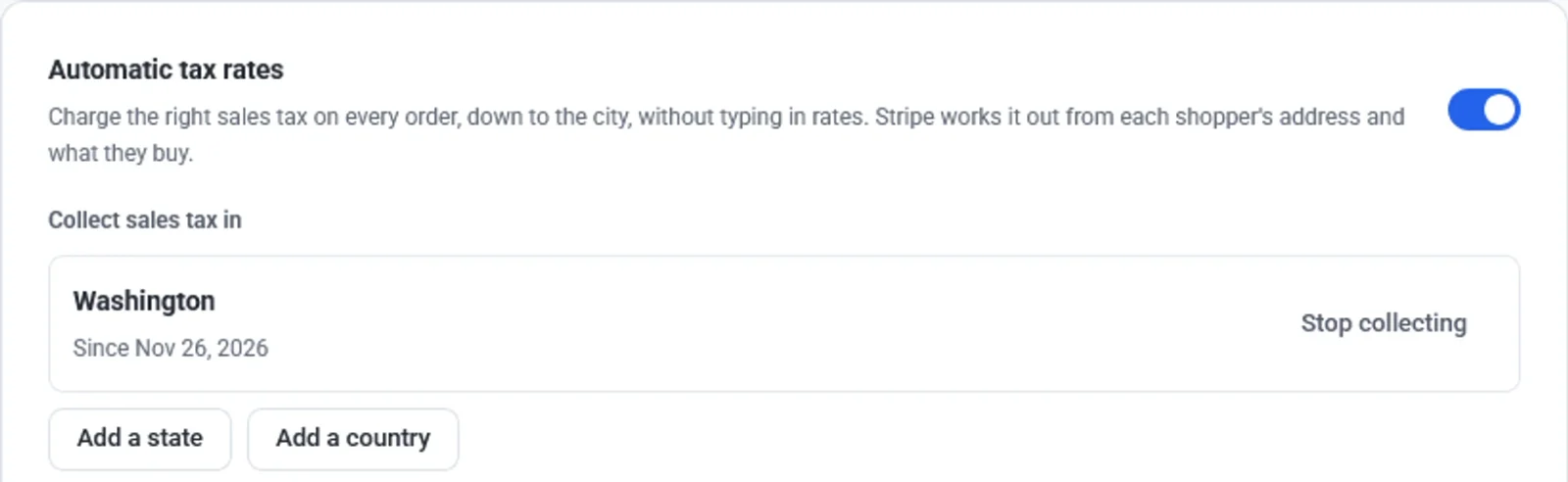
- إذا طلبت البطاقة عنوان عملك، فأدخله وانقر على حفظ العنوان. تحتاجه Stripe قبل أن تتمكن من حساب الضريبة.
- أضف كل ولاية أو مكان تحصّل فيه الضريبة، واختر متى تعرض الصفحة الضريبة، كما هو موضح أدناه.
- انشر موقعك. يظهر في الدفع رابط احسب الضريبة، أو الخيار الذي اخترته، عند النشر. حتى ذلك الحين، يقول سطر الضريبة «تُضاف عند الدفع»، ويُفرض على العميل الضريبة الصحيحة عند الدفع.
إضافة الولايات التي تحصّل فيها ضريبة المبيعات
إذا كان حساب Stripe الخاص بك في الولايات المتحدة:
- انقر على إضافة ولاية.
- اختر الولاية، ثم انقر على تحصيل ضريبة المبيعات.
تحصل الطلبات المشحونة إلى تلك الولاية على ضريبة مبيعاتها فورًا، لذا أضف الولاية فقط بعد حصولك على تصريح ضريبة مبيعاتها. لا تُفرض ضريبة مبيعات على الطلبات المشحونة إلى أي ولاية أخرى. للإيقاف، انقر على إيقاف التحصيل بجانب الولاية.
إذا كنت مسجّلًا للضريبة أيضًا في دولة أخرى، فانقر على إضافة دولة وأضفها بالطريقة نفسها.
إضافة الأماكن التي تحصّل فيها الضريبة
إذا كان حساب Stripe الخاص بك في دولة أخرى، فانقر على إضافة مكان، واختر المكان، ثم انقر على تحصيل الضريبة. أضف المكان فقط بعد تسجيلك لتحصيل ضريبته.
- في الاتحاد الأوروبي، تسأل البطاقة: «هل تبيع أكثر من €10,000 سنويًا لعملاء في دول الاتحاد الأوروبي الأخرى؟» إذا اخترت لا، تنطبق نسبة VAT الخاصة بك على المبيعات عبر الاتحاد الأوروبي. وإذا اخترت نعم، فأضف أيضًا المتجر الواحد للاتحاد الأوروبي (VAT).
- بالنسبة إلى كندا، أضف GST/HST، إضافةً إلى ضريبة كولومبيا البريطانية (PST)، أو مانيتوبا (RST)، أو كيبيك (QST)، أو ساسكاتشوان (PST)، حيثما تكون مسجّلًا لها. البائعون خارج كندا الذين يبيعون منتجات رقمية يملكون عادةً التسجيل المبسّط لـGST/HST.
اختيار الوقت الذي تعرض فيه الصفحة الضريبة
في كل مرة تطلب صفحة الدفع الضريبة من Stripe، تُجري بحثًا عن الضريبة، وقد يكلّفك ذلك (انظر «ما تكلّفه» أدناه). ضمن عرض الضريبة عند الدفع في البطاقة، اختر متى تطلب صفحة الدفع الضريبة. يُحفظ اختيارك فورًا.
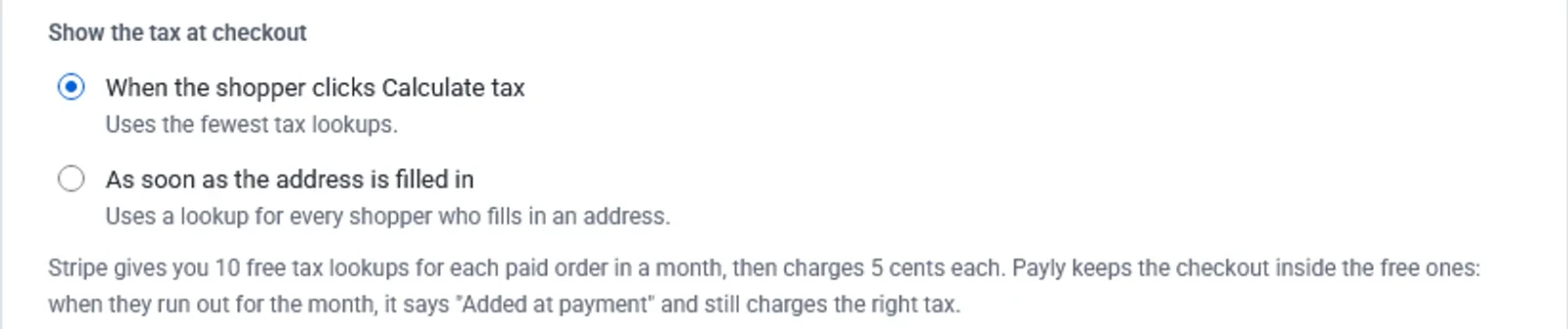
- عندما ينقر العميل على احسب الضريبة هو الخيار الافتراضي، وهو يستخدم أقل عدد من عمليات البحث. وبعد أن يُدخل العميل عنوانه كاملًا، يحلّ رابط احسب الضريبة محل المبلغ في سطر الضريبة. أما العملاء الذين لا ينقرون فلا تُستخدم لهم عملية بحث، وتُضاف ضريبتهم عند الدفع.
- حالما يُملأ العنوان يبحث عن الضريبة عندما يغادر العميل حقل العنوان، ولا يفعل ذلك أثناء الكتابة. يرى العميل المجموع الدقيق دون أن ينقر، لكنه يستخدم عملية بحث لكل عميل يملأ عنوانًا، حتى لو لم يشترِ.
في الحالتين، يحدّ Payly من عدد عمليات البحث التي تجريها صفحة الدفع كل شهر (انظر «ما تكلّفه» أدناه). وبعد الحد، يقول سطر الضريبة «تُضاف عند الدفع»، ويُفرض على العميل الضريبة الصحيحة عند الدفع.
اختيار فئة ضريبة لكل منتج
لا تفرض بعض الولايات ضريبة على الملابس أو الأغذية أو المنتجات الرقمية. أثناء تفعيل نسب الضريبة التلقائية، لكل منتج فئة الضريبة في محرّر المنتج: بضائع عامة، أو الملابس والأحذية، أو المواد الغذائية، أو الأطعمة والمشروبات الجاهزة، أو تنزيل رقمي، أو كتاب إلكتروني، أو الفن والصور الرقمية، أو خدمة، أو غير خاضع للضريبة. اختر الأقرب. إذا لم تختر فئة، يُعدّ المنتج بضائع عامة، أو تنزيلًا رقميًا إذا كان منتجًا رقميًا.
ما يراه العملاء في الدفع
بعد أن يُدخل العميل عنوانه كاملًا (الشارع، والمدينة، والولاية، والرمز البريدي)، ويكون الطلب متجهًا إلى مكان تحصّل فيه الضريبة، يُظهر سطر الضريبة رابط احسب الضريبة. وقبل ذلك، يقول السطر «تُضاف عند الدفع».
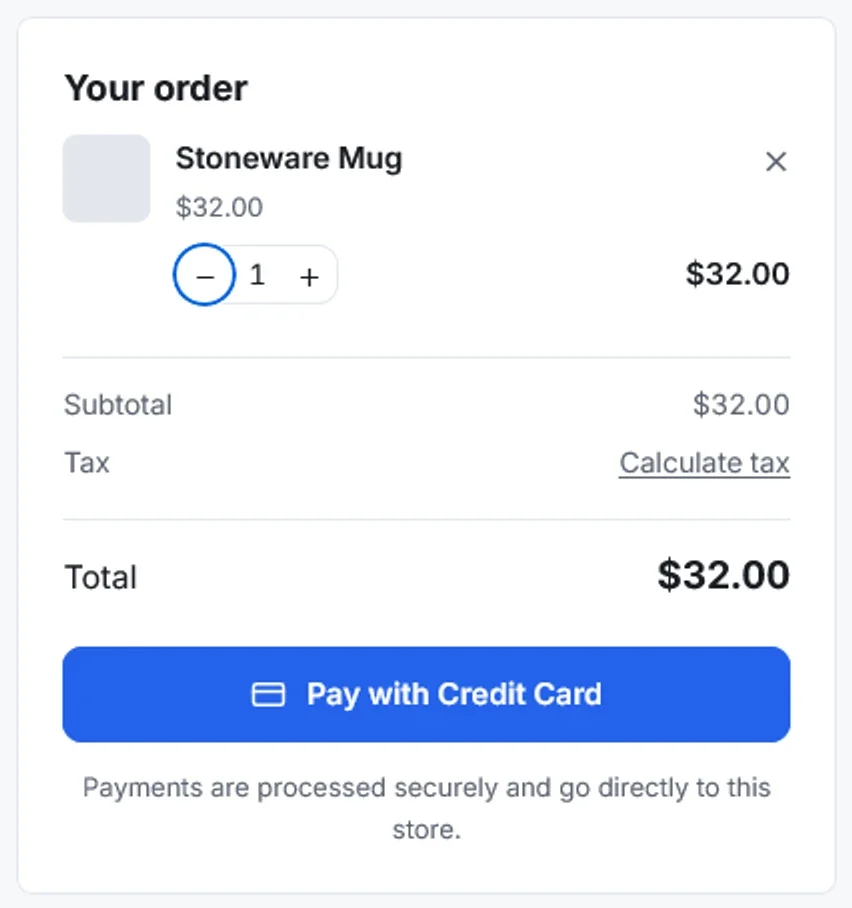
عندما ينقر العميل على الرابط، تُظهر صفحة الدفع الضريبة والمجموع الدقيقين. وإذا غيّر عنوانه أو سلته، يعود الرابط. وإذا لم ينقر أبدًا، تُضاف الضريبة عند الدفع، في صفحة الدفع الخاصة بـ Stripe أو في PayPal، لذا لا يتضمن مجموع متجرك الضريبة بعد. وإذا اخترت حالما يُملأ العنوان، تظهر الضريبة والمجموع الدقيقان دون نقر.
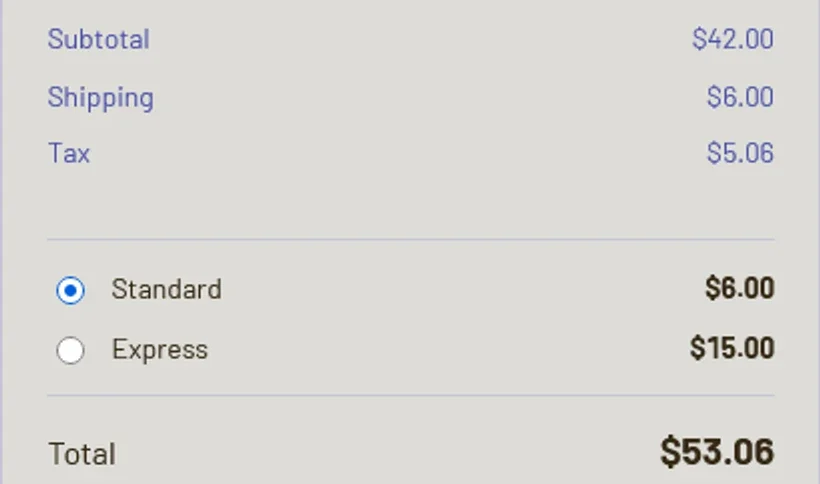
بمجرد ظهور المجموع الدقيق، تعرض صفحة دفع Stripe وPayPal المجموع نفسه.
إذا لم يكن الرمز البريدي ضمن الولاية التي اختارها العميل، تُظهر صفحة الدفع رسالة بذلك، مثل «هذا الرمز البريدي (ZIP) ليس في Washington.». لا يستطيع العميل الدفع حتى يصحّحه. وفي كندا، تتحقق صفحة الدفع من الرمز البريدي والمحافظة بالطريقة نفسها.
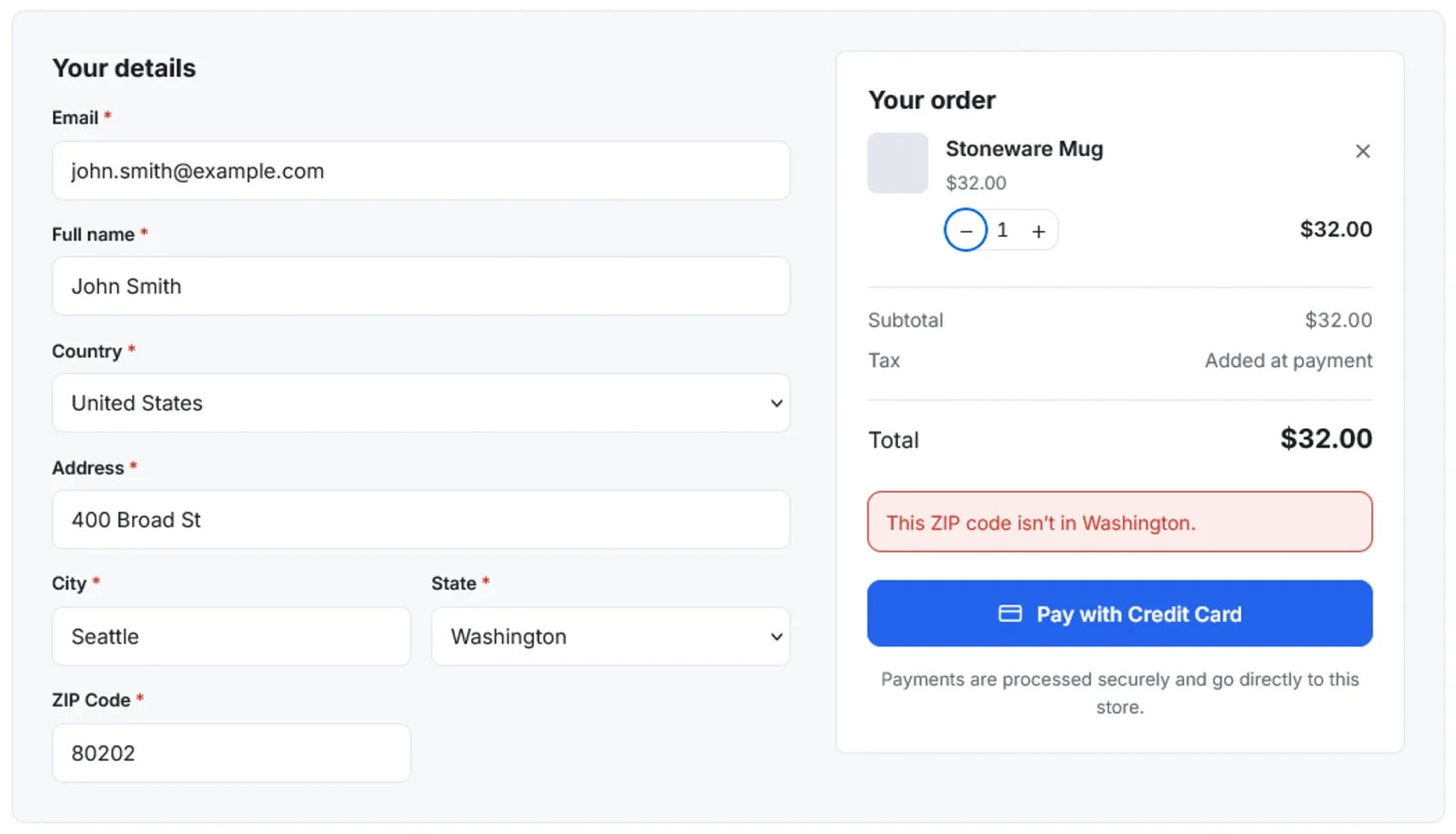
إذا لم تستطع Stripe حساب الضريبة لعنوان ما، تطلب صفحة الدفع من العميل التحقق من الشارع والمدينة والولاية والرمز البريدي، ثم المحاولة مرة أخرى.
إذا كان حساب Stripe الخاص بك خارج الولايات المتحدة وكندا وبورتوريكو، فأسعارك تتضمن الضريبة بالفعل. يُظهر سطر الضريبة كم من السعر ضريبة، مثل «£7.50 مشمولة»، ولا يتغير المجموع.
ما تكلّفه
لا تتقاضى Payly أي رسوم مقابل نسب الضريبة التلقائية. تفرض Stripe عليك، صاحب المتجر، رسومًا مقابل حساب الضريبة. لا يدفع عملاؤك هذه الرسوم أبدًا. تأخذها Stripe من رصيدك في Stripe، حتى للطلبات المدفوعة عبر PayPal.
| متى | رسوم Stripe |
|---|---|
| يدفع عميل ثمن طلب فيه شيء يُشحن، بالبطاقة أو PayPal، في ولاية أو مكان تحصّل فيه الضريبة | 50 سنتًا، حتى لو بلغت الضريبة $0 |
| يدفع عميل بالبطاقة ثمن طلب ليس فيه شيء يُشحن، في ولاية أو مكان تحصّل فيه الضريبة | 0.5% من إجمالي الطلب، بما فيه الضريبة |
| تبحث صفحة الدفع عن الضريبة | 5 سنتات، لكن كل طلب بقيمة 50 سنتًا يأتي مع 10 عمليات بحث مجانية في ذلك الشهر |
| طلب إلى مكان لا تحصّل فيه الضريبة | لا شيء |
كيف تعمل عمليات البحث عن الضريبة
- تبحث صفحة الدفع عن الضريبة فقط لعنوان في ولاية أو مكان تحصّل فيه الضريبة: عندما ينقر العميل على احسب الضريبة، أو عندما يغادر حقل عنوان إذا اخترت حالما يُملأ العنوان. وأي تغيير في العنوان أو السلة يحتاج إلى بحث جديد.
- عندما يدفع العميل، يحسب الدفع الضريبة أيضًا. يعيد استخدام بحث صفحة الدفع إذا كان العنوان والسلة نفسهما، وإلا يجري بحثًا جديدًا. لذلك، عادةً ما يحتاج الطلب المدفوع إلى بحث واحد، والعميل الذي يبدأ الدفع ثم يغادر يحتاج إلى بحث أيضًا.
- يأتي كل طلب بقيمة 50 سنتًا مع 10 عمليات بحث مجانية، محسوبة على الشهر التقويمي. ولا تنتقل عمليات البحث المجانية غير المستخدمة إلى الشهر التالي.
كيف يحدّ Payly من عمليات البحث
- في كل شهر تقويمي، يمكن لصفحة الدفع إجراء 20 عملية بحث، بالإضافة إلى 10 عمليات أخرى عن كل طلب بقيمة 50 سنتًا مدفوع في ذلك الشهر. وبعد ذلك، يقول سطر الضريبة «تُضاف عند الدفع» بدلًا من عرض رابط احسب الضريبة، ويُفرض على العميل الضريبة الصحيحة عند الدفع.
- لا تدخل أول 20 عملية ضمن عمليات Stripe المجانية، لذا قد تكلّف حتى $1 في الشهر (20 عملية بسعر 5 سنتات لكل منها).
- لا يُوقف الحد أي دفعة أبدًا. لذلك، قد يتجاوز متجر لديه دفعات كثيرة بدأت ولم تكتمل الحد المجاني نادرًا.
- ينطبق الحد على الطلبات الحية فقط. ولا ينطبق في وضع الاختبار.
نصيحة: لتدفع أقل ثمن ممكن لعمليات البحث، أبقِ الإعداد الافتراضي، حيث ينقر العملاء على احسب الضريبة لرؤية الضريبة. أما العملاء الذين لا ينقرون فلا يستخدمون عملية بحث.
متى تأخذ Stripe الرسوم
تأخذ Stripe رسومها من رصيدك في Stripe كل يوم، بما في ذلك 5 سنتات عن كل عملية بحث. وفي نهاية الشهر، ترد Stripe 5 سنتات عن كل عملية بحث غطّتها طلباتك المدفوعة. وتقول Stripe إن ذلك يتم عادةً خلال ثلاثة أيام عمل بعد نهاية الشهر.
خارج الولايات المتحدة
تفرض Stripe تقريبًا المبالغ نفسها بعملتك، بحسب مكان نشاطك التجاري. ففي كندا، مثلًا، تبلغ الرسوم CA$0.50 عن كل طلب وCA$0.05 عن كل عملية بحث.
ما يجب معرفته
- تُحسب رسوم الدفع المعتادة لـ Stripe أو PayPal على المجموع كله الذي يدفعه العميل، بما فيه الضريبة، تمامًا كما مع نسبك الخاصة.
- عندما تسترد مبلغ طلب، تُبلغ Payly Stripe بذلك، لتبقى أرقام الضريبة صحيحة. ولا تذكر صفحة أسعار Stripe ما إذا كان ذلك يكلّف شيئًا، أو ما إذا كانت الرسوم ستُرد.
- لا تذكر صفحة أسعار Stripe ما يحدث إذا كان رصيدك في Stripe غير كافٍ لتغطية الرسوم.
للتفاصيل، انظر أسعار الضرائب في Stripe.
متى تظل نسبك الخاصة سارية
أثناء تفعيل نسب الضريبة التلقائية، تظل النسب التي كتبتها تحت نسب الضريبة سارية على:
- الطلبات المشحونة إلى دول لا تحصّل فيها الضريبة
- الاشتراكات
- نقطة البيع
- طلبات PayPal التي لا يوجد فيها شحن
- طلبات المطاعم
لإضافة تلك النسب أو تغييرها، انظر إعداد ضريبة المبيعات.
وضع الاختبار
أثناء تفعيل وضع الاختبار، تستخدم البطاقة حساب Stripe التجريبي الخاص بك، الذي يحتفظ بولاياته وأماكنه الخاصة. أضف الولايات والأماكن التي تريد اختبارها أثناء تفعيل وضع الاختبار. لا يتغير حسابك الحقيقي.
إيقاف نسب الضريبة التلقائية
- أوقف استخدام نسب الضريبة التلقائية.
- عندما يُسأل «هل تريد إيقاف نسب الضريبة التلقائية؟»، انقر على إيقاف.
تعود الطلبات الجديدة إلى استخدام نسب الضريبة الخاصة بك. تبقى ولاياتك وأماكنك محفوظة في Stripe.
لا تزال مسؤولًا عن تقديم الضريبة ودفعها
تأتي الضريبة التي يدفعها عملاؤك إليك مع كل طلب. عليك أنت أن تسجّل لدى كل جهة ضريبية، وأن تقدّم الضريبة وتدفعها بنفسك. لا تسجّل Payly ولا Stripe ولا تقدّم عنك. للاطلاع على الأرقام، انتقل إلى المبيعات > التقارير > الضرائب.