
البحث في القوائم وتصفيتها وتعديلها جماعيًا
كل قائمة في لوحة التحكم تعمل بالطريقة نفسها: ابحث فيها، وصفِّها حسب الحالة، وغيّر عناصر كثيرة دفعة واحدة، واستخدم سلة المهملات للحذف والاستعادة.
الطلبات والمنتجات والعملاء والخصومات وأغلب شاشات لوحة التحكم الأخرى قوائم، وتشترك في عناصر التحكم نفسها. تعلّمها مرة واحدة، واستخدمها في كل مكان. يستخدم هذا المقال قائمة الخصومات مثالًا.
أجزاء القائمة
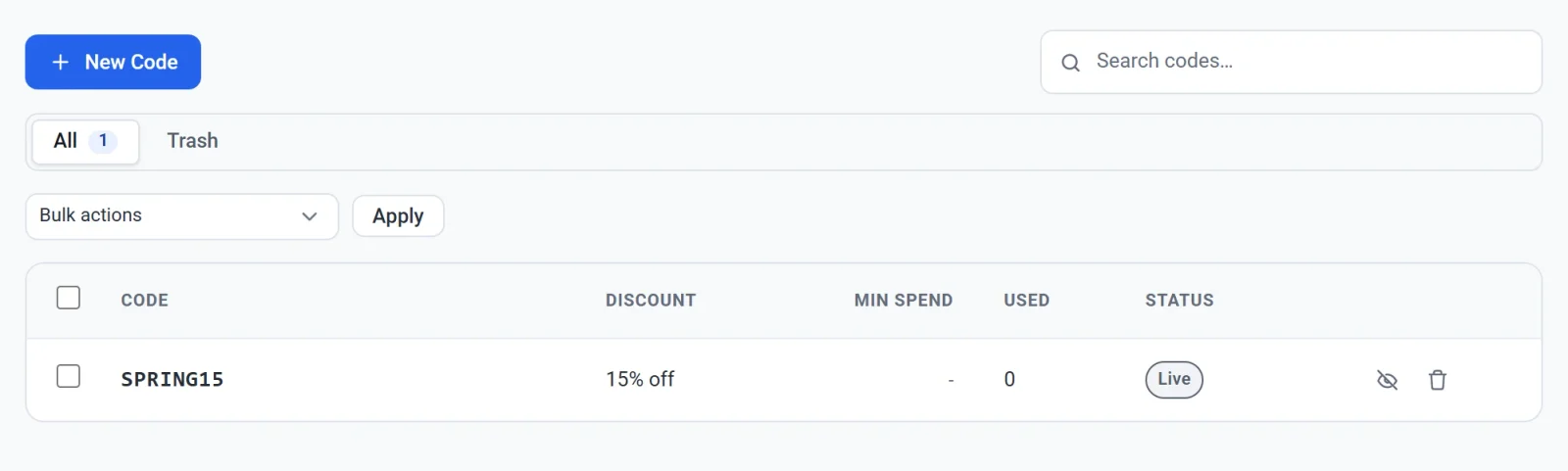
- الزر في أعلى اليسار يضيف عنصرًا جديدًا. ويتغير اسمه حسب القائمة، مثل كود خصم جديد أو إضافة طلب.
- مربع البحث في أعلى اليمين.
- شريط الحالة يقع تحتهما. يبدأ بـ الكل، ويضيف أي حالات تملكها القائمة، وينتهي بـ سلة المهملات في القوائم التي تملك سلة مهملات. ويعرض كل تبويب عدد العناصر فيه.
- قائمة إجراءات جماعية وزر تطبيق يغيّران عدة عناصر في وقت واحد.
- لكل صف مربع اختيار. ومربع الاختيار في رأس الجدول يحدد كل الصفوف.
- شريط فوق الجدول وتحته يعرض عدد العناصر، وقائمة في الصفحة، والصفحة التي أنت فيها.
البحث في القائمة
انقر مربع البحث وابدأ الكتابة. تضيق القائمة مع كل حرف تكتبه، ولا يهم إن كانت الحروف كبيرة أو صغيرة. يوضح المربع ما الذي يبحث فيه. ففي الطلبات يبحث في الرقم المرجعي والاسم والبريد الإلكتروني، وفي المنتجات يبحث في الاسم ورمز SKU والوسم. وإذا لم يتطابق شيء، تقول القائمة لا يوجد ما يطابق متبوعًا بما بحثت عنه. امسح المربع لترى كل شيء من جديد.
التصفية حسب الحالة
انقر تبويبًا في شريط الحالة لترى العناصر الموجودة فيه فقط. وبعض القوائم تضيف حالات خاصة بها. ففي الطلبات توجد حالات مثل مدفوع وقيد الانتظار وفشل ومسترَد وتم الشحن ومتنازَع عليه. ويعمل البحث داخل التبويب المفتوح.
تغيير عدة عناصر في وقت واحد
- ضع علامة في مربع الاختيار لكل عنصر تريد تغييره. ولتحديد كل الصفوف، ضع علامة في مربع الاختيار في رأس الجدول.
- افتح قائمة إجراءات جماعية واختر إجراءً. وتختلف الخيارات حسب القائمة. ففي الخصومات تكون استئناف وإيقاف مؤقت ونقل إلى سلة المهملات، وفي المراجعات تشمل موافقة ورفض.
- انقر تطبيق.
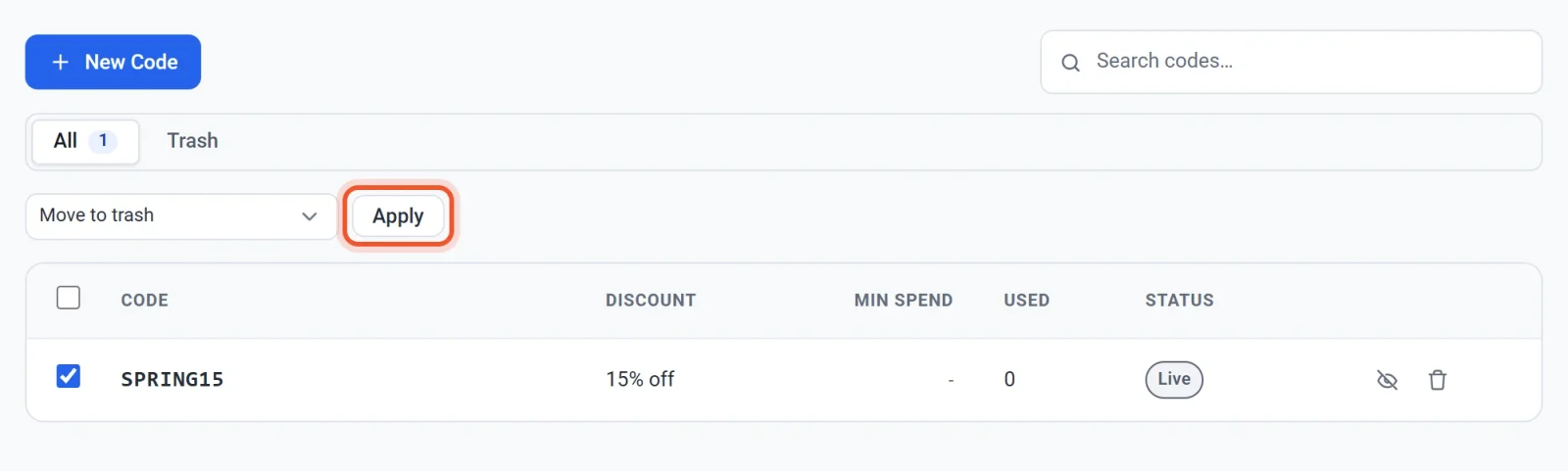
لا تطلب Payly منك تأكيدًا، لأنك وضعت علامات على الصفوف واخترت الإجراء بنفسك. وإذا نقرت تطبيق قبل الأوان، تظهر رسالة تطلب منك اختيار إجراء أولًا، أو تحديد الصفوف التي تريد تحديثها.
ولعنصر واحد، يمكنك أيضًا استخدام الأزرار الصغيرة في نهاية صفه، مثل زر الإيقاف المؤقت أو زر سلة المهملات.
استخدام سلة المهملات
تملك أغلب القوائم سلة مهملات. ينقل نقل إلى سلة المهملات العنصر بعيدًا عن القائمة دون حذفه، فلا تكلّفك نقرة خاطئة أي شيء.
- ضع علامة على العناصر، واختر نقل إلى سلة المهملات من إجراءات جماعية، ثم انقر تطبيق.
- انقر سلة المهملات في شريط الحالة لترى ما نقلته إليها.
- لإعادة العناصر، ضع عليها علامة، واختر استعادة، ثم انقر تطبيق.
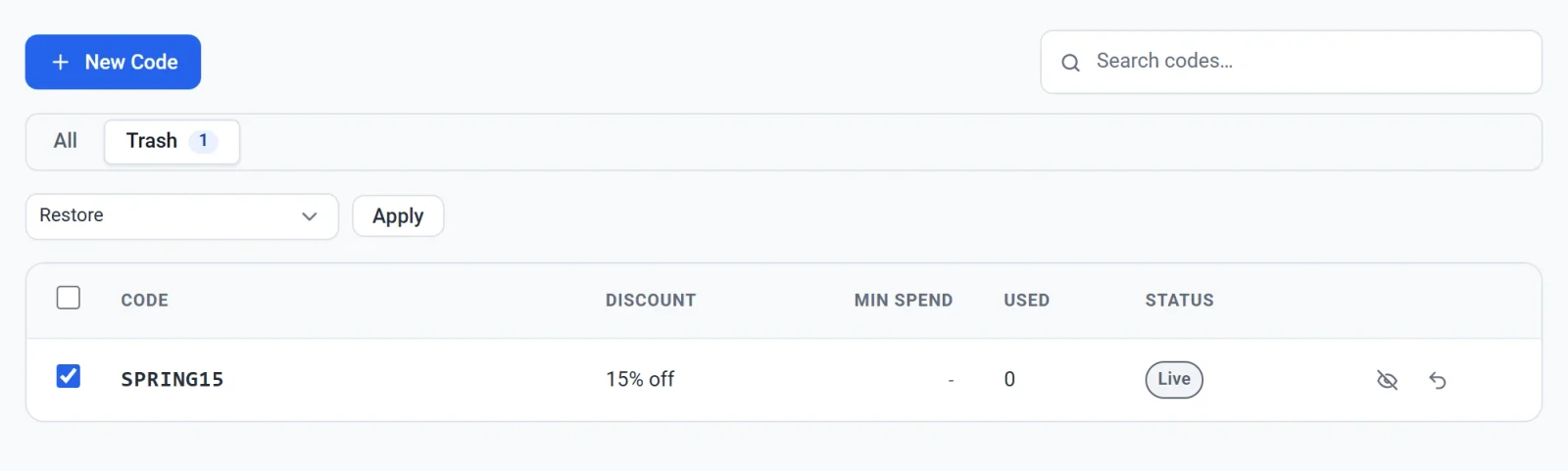
- لحذف العناصر نهائيًا، ضع عليها علامة داخل سلة المهملات، واختر حذف نهائي في القوائم التي تتيحه، ثم انقر تطبيق.
مهم: لا يمكن التراجع عن حذف نهائي، ولا تطلب Payly تأكيدًا قبله. تحقق من الصفوف المعلَّمة قبل أن تنقر تطبيق.
التنقل في القوائم الطويلة
تعرض القائمة 10 عناصر في كل مرة. يعرض الشريط فوق القائمة وتحتها عدد العناصر، وقائمة في الصفحة، والصفحة التي أنت فيها، وأسهمًا للانتقال إلى الصفحة السابقة والتالية. وتبقى الأسهم معطّلة طالما تتسع كل العناصر في صفحة واحدة. ويمكنك اختيار 10 أو 20 أو 50 أو 100 أو الكل. وتتذكر Payly اختيارك لكل شاشة في متصفحك. وتحمّل الطلبات والوسائط صفحة واحدة في كل مرة، لذلك تعرضان 10 أو 20 أو 50 أو 100 فقط، دون الكل، ويحدد مربع الاختيار في الرأس الصفوف في الصفحة التي تراها.