
עבודה עם קטעים
הוספת קטעים מוכנים או ריקים לדף, שינוי הסדר שלהם, שכפול ומחיקה, ושינוי הרקע, הריווח והרוחב של קטע.
קטע הוא רצועה ברוחב מלא בדף, כמו כותרת ראשית בראש הדף, שורה של מוצרים או קריאה לפעולה. כל בלוק בדף נמצא בתוך קטע. הקטעים נערמים מלמעלה למטה, ולכל אחד יש רקע, ריווח ורוחב משלו.
איך רואים את הקטעים בדף
הרשימה מבנה בעמודה השמאלית מציגה כל קטע בדף שעורכים, לפי הסדר, ולצידו מספר הבלוקים שבו. ניתן לגלול מטה, מתחת לבלוקים, כדי למצוא אותה. כותרת עליונה וכותרת תחתונה מופיעות בראש הרשימה ובתחתיתה.
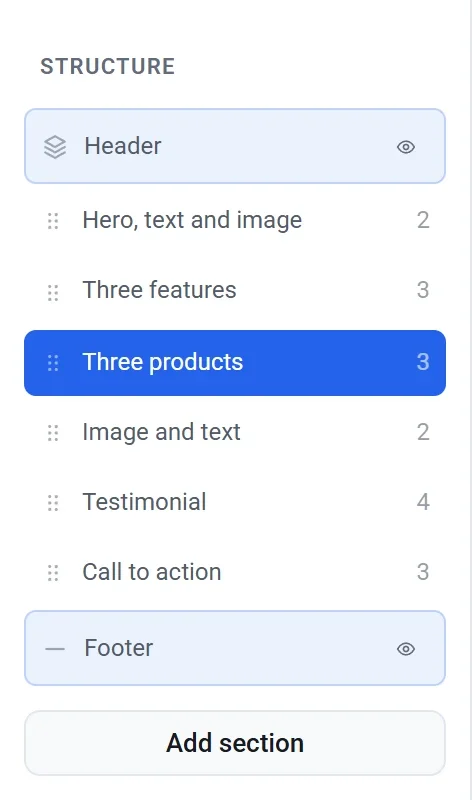
כדי לבחור בקטע, לוחצים על השם שלו. אפשר גם ללחוץ על חלק ריק של קטע בדף. לוח ההגדרות מציג אז את ההגדרות של אותו קטע.
הוספת קטע
- לוחצים על הוספת קטע בתחתית הרשימה מבנה, או על הוספת קטע בתחתית הדף.
- בוחרים פריסה בחלון הוספת קטע. אפשר לבחור קטע ריק כדי להתחיל מקטע ללא תוכן, או פריסה מוכנה מראש כמו כותרת ראשית, טקסט ותמונה, שלושה יתרונות או קריאה לפעולה. הפריסות מקובצות תחת כותרות כמו כותרות וכותרות ראשיות, תוכן, מדיה, קריאות לפעולה וחנות.
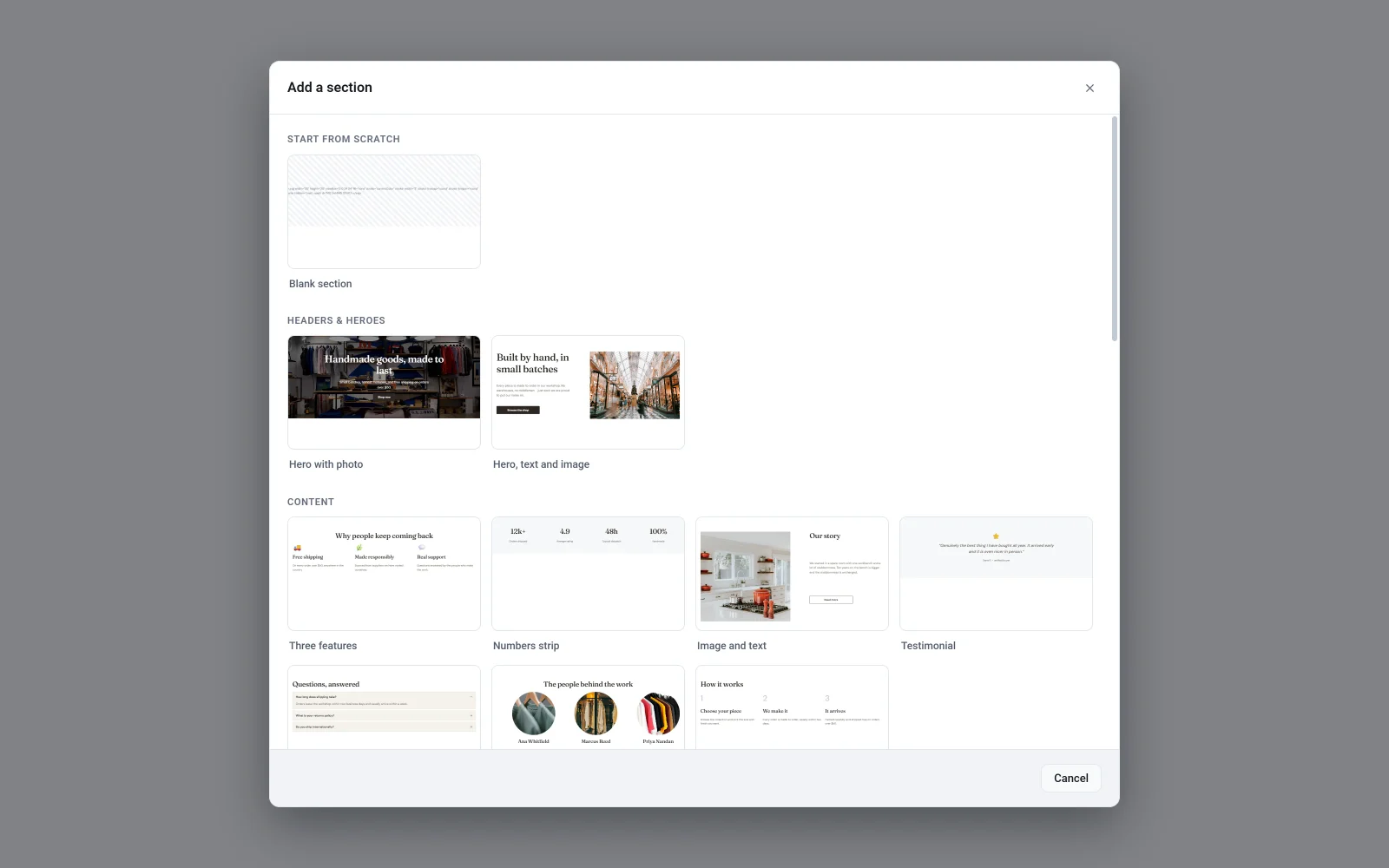
- הקטע החדש מתווסף בתחתית הדף, מעל הכותרת התחתונה, ועורך האתר גולל אליו.
קטע ריק מציג את הטקסט גררו לכאן בלוק כדי להתחיל את הקטע הזה. גוררים בלוקים אל תוך הקטע מהחלונית בלוקים. לפרטים ניתן לקרוא את הוספה, העברה ושינוי גודל של בלוקים. המילים והתמונות בפריסה מוכנה הן דוגמאות בלבד. בוחרים בכל בלוק ומחליפים אותו בתוכן משלכם.
אם משנים את הדעה, לוחצים על ביטול בחלון.
הזזת קטע
יש שתי דרכים לשנות את הסדר של הקטעים:
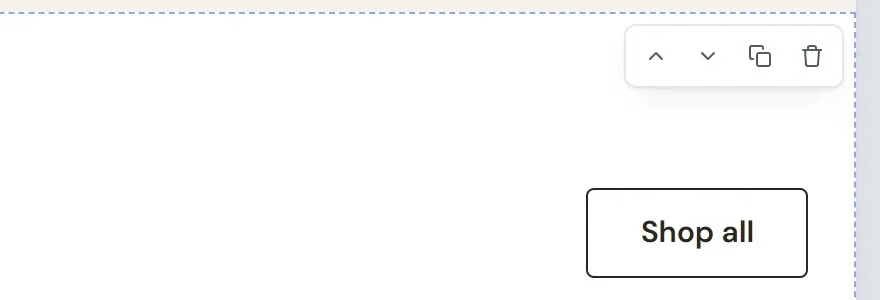
- מצביעים על קטע בדף או בוחרים בו, ולוחצים על החץ למעלה או על החץ למטה בסרגל הכלים הקטן בפינה העליונה של הקטע.
- ברשימה מבנה, לוחצים על הידית המנוקדת שליד שם הקטע, גוררים אותה למעלה או למטה, ומשחררים.
אי אפשר להזיז את הכותרת העליונה ואת הכותרת התחתונה. הן תמיד נשארות בראש הדף ובתחתיתו.
שכפול קטע
לוחצים על הכפתור שכפול (שני ריבועים חופפים) בסרגל הכלים של הקטע. העותק מופיע ישירות מתחת למקור, עם כל הבלוקים שבו. אפשר גם לבחור בקטע, לפתוח את ניהול בלוח ההגדרות וללחוץ על שכפול.
מחיקת קטע
- לוחצים על הכפתור מחיקה (פח האשפה) בסרגל הכלים של הקטע. אפשר גם לבחור בקטע, לפתוח את ניהול בלוח ההגדרות וללחוץ על מחיקה.
- אם יש בקטע בלוקים, חלון מבקש אישור. לוחצים על מחיקה כדי להסיר את הקטע ואת כל מה שנמצא בו.
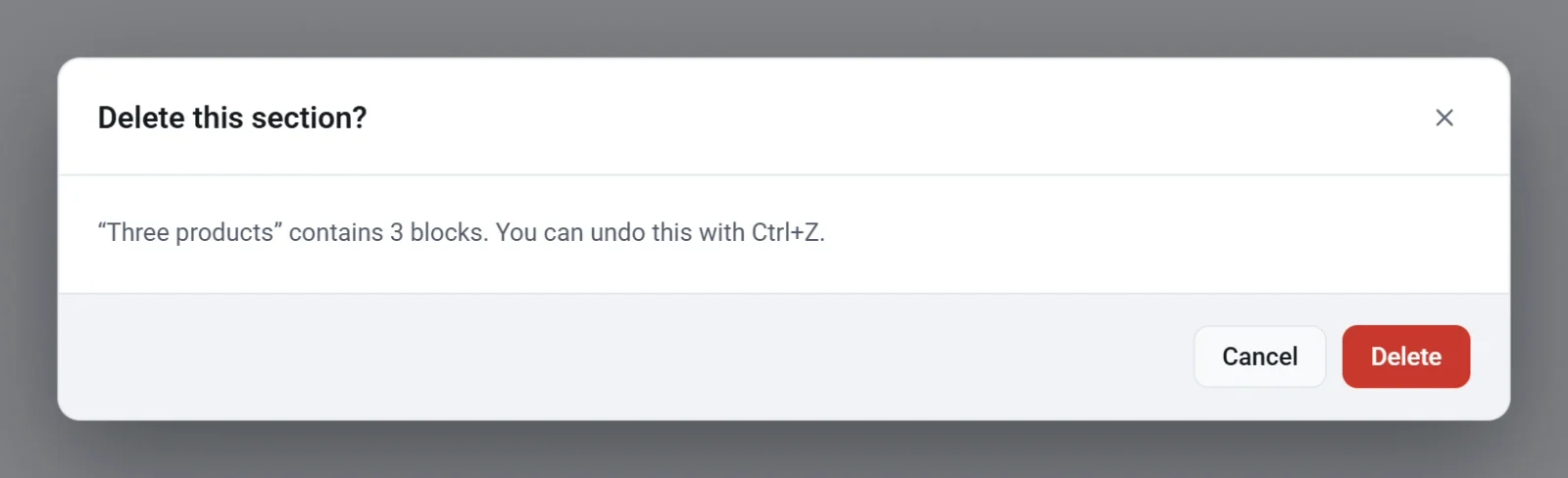
קטע ריק נמחק מיד. בכל מקרה, אפשר ללחוץ על ביטול פעולה בסרגל העליון, או ללחוץ על Ctrl + Z, כדי להחזיר את הקטע.
שינוי ההגדרות של קטע
- בוחרים בקטע.
- בלוח ההגדרות, לוחצים על כללי כדי לפתוח אותו.
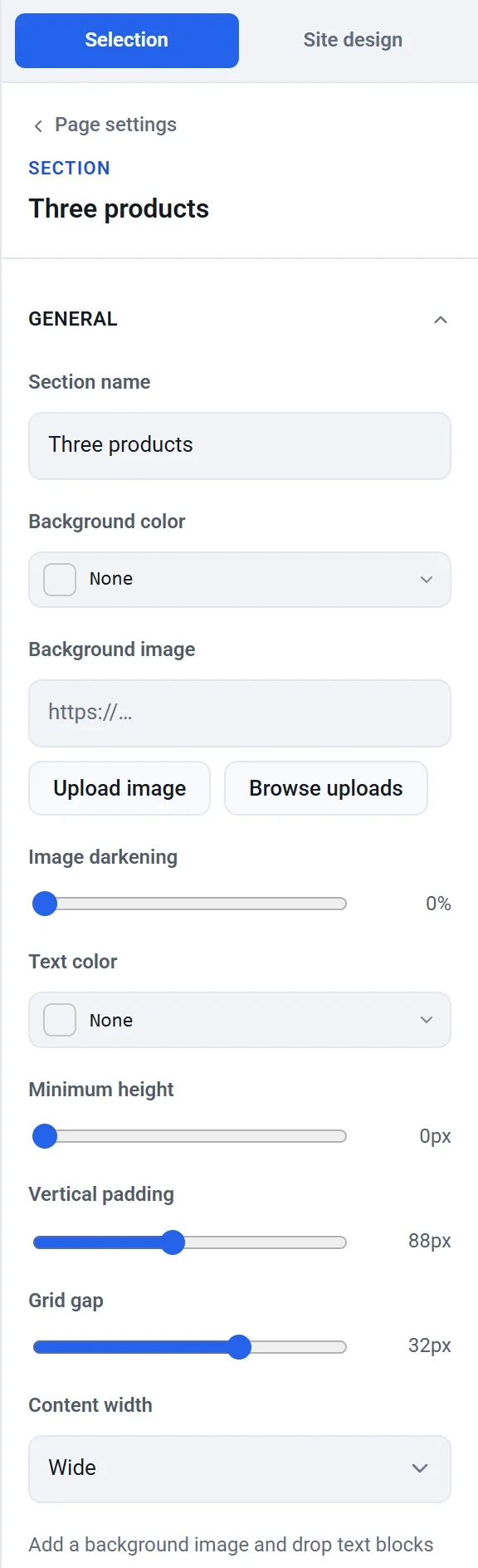
- משנים כל אחת מההגדרות האלה:
- שם הקטע: השם שמופיע ברשימה מבנה. רק בעלי החנות רואים אותו, לא הגולשים.
- צבע רקע: צבע מאחורי הקטע כולו. לוחצים על ללא בבוחר הצבעים כדי להסיר אותו.
- תמונת רקע: תמונה שמאחורי הקטע. מדביקים כתובת, או לוחצים על העלאת תמונה או על עיון בהעלאות. ניתן לקרוא את הוספת תמונות וספריית המדיה.
- הצגת התמונה כולה: כבוי כברירת מחדל, כך שהתמונה ממלאת את הקטע, וקצוותיה עשויים להיחתך. כשמפעילים אותה, הקטע מקבל את צורת התמונה, כך שהתמונה כולה מוצגת. אם הבלוקים בקטע זקוקים ליותר מקום, הקטע עדיין גדל, וחלק קטן מהתמונה נחתך.
- נקודת מיקוד: גוררים את הנקודה אל החלק בתמונה שצריך להישאר גלוי תמיד, כמו פנים או מוצר. אפשר גם ללחוץ על הנקודה ולהשתמש במקשי החצים.
- הכהיית תמונה: מכהה את תמונת הרקע, כך שטקסט בהיר נשאר קריא. ההגדרה רלוונטית רק כשלקטע יש תמונת רקע.
- צבע טקסט: הצבע של הטקסט בקטע, אלא אם בלוק קובע צבע משלו.
- גובה מינימלי: גורם לקטע להיות לפחות בגובה הזה, גם כשיש בו מעט תוכן.
- ריווח אנכי: המרחק מעל ומתחת לבלוקים.
- מרווח רשת: המרחק בין הבלוקים.
- רוחב תוכן: עד כמה רחבים יכולים להיות הבלוקים. בוחרים רגיל, רחב, צר או מלא עד הקצה.
כל ההגדרות האלה יכולות להיות שונות בכל גודל מסך. לוחצים על טאבלט או על נייד בראש עורך האתר, ומשנים את ההגדרות שם. ניתן לקרוא את התאמת המראה של האתר לטלפונים ולטאבלטים.
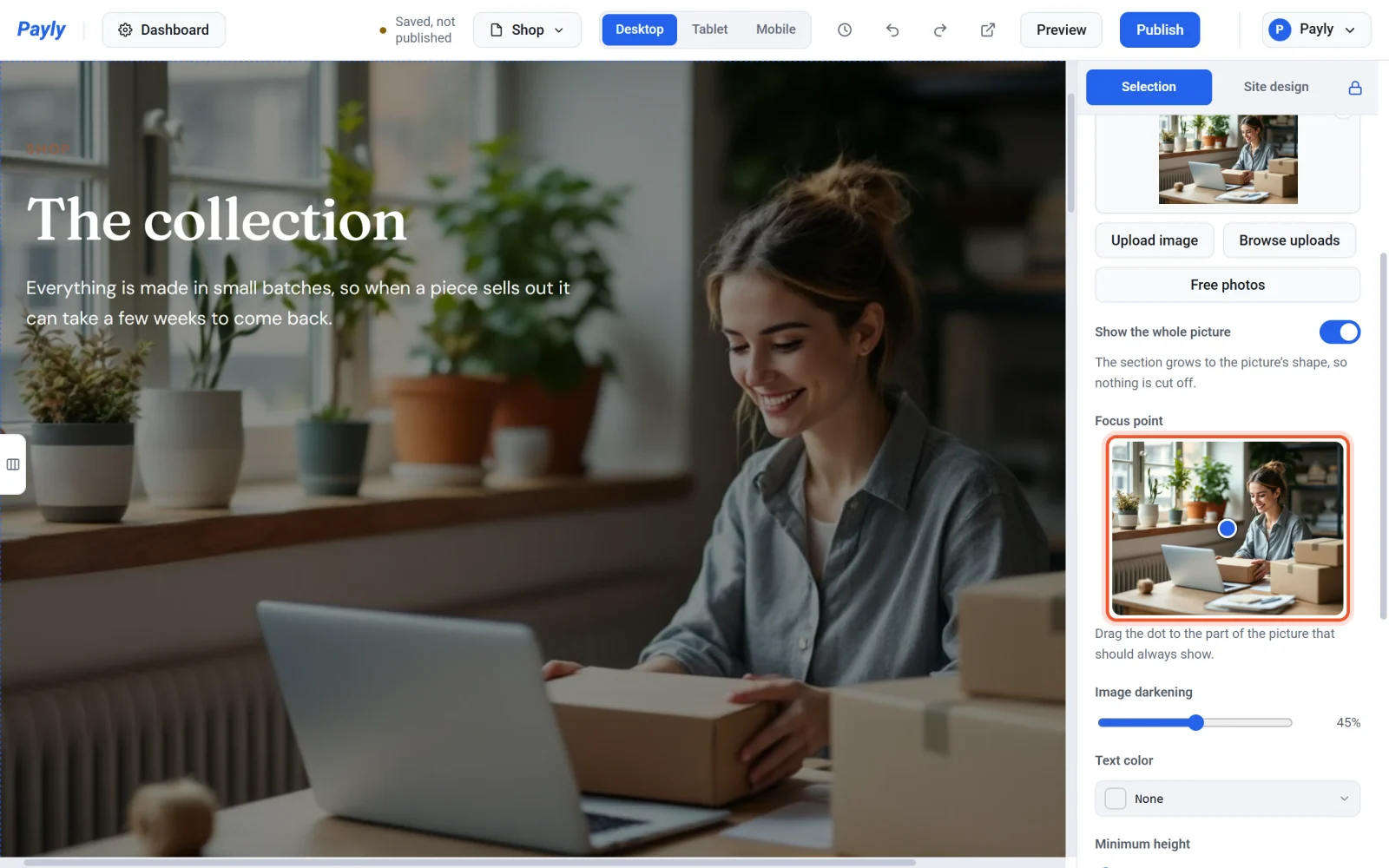
טיפ: כדי לבנות כותרת ראשית, נותנים לקטע תמונת רקע, מגבירים את הכהיית תמונה, ואז מוסיפים מעליה כותרת, טקסט וכפתור.
הכותרת העליונה והכותרת התחתונה
הכותרת העליונה והכותרת התחתונה מופיעות בכל דף, ולכן הן אינן חלק מהקטעים של דף מסוים. בשורות שלהן ברשימה מבנה יש כפתור בצורת עין, במקום מספר הבלוקים. לוחצים עליו כדי להסתיר או להציג את הכותרת העליונה או התחתונה בכל האתר. כותרת שהוסתרה אי אפשר לבחור עד שמציגים אותה שוב. כדי לשנות את התוכן שבהן, ניתן לקרוא את התאמה אישית של הכותרת העליונה והתחתונה.