
العمل مع الأقسام
أضف أقسامًا جاهزة أو فارغة إلى الصفحة، وأعد ترتيبها وكرّرها واحذفها، وغيّر خلفية القسم وتباعده وعرضه.
القسم شريط بعرض الصفحة كاملة، مثل الواجهة في الأعلى، أو صف من المنتجات، أو دعوة إلى الإجراء. كل كتلة في الصفحة تعيش داخل قسم. تترتب الأقسام من الأعلى إلى الأسفل، ولكل قسم خلفيته الخاصة وتباعده وعرضه.
عرض الأقسام في صفحتك
تعرض قائمة البنية في العمود الأيسر كل أقسام الصفحة التي تحررها، بالترتيب، مع عدد الكتل في كل قسم. مرّر الشاشة إلى الأسفل، أسفل الكتل، لتجدها. ويظهر الرأس والتذييل في أعلى القائمة وأسفلها.
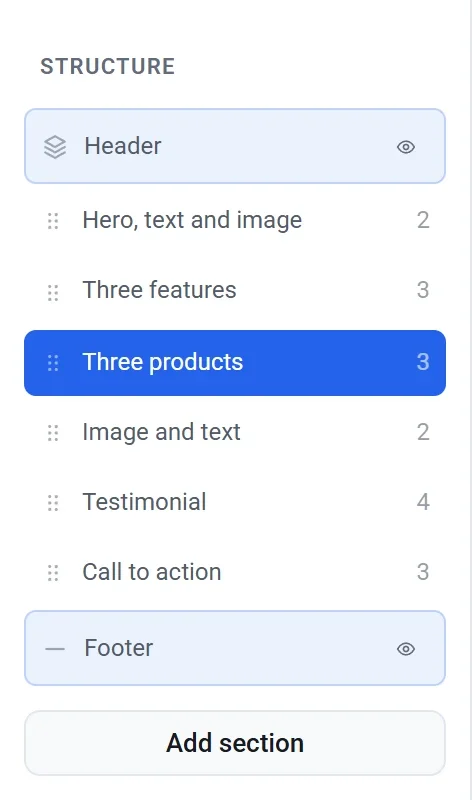
انقر اسم القسم لتحديده. ويمكنك أيضًا النقر على جزء فارغ من القسم في الصفحة. عندها تعرض لوحة الإعدادات على اليمين إعدادات ذلك القسم.
إضافة قسم
- انقر إضافة قسم أسفل قائمة البنية، أو أضف قسمًا في أسفل الصفحة.
- اختر تخطيطًا في نافذة إضافة قسم. اختر قسم فارغ للبدء بقسم خالٍ، أو اختر تخطيطًا جاهزًا مثل واجهة: نص وصورة أو ثلاث ميزات أو دعوة إلى الإجراء. وتُجمع التخطيطات تحت عناوين مثل الرؤوس والصور الرئيسية والمحتوى والوسائط ودعوات إلى الإجراء والمتجر.
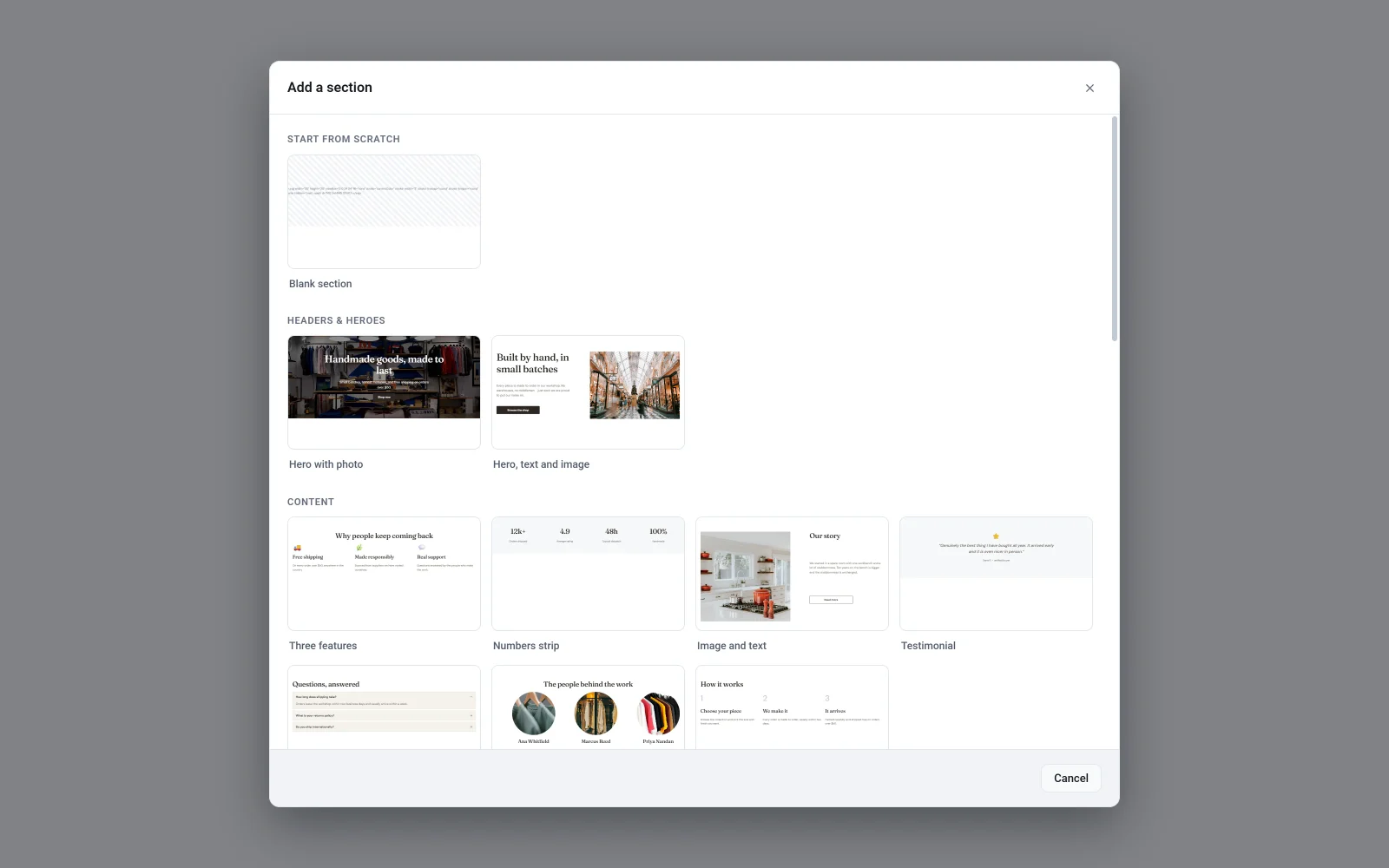
- يُضاف القسم الجديد إلى أسفل الصفحة، فوق التذييل، ويتحرك المحرر إليه.
يعرض القسم الفارغ عبارة اسحب كتلة إلى هنا لبدء هذا القسم. اسحب الكتل إلى داخله من لوحة الكتل. اقرأ مقال إضافة الكتل وتحريكها وتغيير حجمها. الكلمات والصور في التخطيط الجاهز أمثلة فقط، فحدد كل كتلة واستبدلها بمحتواك.
إذا غيّرت رأيك، فانقر إلغاء في النافذة.
نقل قسم
هناك طريقتان لتغيير ترتيب الأقسام:
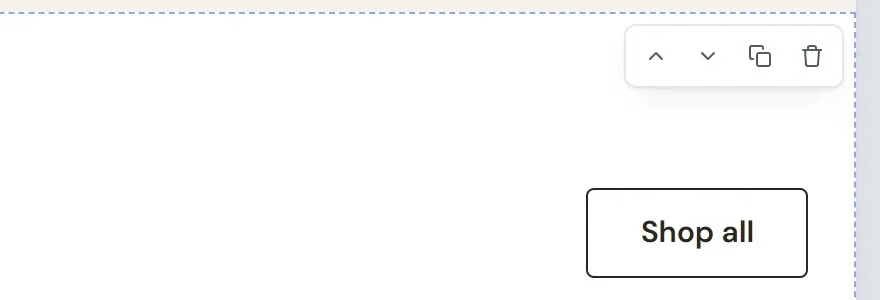
- مرّر المؤشر فوق قسم في الصفحة، أو حدده، ثم انقر سهم الأعلى أو سهم الأسفل في شريط الأدوات الصغير في زاويته اليمنى العليا.
- في قائمة البنية، اضغط المقبض المنقط إلى يسار اسم القسم، واسحبه إلى الأعلى أو الأسفل، ثم أفلته.
لا يمكن نقل الرأس أو التذييل. يبقيان دائمًا في الأعلى والأسفل.
تكرار قسم
انقر زر تكرار (مربعان متراكبان) في شريط أدوات القسم. تظهر النسخة مباشرة أسفل الأصل، ومعها كل كتله. ويمكنك أيضًا تحديد القسم، ثم فتح إدارة في لوحة الإعدادات، والنقر على تكرار.
حذف قسم
- انقر زر حذف (سلة المهملات) في شريط أدوات القسم. ويمكنك أيضًا تحديد القسم، ثم فتح إدارة في لوحة الإعدادات، والنقر على حذف.
- إذا كان في القسم كتل، تطلب منك نافذة التأكيد. انقر حذف لإزالة القسم وكل ما فيه.
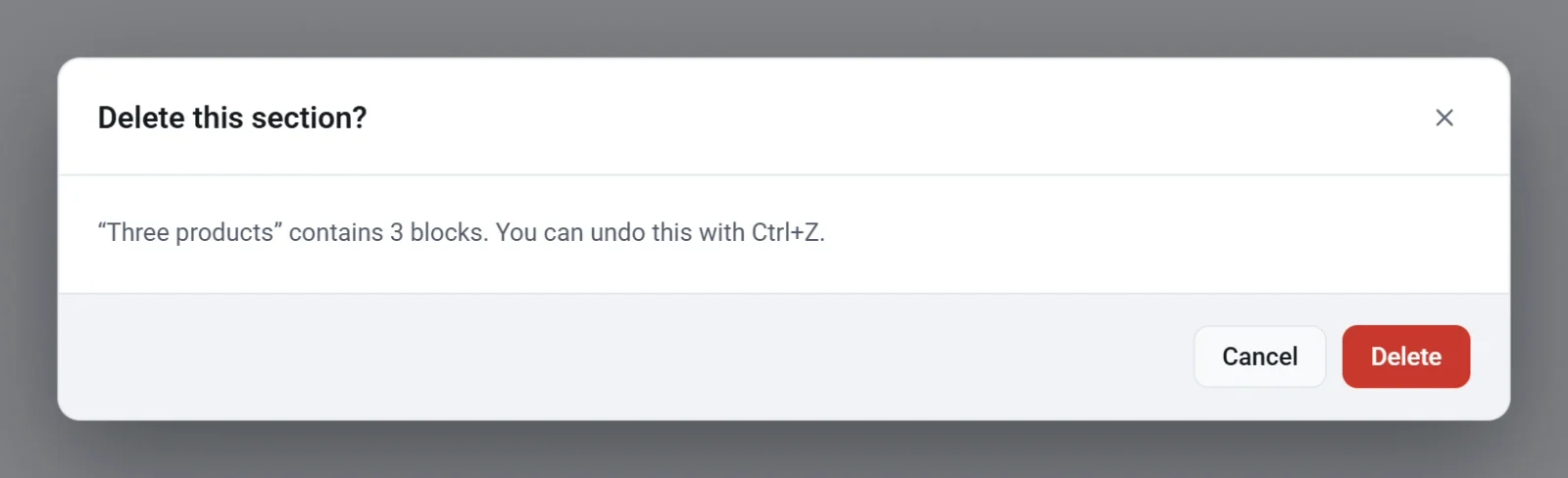
يُحذف القسم الفارغ فورًا. وفي الحالتين، يمكنك النقر على تراجع في الشريط العلوي، أو الضغط على Ctrl + Z، لاسترجاع القسم.
تغيير إعدادات القسم
- حدد القسم.
- في لوحة الإعدادات، انقر عام لفتحه.
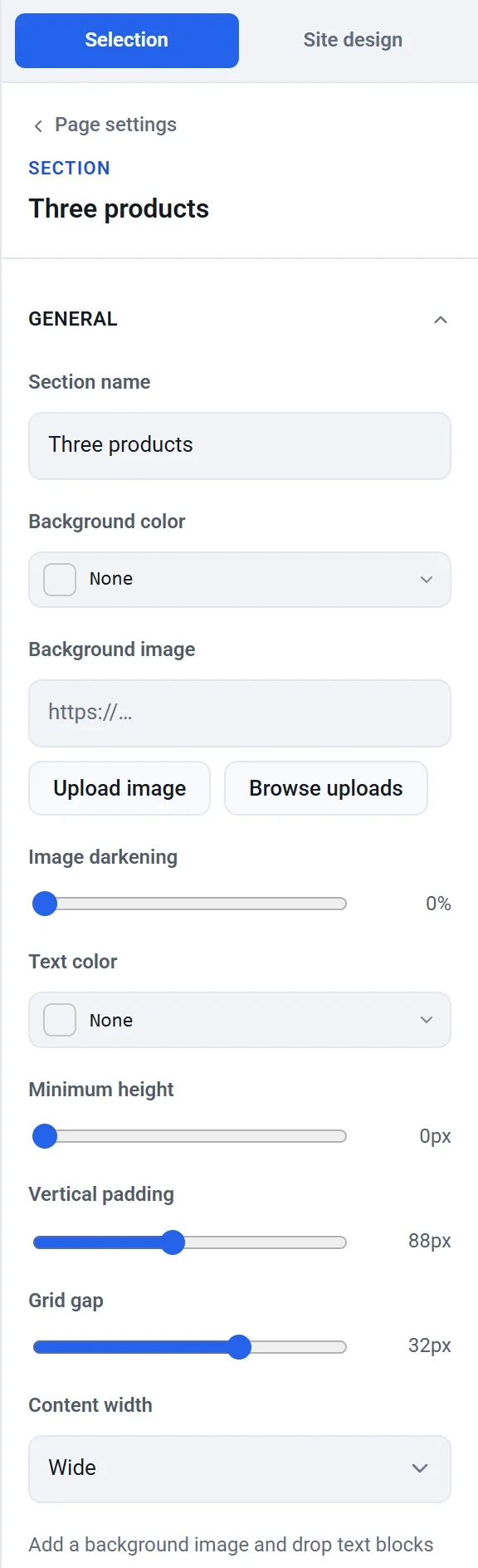
- غيّر أيًا من هذه الإعدادات:
- اسم القسم: الاسم الذي يظهر في قائمة البنية. لا يراه زوارك، بل أنت وحدك.
- لون الخلفية: لون خلف القسم كله. انقر بدون في منتقي الألوان لإزالته.
- صورة الخلفية: صورة خلف القسم. الصق عنوانها، أو انقر رفع صورة أو تصفح الصور المرفوعة. راجع إضافة الصور واستخدام مكتبة الوسائط.
- إظهار الصورة كاملة: مغلق افتراضيًا، فتملأ الصورة القسم، وقد تُقص حوافها. فعّله، فيأخذ القسم شكل الصورة، فتظهر كاملة. وإذا احتاجت كتل القسم إلى مساحة أكبر، يبقى القسم ينمو، فتُقص قليلًا من الصورة.
- نقطة التركيز: اسحب النقطة إلى الجزء من الصورة الذي يجب أن يبقى ظاهرًا دائمًا، مثل وجه أو منتج. ويمكنك أيضًا النقر على النقطة ثم استخدام مفاتيح الأسهم.
- تعتيم الصورة: يعتّم صورة الخلفية حتى يبقى النص الفاتح واضحًا. ولا يؤثر إلا إذا كان للقسم صورة خلفية.
- لون النص: لون النص في القسم، إلا إذا حدّدت كتلة لونها الخاص.
- الارتفاع الأدنى: يجعل القسم بهذا الارتفاع على الأقل، حتى لو كان فيه القليل.
- الحشو الرأسي: المسافة فوق الكتل وتحتها.
- المسافة بين الشبكة: المسافة بين الكتل.
- عرض المحتوى: مدى اتساع الكتل. اختر قياسي أو عريض أو ضيق أو كامل العرض.
ويمكن أن تختلف هذه الإعدادات حسب حجم الشاشة. انقر جهاز لوحي أو الهاتف في أعلى المحرر، وغيّرها هناك. راجع اجعل موقعك يبدو صحيحًا على الهواتف والأجهزة اللوحية.

نصيحة: لبناء واجهة، أعطِ القسم صورة خلفية، وارفع تعتيم الصورة، ثم ضع فوقها عنوانًا ونصًا وزرًا.
الرأس والتذييل
يظهر الرأس والتذييل في كل صفحة، لذلك ليسا جزءًا من أقسام صفحة واحدة. ويحمل صفّاهما في قائمة البنية زر عين بدلًا من عدد الكتل. انقر هذا الزر لإخفاء الرأس أو التذييل، أو إظهاره، في موقعك كله. ولا يمكن تحديد الرأس أو التذييل المخفي حتى تُظهره من جديد. ولتغيير ما فيهما، راجع تخصيص الرأس والتذييل.