
تحرير النصوص والعناوين والأزرار
غيّر الكلمات في صفحاتك، واختر حجم العنوان، ونسّق النصوص بالخطوط والألوان، واضبط الأزرار لتفتح صفحاتك.
العناوين والنصوص والأزرار هي الكتل التي تستخدمها أكثر من غيرها في الصفحة. تغيّر كلماتها ومظهرها من لوحة الإعدادات على يمين المحرر، وتتحدّث الصفحة أثناء الكتابة.
تغيير الكلمات
- انقر على العنوان أو النص في صفحتك لتحديده.
- في لوحة الإعدادات، انقر على عام لفتحها إذا كانت مغلقة.
- عدّل الكلمات في مربع النص.
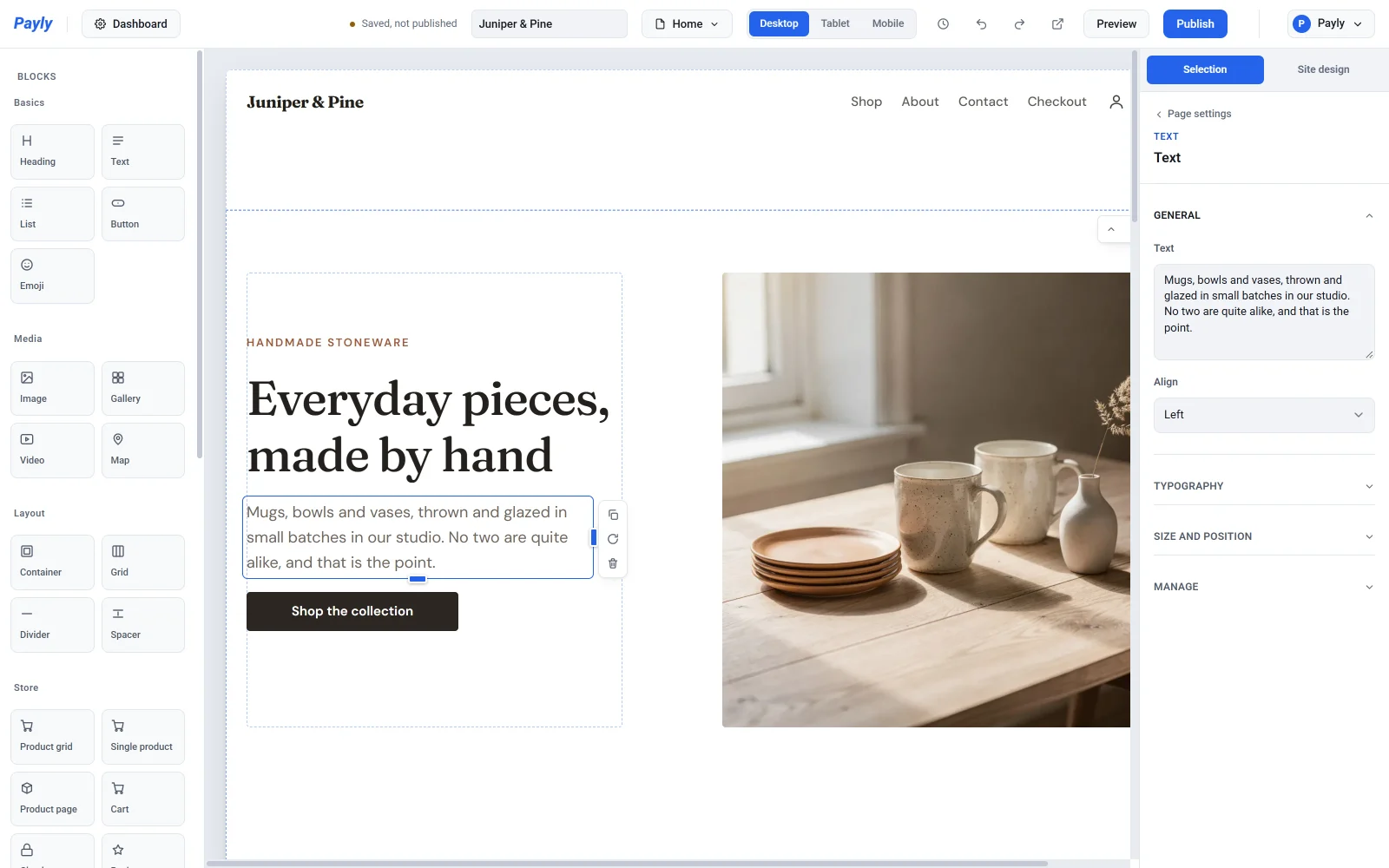
تُحفظ تغييراتك تلقائيًا. اضغط على Enter داخل المربع لبدء سطر جديد ضمن الكتلة نفسها. تبقى الكتلة فقرة واحدة، والسطر الجديد هو فاصل أسطر.
ملاحظة: تحتوي كتلة النص على نص عادي فقط. لا يمكنك جعل كلمة واحدة عريضة، ولا تحويل جزء من جملة إلى رابط. للتأكيد على كلام، ضعه في كتلة خاصة به وغيّر إعداد سماكة الخط أو مائل لتلك الكتلة. للربط، استخدم كتلة زر (انظر قسم الأزرار أدناه).
العناوين
لكتلة العنوان ثلاثة إعدادات ضمن عام:
- النص هو كلمات العنوان.
- الحجم يختار مستوى العنوان، من عنوان 1 إلى عنوان 6. المستوى 1 هو الأكبر. ويُخبر المستوى محركات البحث وقارئات الشاشة بكيفية تنظيم صفحتك، لذا استخدم عنوان 1 مرة واحدة فقط لعنوان الصفحة الرئيسي، وعنوان 2 لأجزائها الرئيسية، والمستويات الأصغر تحت ذلك.
- المحاذاة هي يسار أو وسط أو يمين.
لكتلة النص إعدادان هما النص والمحاذاة. استخدمها للفقرات.
تنسيق النص والعناوين
افتح الخطوط في لوحة الإعدادات لتغيير شكل الكلمات. أي إعداد تتركه على قيمته الافتراضية يتبع تصميم الموقع، فتبقى صفحاتك متناسقة.
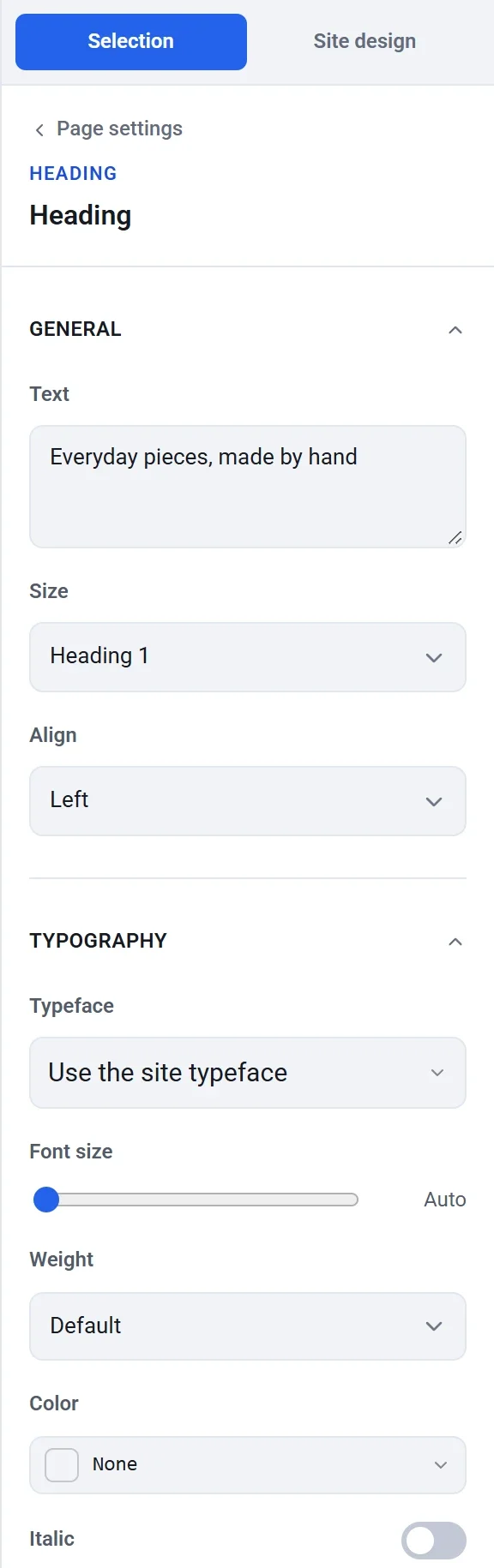
- الخط: اختر خطًا لهذه الكتلة، أو اترك استخدام خط الموقع.
- حجم الخط: حرّك المؤشر إلى حجم بالبكسل، أو اتركه على تلقائي ليستخدم حجم مستوى العنوان أو حجم نص الموقع.
- سماكة الخط: من عادي إلى عريض جدًا.
- اللون: انقر على مربع اللون لاختيار لون من ألوان تصميمك، أو من ألوانك الأخيرة، أو أي رمز لوني سداسي عشري. انقر على بدون للعودة إلى لون الموقع.
- مائل: شغّله أو أوقفه للكتلة كلها.
- حالة الأحرف: كما هو مكتوب، أو أحرف كبيرة، أو أحرف صغيرة، أو تكبير أول حرف في كل كلمة.
- تباعد الأحرف وارتفاع السطر: لتوسيع النص أو تضييقه.
الأزرار
كتلة الزر هي رابط يبدو كزر. انقر على زر في الصفحة لتحديده، ثم اضبط إعداداته.
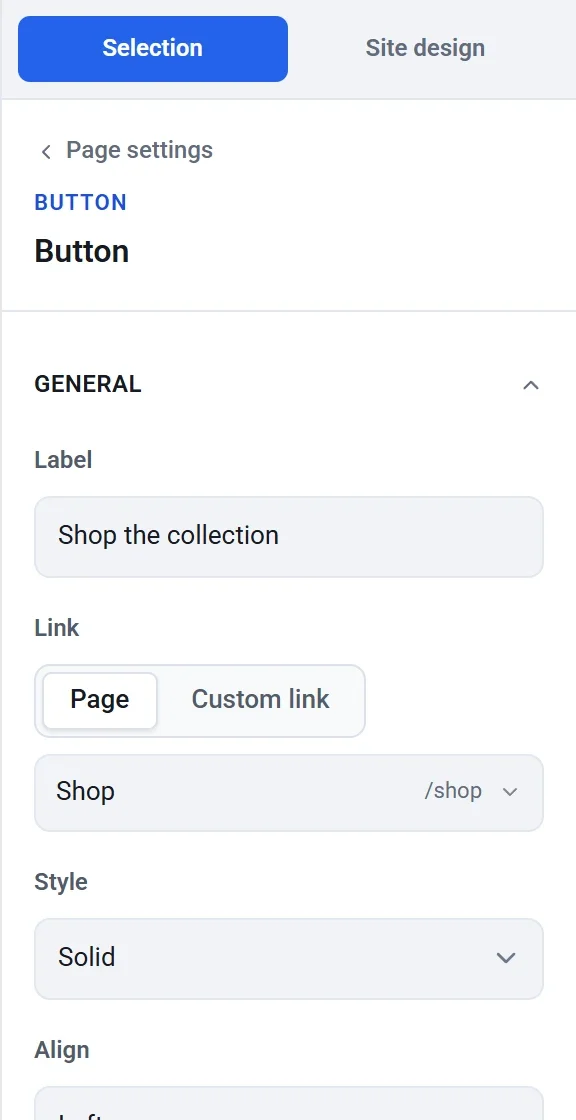
التسمية والرابط
- ضمن عام، اكتب كلمات الزر في التسمية.
- ضمن الرابط، اختر إلى أين يذهب الزر:
- صفحة تتيح لك اختيار صفحة من صفحاتك من قائمة، ويمكنك البحث فيها بالاسم. هذا أفضل خيار للصفحات داخل متجرك، لأن الرابط يبقى يعمل إذا غيّرت لاحقًا عنوان الصفحة.
- رابط مخصص يتيح لك كتابة أي عنوان، مثل
https://example.com، أو رابط بريد إلكتروني مثلmailto:you@example.com، أو رابط هاتف مثلtel:+15555550100. ابدأ العنوان بـhttps://. العنوان الذي لا يبدأ بها، مثلwww.example.com، لن يعمل.
الزر الجديد ليس له رابط بعد، لذلك لا يذهب إلى أي مكان حتى تختار رابطًا.
النمط والمحاذاة
النمط هو مصمت أو بإطار أو خفيف. المحاذاة تضع الزر على اليسار أو في الوسط أو على اليمين من المساحة التي يشغلها.

المظهر
افتح المظهر لتخصيص الزر.
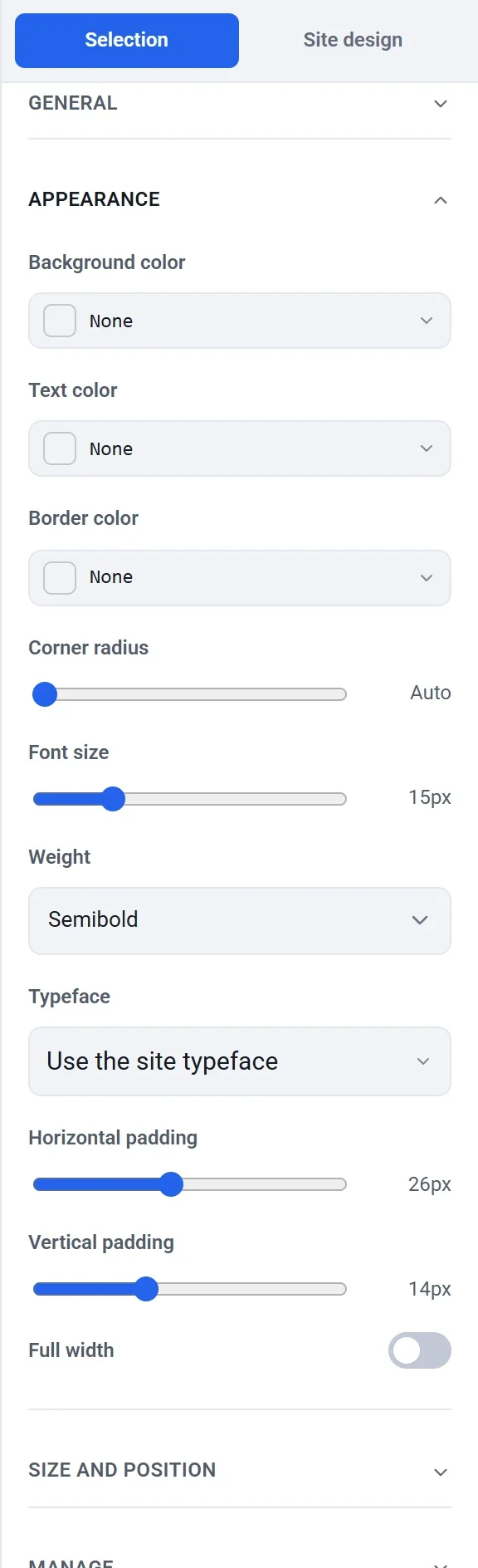
- لون الخلفية ولون النص ولون الحدود تتجاوز الألوان من تصميم موقعك. اتركها على بدون لتبقى على لون التمييز في الموقع.
- انحناء الزوايا يجعل الزوايا مستديرة. تلقائي يستخدم انحناء زوايا موقعك.
- حجم الخط وسماكة الخط والخط تنسّق نص الزر.
- الحشو الأفقي والحشو الرأسي يجعلان الزر أكبر أو أصغر.
- عرض كامل يمدّ الزر على المساحة التي يشغلها.
نصيحة: لتغيير اللون الرئيسي لكل الأزرار دفعة واحدة، غيّر لون التمييز في تصميم موقعك بدلًا من تنسيق كل زر على حدة. انظر ضبط الألوان والخطوط والتخطيط.