
إجراء مدفوعات تجريبية بوضع الاختبار
فعّل وضع الاختبار لإجراء طلبات تجريبية عبر حسابات الاختبار في Stripe و PayPal، لتجربة إتمام الشراء دون تحريك أموال حقيقية.
يتيح لك وضع الاختبار تجربة متجرك كما يجربه العميل، دون تحريك أموال حقيقية. وطالما هو مفعّل، يستخدم إتمام الشراء اتصالات اختبار منفصلة بكل من Stripe و PayPal بدلًا من اتصالاتك الفعلية، فيمكنك إجراء الطلبات ورؤيتها في لوحة التحكم والتحقق من رسائلك البريدية، قبل استقبال أي مدفوعات حقيقية.
مهم: طالما وضع الاختبار مفعّل، لا يستقبل متجرك أي مدفوعات حقيقية، ويرى العملاء إشعارًا بذلك. أوقف وضع الاختبار قبل أن تفتح متجرك للعملاء.
كيف يعمل وضع الاختبار
- لديك مفتاح لوضع الاختبار في الإعدادات > المدفوعات. يسري أثره على إتمام الشراء فورًا، ولا تحتاج إلى نشر متجرك.
- يمكن لكل من Stripe و PayPal أن يحتفظ بتصالين لمتجرك: فعلي وتجريبي. تعرض البطاقات في تبويب المدفوعات دائمًا الاتصال الخاص بالوضع الذي يعمل به متجرك، وتحمل الاتصالات التجريبية علامة اختبار.
- تبديل الوضع لا يحذف أي اتصال. يعود اتصالك الفعلي عند إيقاف وضع الاختبار، ويعود اتصالك التجريبي في المرة القادمة التي تفعّله فيها.
فعّل وضع الاختبار واربط حسابات تجريبية
- في لوحة تحكم موقعك، انقر الإعدادات، ثم انقر تبويب المدفوعات.
- فعّل مفتاح وضع الاختبار. تؤكد رسالة أن إتمام الشراء يستخدم الآن اتصالات الاختبار لديك، ويظهر بجانب العنوان شارة وضع الاختبار مفعّل.
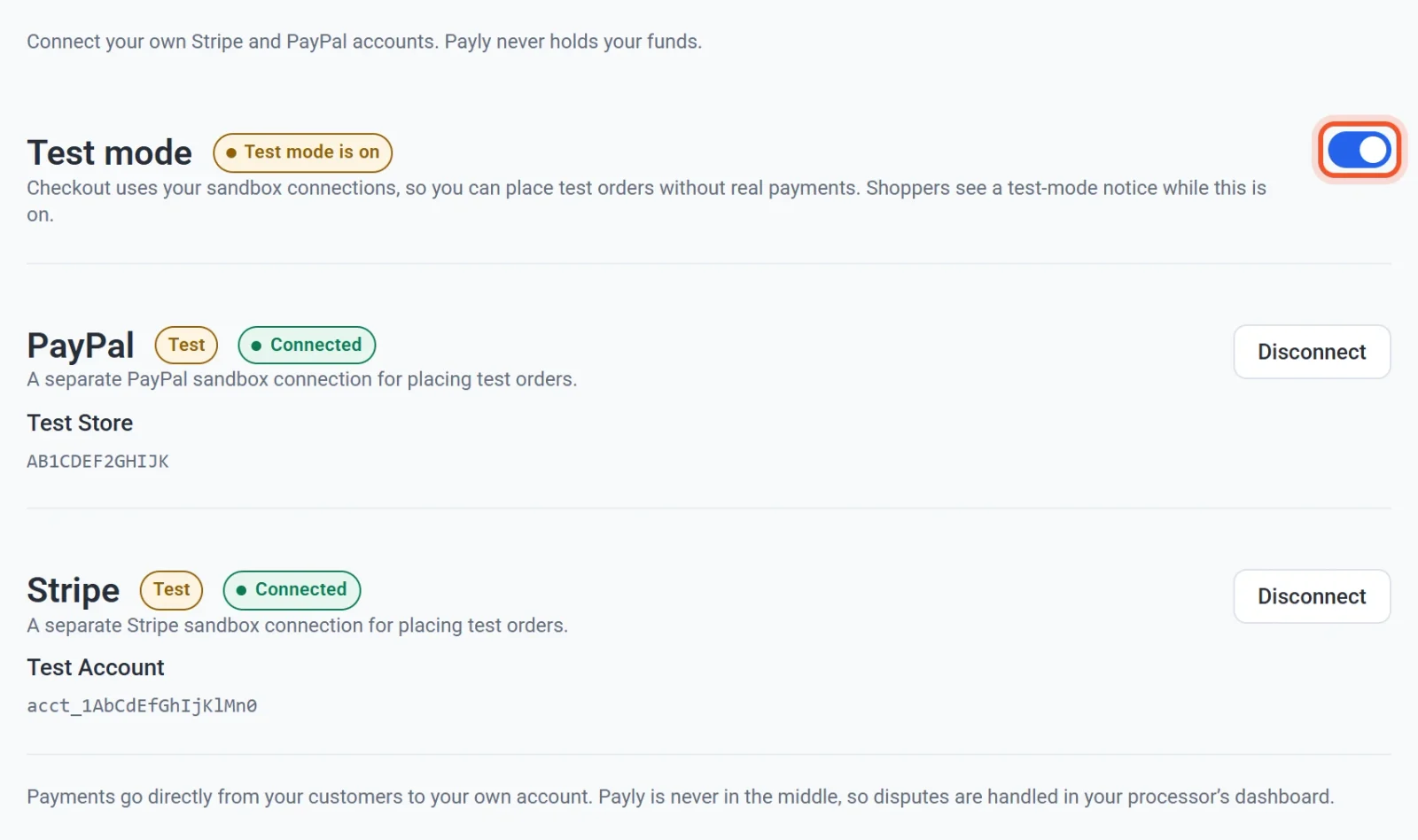
- إذا كانت بطاقة تعرض غير متصل، انقر ربط PayPal أو ربط Stripe، وسجّل الدخول بحساب اختبار. استخدم حساب أعمال تجريبيًا في PayPal تنشئه من قسم «Sandbox accounts» في لوحة مطوّري PayPal. أما في Stripe، فسجّل الدخول إلى حسابك في Stripe، فيُنشئ Stripe الاتصال في وضعه التجريبي. الخطوات موجودة في ربط PayPal وربط Stripe.
- تأكد من أن كل بطاقة تريد اختبارها تعرض الآن متصل.
ضع طلبًا تجريبيًا
- انقر زيارة في لوحة تحكم موقعك لفتح متجرك.
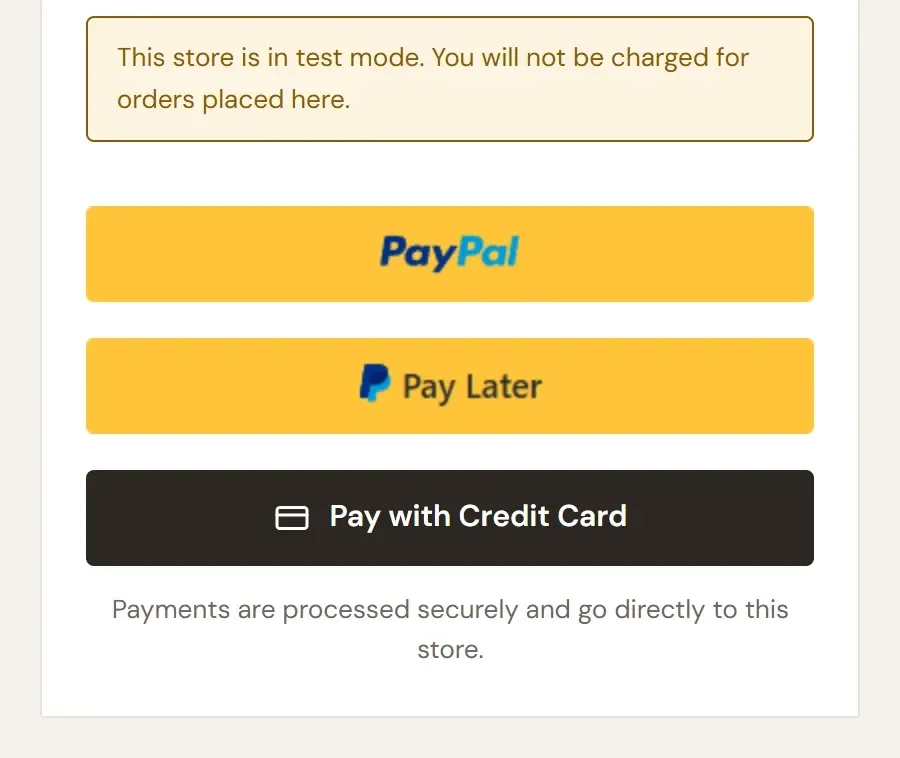
- أضف منتجًا إلى السلة، وافتح السلة، وانقر إتمام الشراء. فوق أزرار الدفع ترى الإشعار هذا المتجر في وضع الاختبار. لن يُحصَّل منك أي مبلغ عن الطلبات المُقدَّمة هنا.
- أدخل بياناتك. استخدم بريدك الإلكتروني الخاص، لأن رسائل الطلب تُرسل إليه.
- للدفع بالبطاقة، انقر الدفع بالبطاقة الائتمانية، وأدخل رقم بطاقة الاختبار في Stripe
4242 4242 4242 4242، وأي تاريخ انتهاء في المستقبل، وأي رمز أمان من ثلاثة أرقام، وأي رمز بريدي. تسرد Stripe بطاقات اختبار أخرى في دليل الاختبار. - للدفع عبر PayPal بدلًا من ذلك، انقر زر PayPal، وسجّل الدخول بحساب PayPal تجريبي شخصي من لوحة مطوّري PayPal. لا يعمل تسجيل الدخول بحساب PayPal حقيقي في بيئة الاختبار.
- تحقق من أنك وصلت إلى صفحة شكرًا لطلبك. الخطوات التي يتبعها العملاء موضحة في كيف يعمل إتمام الشراء.
راجع طلبات الاختبار
تحتفظ لوحة التحكم ببيانات الاختبار والبيانات الفعلية منفصلة. يحدد مفتاح بيانات الاختبار في أعلى لوحة التحكم ما تعرضه شاشات الطلبات والاشتراكات والعملاء والمبيعات. ويبدأ المفتاح على الجانب الذي يستقبل متجرك المدفوعات عليه حاليًا، لذلك تعرض طلبات الاختبار طالما وضع الاختبار مفعّل. أوقف المفتاح لعرض البيانات الفعلية.

تبدأ رسائل طلبات الاختبار بالعبارة [Test] في سطر الموضوع. راجع بيانات الاختبار والبيانات الفعلية.
ما الذي يفعله طلب الاختبار
الدفع فقط هو الوهمي. يتصرف طلب الاختبار مثل الطلب الحقيقي في أمور أخرى:
- يرسل رسائل الطلب إلى العنوان الذي كتبه العميل عند إتمام الشراء.
- يخصم من مخزونك، ويُحتسب ضمن حد الاستخدام لكود الخصم.
- ينشئ عميلًا، يظهر في القائمة أثناء تشغيل مفتاح بيانات الاختبار.
بعد الاختبار، راجع أرقام المخزون في المنتجات وصحح أي رقم تغيّر.
الانتقال إلى الوضع الفعلي
- ارجع إلى الإعدادات > المدفوعات، وأوقف مفتاح وضع الاختبار. تقول رسالة «وضع الاختبار متوقف. الدفع فعلي الآن.»
- انظر إلى البطاقات. تعرض الآن اتصالاتك الفعلية. إن كانت إحداها تعرض غير متصل، انقر ربط وسجّل الدخول بحسابك الحقيقي في Stripe أو PayPal.
- افتح متجرك واذهب إلى صفحة إتمام الشراء. لن يظهر إشعار وضع الاختبار.
تسرد قائمة التحقق قبل الإطلاق كل ما تبقى فحصه قبل الإطلاق.