
بيانات الاختبار والبيانات الفعلية
استخدم مفتاح «بيانات الاختبار» في لوحة تحكم موقعك لعرض طلبات الاختبار والطلبات الحقيقية كلًّا على حدة، حتى لا تختلط مبيعات التجربة بالأموال الحقيقية.
يمكن أن يحتوي متجرك على نوعين من سجلات البيع: بيانات الاختبار، وهي مشتريات تجريبية تُجرى أثناء وجود متجرك في وضع الاختبار، والبيانات الفعلية، وهي مبيعات من عملاء حقيقيين. يحدد مفتاح بيانات الاختبار في أعلى لوحة تحكم موقعك أي النوعين تنظر إليه، فلا يُجمع أحدهما مع الآخر أبدًا.
العثور على المفتاح
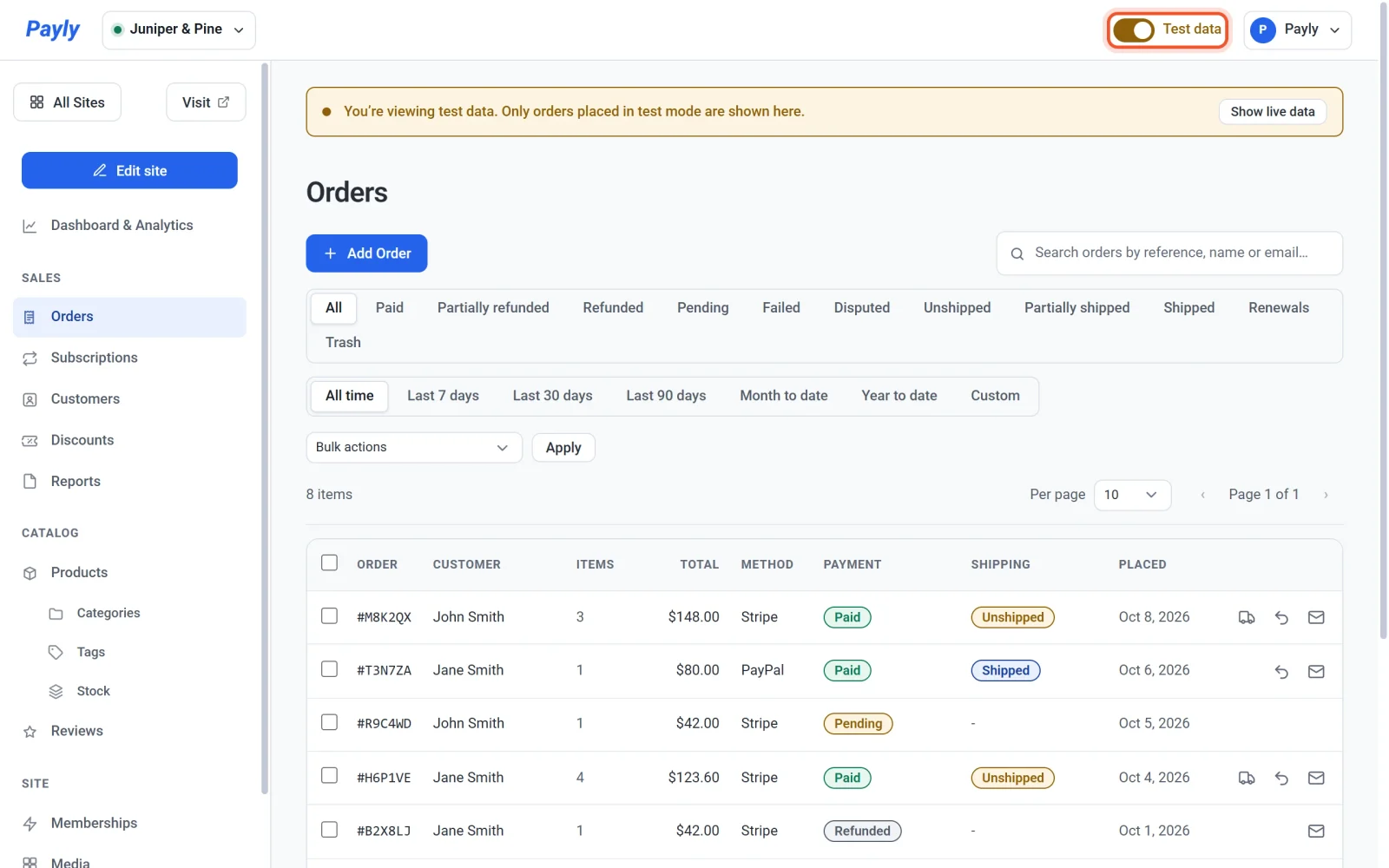
المفتاح موجود في الشريط العلوي للوحة تحكم موقعك، على يسار قائمة حسابك. يظهر في كل شاشة من شاشات لوحة التحكم، لكنه يغيّر الشاشات المذكورة أدناه فقط.
ما الذي يغيّره المفتاح
تعرض هذه الشاشات نوعًا واحدًا من البيانات في كل مرة:
- لوحة التحكم والتحليلات: تبويبات نظرة عامة والمبيعات والاشتراكات والمنتجات والشحن والضريبة والخصومات، بما فيها إجمالياتها ورسومها البيانية
- الطلبات
- الاشتراكات
- العملاء: يحسب عدد الطلبات والمبلغ المنفق الجانب الذي تنظر إليه فقط
- التقارير: التقرير الذي تنزله لا يحتوي إلا على طلبات ذلك الجانب
كل ما عدا ذلك، مثل منتجاتك وصفحاتك وإعداداتك، يبقى كما هو أيًّا كان وضع المفتاح.
التبديل بين بيانات الاختبار والبيانات الفعلية
- في الشريط العلوي، انقر مفتاح بيانات الاختبار لتشغيله. تعرض الشاشة الآن بيانات الاختبار.
- انظر إلى أعلى الشاشة. يظهر شريط يقول أنت تعرض بيانات الاختبار. تظهر هنا الطلبات المُنشأة في وضع الاختبار فقط. فهو يمنع الخلط بين مبيعات التجربة والأموال الحقيقية.
- لعرض البيانات الفعلية مجددًا، انقر المفتاح لإيقافه، أو انقر عرض البيانات الفعلية في الشريط. يختفي الشريط.

أين يبدأ المفتاح
يبدأ المفتاح على الجانب الذي يستقبل متجرك المدفوعات عليه. إذا كان وضع الاختبار مفعّلًا في الإعدادات > المدفوعات، تفتح لوحة التحكم وهي تعرض بيانات الاختبار. وإذا كان وضع الاختبار متوقفًا، تفتح وهي تعرض البيانات الفعلية.
عندما تحرّك المفتاح، تتذكر Payly اختيارك ما دامت علامة تبويب المتصفح هذه مفتوحة. وعند فتح لوحة التحكم مرة أخرى، يبدأ المفتاح من جديد وفق إعداد وضع الاختبار في متجرك.
المفتاح ليس وضع الاختبار
الأمران يسهل الخلط بينهما:
- وضع الاختبار في الإعدادات > المدفوعات يحدد طريقة استقبال المدفوعات عند إتمام الشراء. وما دام مفعّلًا، يدفع المتسوقون بحساباتك التجريبية، ولا تتحرك أي أموال حقيقية. راجع إجراء مدفوعات تجريبية بوضع الاختبار.
- مفتاح بيانات الاختبار يحدد فقط ما تراه في لوحة التحكم، ولا يغيّر أبدًا طريقة عمل إتمام الشراء.
على سبيل المثال، يمكنك إيقاف المفتاح لتنظر إلى طلباتك الفعلية بينما يبقى متجرك في وضع الاختبار.
كيف تُعلَّم طلبات الاختبار
- افتح طلب اختبار، فتظهر علامة وضع الاختبار في الأعلى، تحت المبلغ والتاريخ.
- تبدأ رسائل البريد الإلكتروني عن طلب الاختبار، مثل تأكيد الطلب وإشعار الشحن وإشعار الاسترداد، بالعبارة [Test] في سطر الموضوع.
ملاحظة: الطلب الذي تضيفه بنفسك باستخدام إضافة طلب يتبع المفتاح: إذا أُضيف أثناء تشغيل بيانات الاختبار، فهو طلب اختبار، وإذا أُضيف أثناء إيقافه، فهو فعلي. راجع إنشاء طلب يدويًا.