
السماح للعملاء بتغيير الخطة
اسمح للمشتركين بالانتقال بين خيارات الخطط، مثل شهري وسنوي، من حساباتهم، واختر طريقة احتساب التغيير.
عندما يكون لمنتج الاشتراك خيارات خطط، مثل شهري وسنوي، يمكنك السماح للمشتركين بالانتقال بينها بأنفسهم. يفعلون ذلك من حساباتهم، فلا يحتاجون إلى التواصل معك أو إلغاء الاشتراك والاشتراك من جديد. هذه الميزة متوقفة إلى أن تفعّلها.
قبل أن تبدأ
- أنشئ منتج اشتراك له خيارات خطط. انظر تقديم خطط شهرية وسنوية.
- يستطيع العملاء التنقل فقط بين خيارات المنتج نفسه، لا من منتج إلى منتج آخر.
تفعيل تغيير الخطة
- في لوحة تحكم موقعك، انتقل إلى الإعدادات > الميزات.
- ابحث عن السماح للعملاء بتغيير الخطة، وفعّل مفتاحها. تفتح الإعدادات أدناه.
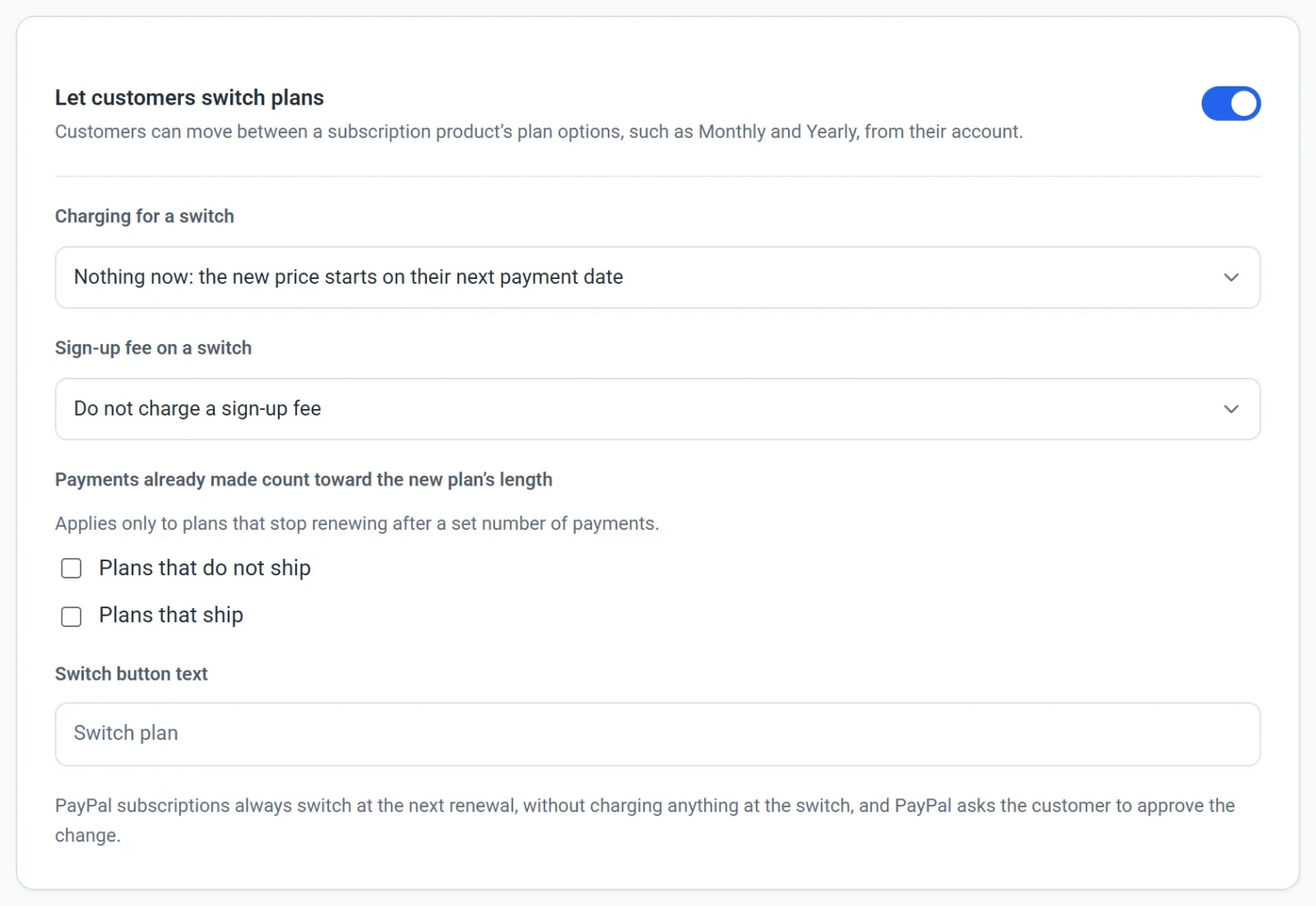
- تحت احتساب رسوم عند التغيير، اختر طريقة احتساب التغيير (انظر أدناه).
- تحت رسوم التسجيل عند التغيير، اختر ما إذا كانت رسوم التسجيل للخطة الجديدة تُحصَّل.
- إذا كانت بعض الخطط تتوقف عن التجديد بعد عدد محدد من الدفعات، فقرر ما إذا كانت الدفعات المدفوعة سابقًا تُحتسب ضمن مدة الخطة الجديدة.
- في نص زر التغيير، اكتب العبارة التي تريدها للزر الذي ينقر عليه العملاء. اتركه فارغًا لاستخدام تغيير الخطة.
يُحفظ كل تغيير فور إجرائه.
اختر طريقة احتساب التغيير
| الخيار | ما الذي يحدث |
|---|---|
| لا شيء الآن: يبدأ السعر الجديد من تاريخ الدفعة التالية | الخيار الافتراضي. لا يدفع العميل شيئًا عند التغيير، ويُحصَّل منه السعر الجديد عند موعد دفعته التالية. |
| تحصيل فرق السعر عند الترقية عن بقية الفترة | إذا كانت الخطة الجديدة أغلى في اليوم، يدفع العميل الفرق الآن عن الأيام المتبقية من الفترة التي دفع عنها. |
| تحصيل الفرق عند الترقية، وخصم المبلغ غير المستخدم من الدفعة التالية عند التخفيض | كما سبق، وعندما تكون الخطة الجديدة أقل سعرًا في اليوم، يُخصم الجزء غير المستخدم من الخطة القديمة من الدفعة التالية، فتُحصَّل تلك الدفعة لاحقًا. |
عندما تختار أحد الخيارين الأخيرين، يظهر مربعان تحت طبّق هذا عندما يتحوّل العميل إلى: الخطط التي لا تُشحن والخطط التي تُشحن. يكون المربعان محددين في البداية. ألغِ تحديد أحدهما لتخطي التعديل لذلك النوع من الخطط.
تحدد Payly ما إذا كان التغيير ترقية أو تخفيضًا بمقارنة سعر اليوم في الخطتين. تُعد الخطة السنوية التي تكلف أقل في اليوم من الشهرية تخفيضًا عندما ينتقل إليها مشترك شهري، وترقية في الاتجاه المعاكس.
ما الذي يفعله العميل
- يسجل العميل الدخول إلى حسابه في متجرك ويجد الاشتراك.
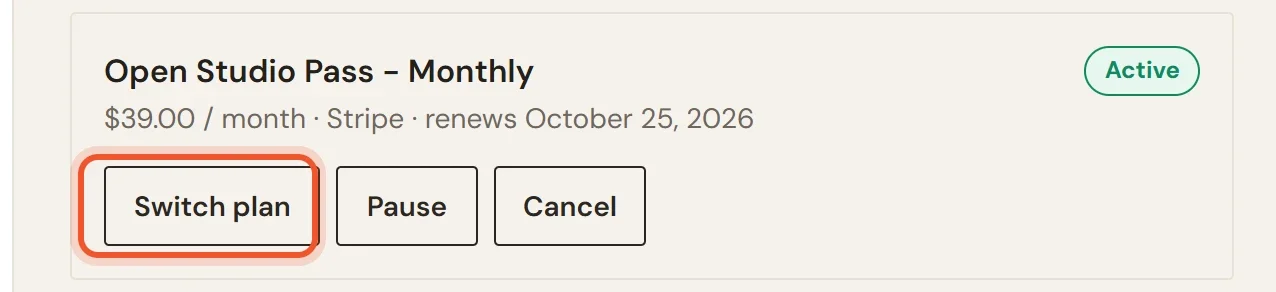
- ينقر تغيير الخطة (أو نص الزر الذي كتبته). يظهر الزر على بطاقة الاشتراك، بجانب إيقاف مؤقت وإلغاء.
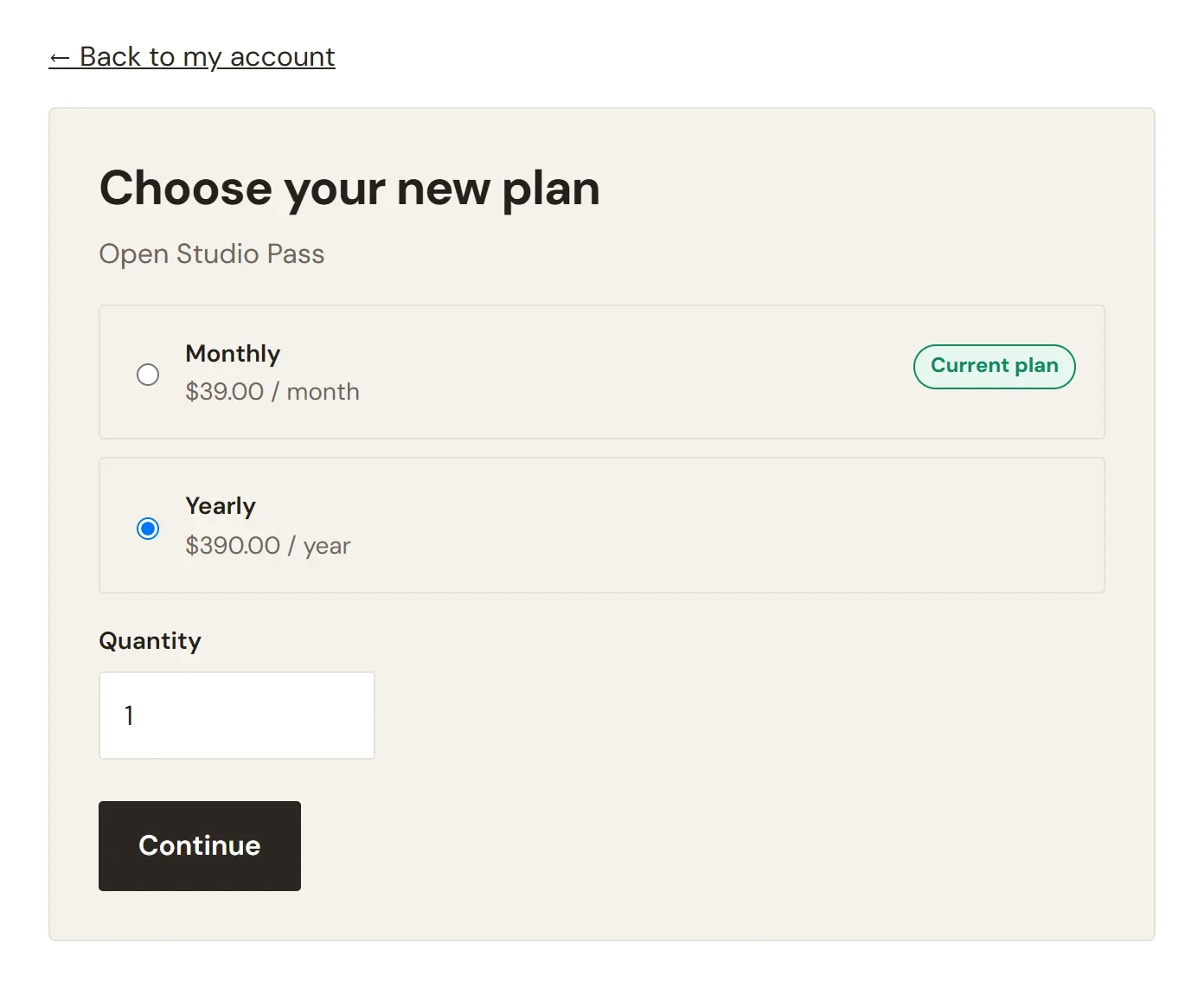
- يختار الخطة الجديدة من القائمة، التي تعرض سعر كل خطة وتضع علامة على الخطة الحالية، ثم ينقر متابعة. يظهر مربع الكمية أسفل القائمة ما لم تُبع الخطة واحدة في كل مرة.
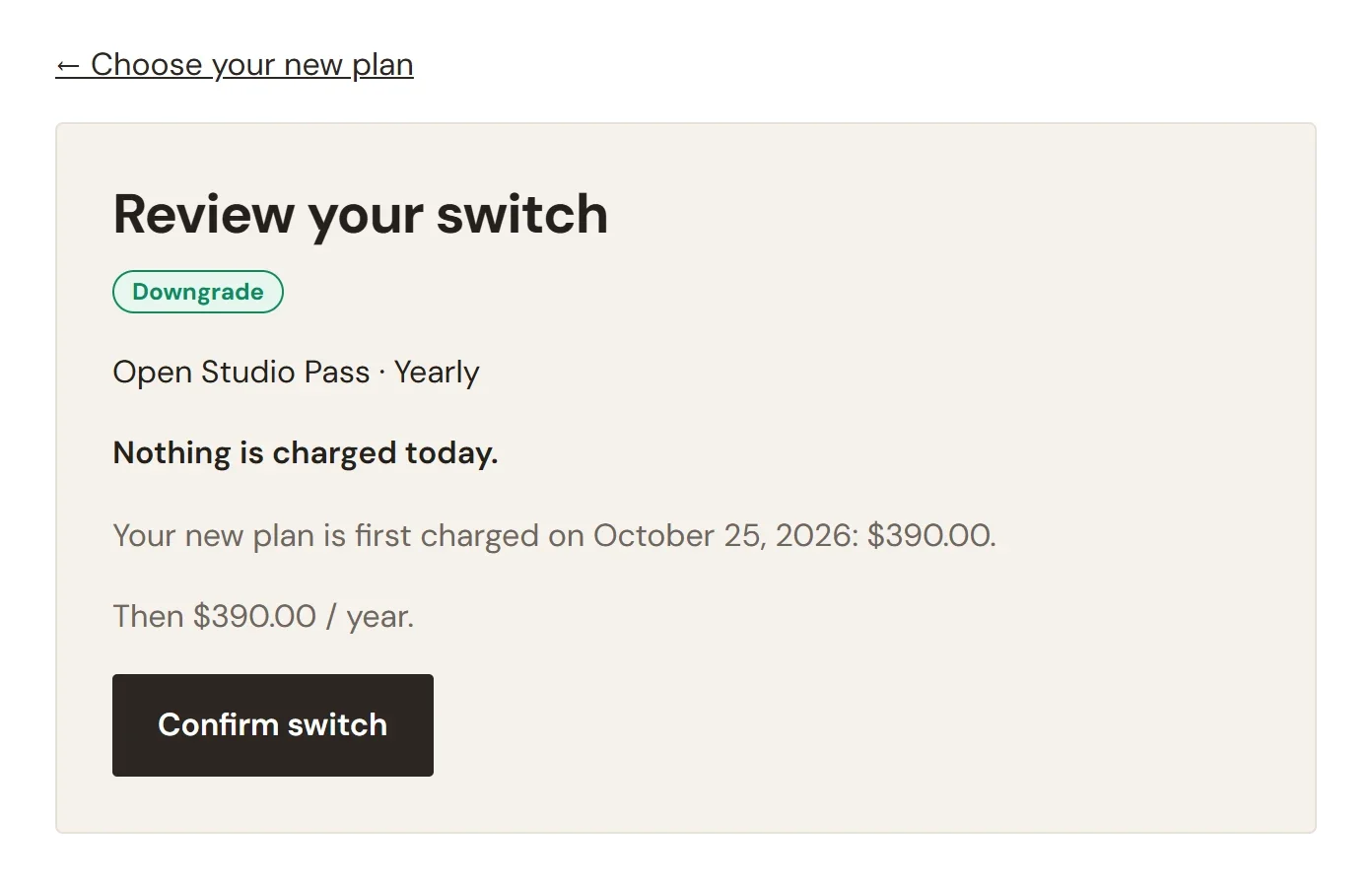
- تظهر صفحة مراجعة تسمي التغيير ترقية أو تخفيض أو تغيير الخطة. تبين ما يُستحق اليوم، أو تقول لن يُحصَّل أي مبلغ اليوم. ومتى تُحصَّل الخطة الجديدة لأول مرة.
- ينقر تأكيد التغيير.
صفحة المراجعة في الصورة تخص مشتركًا ينتقل من شهري (بسعر $39.00 في الشهر) إلى سنوي (بسعر $390.00 في السنة). الخطة السنوية تكلف أقل في اليوم، لذلك تسمي الصفحة التغيير بتخفيض، رغم أن العميل يلتزم بفترة أطول. مع الخيار الافتراضي، لا يُحصَّل أي مبلغ حتى موعد الدفعة الشهرية التالية، وعندها تُحصَّل الدفعة السنوية الأولى.
متى لا يظهر الزر
- الاشتراك موقوف مؤقتًا، أو متأخر السداد، أو ملغى، أو مضبوط على الانتهاء. لا يستطيع التغيير إلا الاشتراكات النشطة والاشتراكات في فترة تجريبية مجانية.
- المنتج ليس له خيارات خطط.
- تغيير الخطط متوقف.
إذا دفع العميل عبر PayPal
تتغير اشتراكات PayPal دائمًا عند التجديد التالي، دون تحصيل أي مبلغ عند التغيير، ويطلب PayPal من العميل الموافقة على التعديل. لذلك لا تنطبق على هذه الاشتراكات إعدادات الاحتساب ورسوم التسجيل أعلاه. أما اشتراكات Stripe فتتبع إعداداتك.
يرتبط مستوى العضوية بالمنتج، لذلك يحتفظ العميل الذي يغيّر خطته بالمستوى نفسه.