
הוספת האתר לספריית Payly
לקבל ביקורים חינם מספריית Payly, הדף הציבורי של אתרים שנבנו עם Payly: להשלים את ההגדרה, לבדוק את הכרטיס ולשלוח לבדיקה.
ספריית Payly היא דף ציבורי בכתובת payly.org/stores, שבו גולשים מוצאים אתרים שנבנו עם Payly: חנויות מקוונות, אתרים, מסעדות, חברויות ליוצרים, אירועים, הזמנות ביומן, טפסי תרומות, קופות טיפים וטפסי תשלום. אתר מופיע בדף רק אם הבעלים מבקש זאת, וכל כרטיס מקשר ישירות לאתר. ההופעה בספרייה חינם ואופציונלית. הגולשים רואים רק את מה שמופיע בכרטיס, ולעולם לא את ההזמנות, הלקוחות או המכירות.
אי אפשר להוסיף לספרייה קישורי תשלום, כי אין להם דף אחד שאליו שולחים את המבקרים.
לפני ההתחלה
אפשר לבקש הופעה ברגע שהאתר מוגדר. מכירה ראשונה אינה נדרשת. עד אז, הכרטיסייה ספרייה מציגה את השלבים שנותרו, וכל שלב מקשר למקום שבו משלימים אותו.
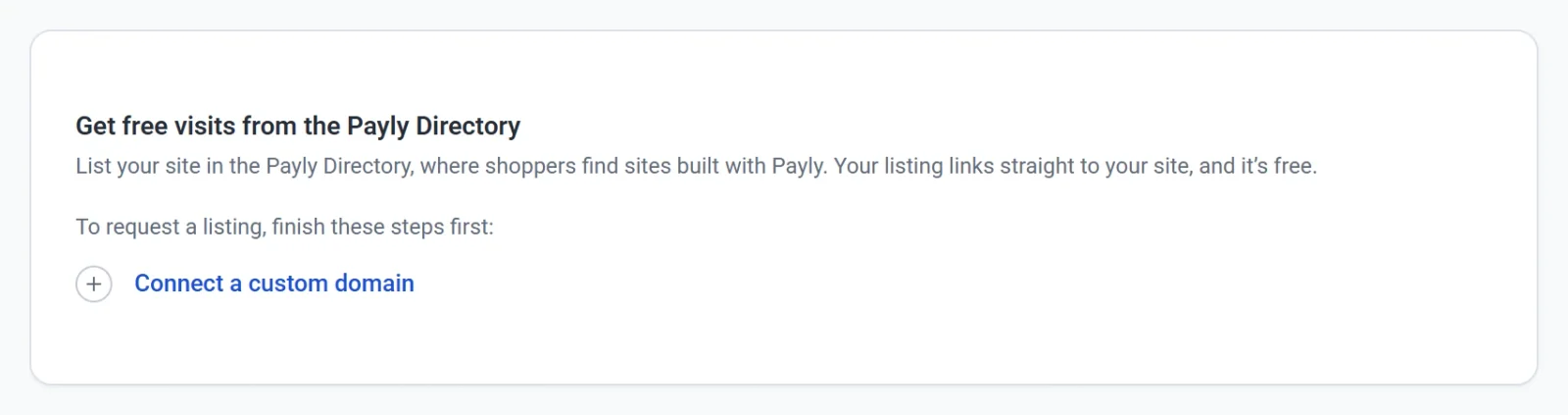
אילו שלבים נדרשים תלוי במה שבניתם:
- חנות מקוונת: בניית הדף הראשון שלכם, עריכת האתר בעורך, הוספת מוצרים משלכם, חיבור חשבון Cloudflare שלכם, פרסום האתר, חיבור דומיין פרטי וחיבור ספק תשלומים.
- חברויות ליוצרים: אותם שלבים, חוץ מהוספת מוצרים.
- אתר: בניית הדף הראשון, עריכת האתר בעורך, חיבור חשבון Cloudflare, פרסום האתר וחיבור דומיין פרטי. כשמכירה באינטרנט פועלת, מוסיפים גם הוספת מוצרים וחיבור ספק תשלומים.
- מסעדה: אותם שלבים כמו בחנות מקוונת, עם מנות משלכם במקום מוצרים, וגם הוספת הכתובת ושעות הפתיחה.
- אירוע, הזמנות ביומן, טופס תרומות, קופת טיפים או טופס תשלום: חיבור חשבון Cloudflare, פרסום האתר, חיבור דומיין פרטי וחיבור ספק תשלומים. לאירוע, להזמנות ביומן או לטופס תשלום בחינם אין צורך בספק תשלומים.
כתובת payly.page החינמית אינה נחשבת לדומיין פרטי. לפרטים: חיבור דומיין פרטי.
שליחת האתר לספרייה
- בלוח הבקרה של האתר, לחיצה על הגדרות, ואז לחיצה על הכרטיסייה ספרייה.
- לבדוק את כרטיס ההופעה. Payly ממלאת מהאתר את מה שאפשר, כמו השם, תיאור קצר והלוגו. אפשר לשנות כל דבר.
- לבחור קטגוריה שמתאימה למה שמוצע, למשל אמנות ועבודת יד או עמותות.
- לא חובה: לשנות את שם שיופיע על הכרטיס. אם השדה ריק, הכרטיס משתמש בשם האתר. השם יכול להכיל עד 80 תווים.
- לבדוק את תיאור: משפט או שניים על מה שמוצע ולמי זה מיועד. מונה מתחת לתיבה מציג כמה מתוך 300 התווים כבר נוצלו.
- לא חובה: לשנות את תמונה. אפשר ללחוץ על העלאת תמונה או על עיון בהעלאות. לוגו או צילום של מה שמוצע מתאימים היטב. התמונה מוצגת כריבוע קטן, ולכן כדאי לבחור תמונה עם מרכז ברור.
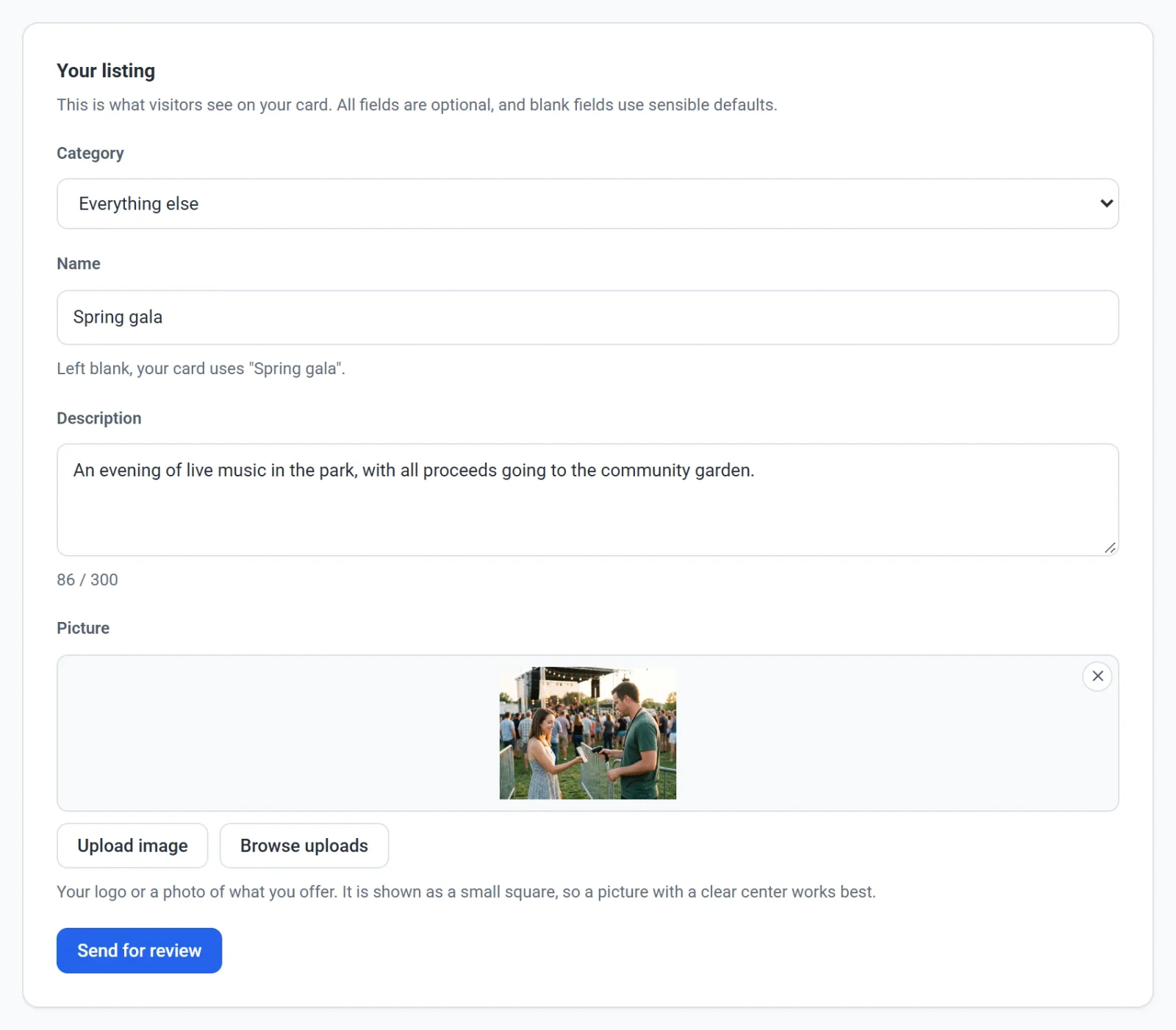
- לחיצה על שליחה לבדיקה. הפעולה שומרת את הכרטיס ומבקשת מ-Payly להציג אותו.
הבדיקה
Payly בודקת כל כרטיס לפני שהוא עולה לדף הציבורי, ולכן האתר לא מופיע ברגע ששולחים אותו. שורה בכרטיסייה ספרייה מציגה היכן נמצא הכרטיס:
- ממתין לבדיקה: הכרטיס נמצא בתור.
- בספרייה: כל מי שגולש ב-payly.org/stores יכול למצוא את האתר. Payly שולחת גם הודעת אימייל.
- לא מופיע בספרייה: הכרטיס לא אושר. כשיש הערה, Payly מציגה אותה. האתר לא מושפע וממשיך להיות פעיל. כדי לשלוח את הכרטיס לבדיקה מחדש, לערוך את כרטיס ההופעה וללחוץ על שמירה.
אירוע או טופס יוצאים מהספרייה לבד כשהמכירה בהם מסתיימת, למשל אחרי התאריך שנקבע בשדה סגירה ב, או כשהמכירות של כל סוגי הכרטיסים הסתיימו. אין צורך להסיר אותם.
שינוי או הסרה של הכרטיס
- כששונים את הקטגוריה, השם, התיאור או התמונה של הכרטיס ולוחצים על שמירה, הכרטיס חוזר לבדיקה ויוצא מהדף הציבורי עד לאישורו מחדש.
- להסרת האתר, לכבות את הופעה בספריית Payly. הודעה מאשרת שהכרטיס הוסר מספריית Payly.
- כשהאתר מופיע בספרייה, הקישור צפייה בספריית Payly מתחת לכרטיס פותח את הדף הציבורי.