
إدراج موقعك في دليل Payly
احصل على زيارات مجانية من دليل Payly، الصفحة العامة للمواقع المبنية بـ Payly: أكمل إعدادك، وتحقق من بطاقتك، ثم أرسلها للمراجعة.
دليل Payly صفحة عامة على payly.org/stores يجد فيها المتسوقون مواقع بُنيت بـ Payly: متاجر إلكترونية ومواقع ويب ومطاعم وعضويات للمبدعين ومناسبات وصفحات حجز ونماذج تبرعات وصناديق إكرامية ونماذج دفع. لا يظهر الموقع في الدليل إلا إذا طلب ذلك صاحبه، وتفتح كل بطاقة الموقع مباشرة. الإدراج مجاني واختياري. لا يرى المتسوقون إلا ما يظهر في بطاقتك، ولا يرون أبدًا طلباتك أو عملاءك أو مبيعاتك.
لا يمكن إدراج روابط الدفع، لأنها لا تملك صفحة واحدة توجَّه الزوار إليها.
قبل أن تبدأ
يمكنك طلب الإدراج بعد إعداد موقعك. لا تحتاج إلى أول عملية بيع. إلى ذلك الحين، يسرد تبويب الدليل الخطوات المتبقية، ويقود كل منها إلى المكان الذي تكملها فيه.
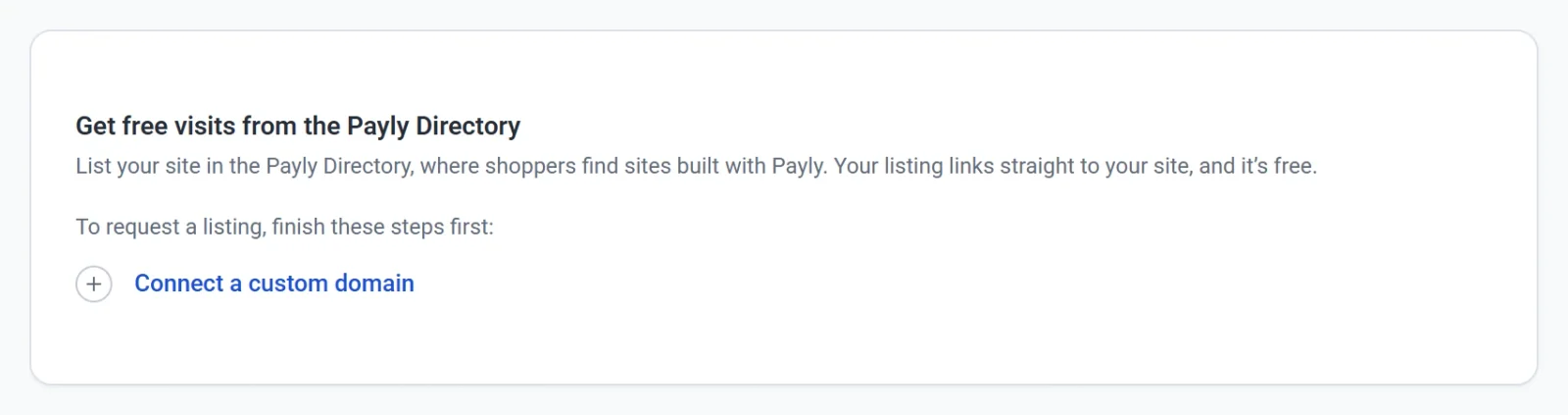
تختلف الخطوات المطلوبة حسب ما أنشأته:
- متجر إلكتروني: أنشئ صفحتك الأولى، وعدّل موقعك في المحرر، وأضف منتجاتك الخاصة، واربط حسابك في Cloudflare، وانشر الموقع، واربط نطاقًا مخصصًا، واربط مزود دفع.
- عضويات المبدعين: الخطوات نفسها، ما عدا إضافة المنتجات.
- موقع ويب: أنشئ صفحتك الأولى، وعدّل موقعك في المحرر، واربط حسابك في Cloudflare، وانشر الموقع، واربط نطاقًا مخصصًا. مع تشغيل البيع عبر الإنترنت، أضف أيضًا منتجاتك الخاصة واربط مزود دفع.
- مطعم: الخطوات نفسها كما في المتجر الإلكتروني، مع أطباقك بدلًا من المنتجات، بالإضافة إلى عنوانك وساعات عملك.
- حدث أو صفحة حجز أو نموذج تبرعات أو صندوق إكرامية أو نموذج دفع: اربط حسابك في Cloudflare، وانشر الموقع، واربط نطاقًا مخصصًا، واربط مزود دفع. لا يحتاج الحدث المجاني أو صفحة الحجز المجانية أو نموذج الدفع المجاني إلى مزود دفع.
لا يُحسب عنوان payly.page المجاني نطاقًا مخصصًا. انظر ربط نطاق مخصص.
إدراج موقعك
- في لوحة تحكم موقعك، انقر الإعدادات، ثم انقر تبويب الدليل.
- تحقّق من بطاقتك. تملأ Payly ما تستطيع من موقعك، مثل اسمه ووصف قصير وشعارك. غيّر ما تشاء.
- اختر الفئة التي تناسب ما تقدمه، مثل الفنون والمصنوعات اليدوية أو المنظمات غير الربحية.
- اختياري: غيّر الاسم على بطاقتك. اتركه فارغًا لاستخدام اسم موقعك. يمكن أن يصل الاسم إلى 80 حرفًا.
- تحقّق من الوصف: جملة أو جملتان عمّا تقدمه ولمن هو مخصص. يُظهر عدّاد أسفل المربع عدد الأحرف التي استخدمتها من أصل 300 حرف.
- اختياري: غيّر الصورة. انقر رفع صورة أو تصفح الصور المرفوعة. يناسب شعارك أو صورة لما تقدمه. تظهر الصورة مربعة صغيرة، لذا اختر صورة واضحة المركز.
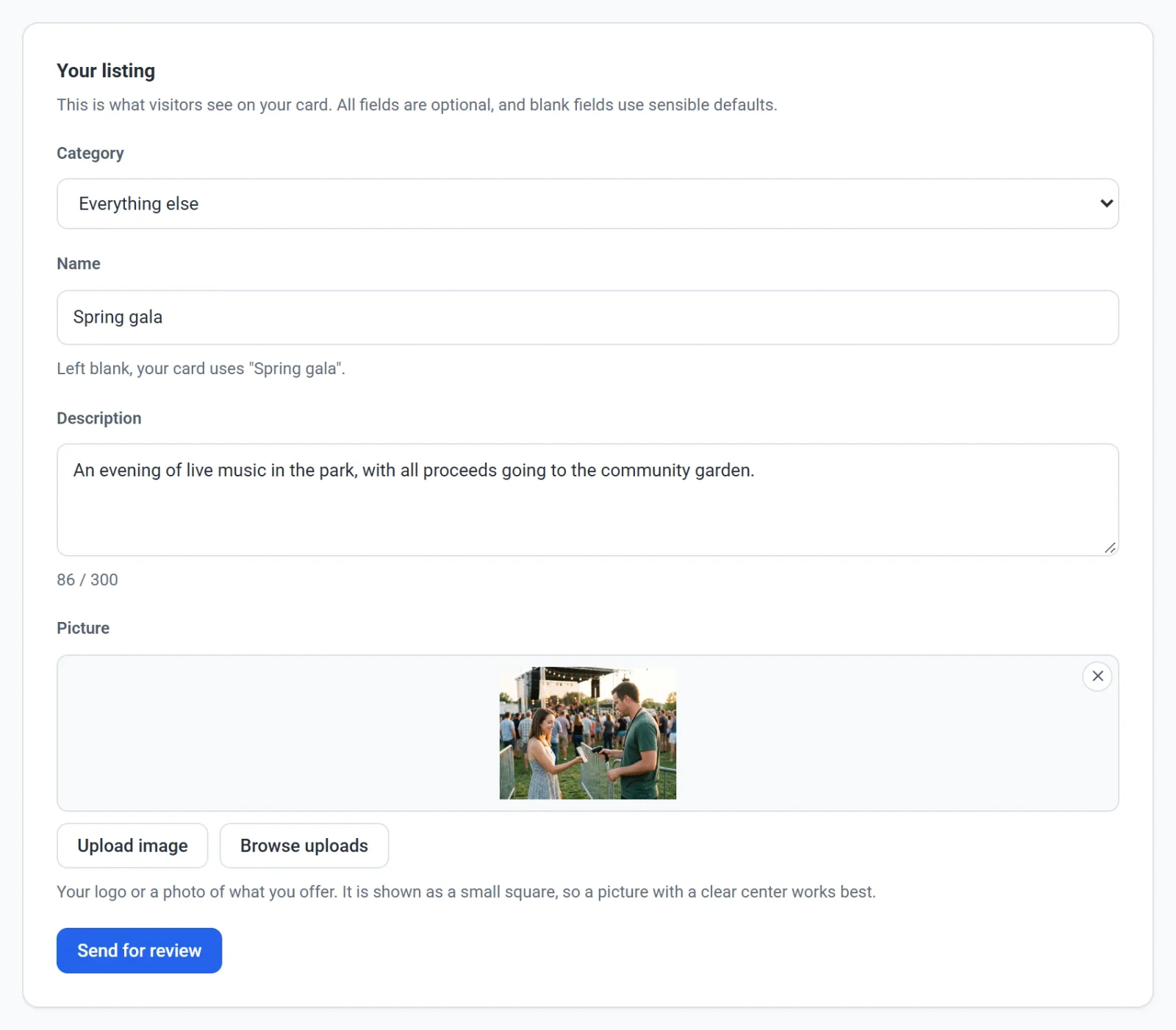
- انقر إرسال للمراجعة. يحفظ هذا بطاقتك ويطلب من Payly إدراجها.
المراجعة
تراجع Payly كل بطاقة قبل أن تظهر في الصفحة العامة، لذلك لا يظهر موقعك لحظة إرساله. يعرض سطر في تبويب الدليل حالة بطاقتك:
- بانتظار المراجعة: بطاقتك في قائمة الانتظار.
- في الدليل: يستطيع أي شخص يتصفح payly.org/stores أن يجد موقعك. ترسل Payly إليك أيضًا رسالة بريد إلكتروني.
- غير مدرج: لم تُقبل البطاقة. تعرض Payly ملاحظة عند توفرها. موقعك غير متأثر ويبقى متاحًا على الإنترنت. عدّل بطاقتك وانقر حفظ لإرسالها للمراجعة مجددًا.
ينتهي إدراج الحدث أو النموذج تلقائيًا عندما يتوقف عن البيع، مثلًا بعد تاريخ الإغلاق في، أو عندما تنتهي مبيعات كل نوع من التذاكر. لست بحاجة إلى إزالته.
تغيير بطاقتك أو إزالتها
- عند تغيير الفئة أو الاسم أو الوصف أو الصورة في بطاقة ثم النقر على حفظ، تعود البطاقة للمراجعة وتختفي من الصفحة العامة حتى تُقبل من جديد.
- لإزالة موقعك، أطفئ الإدراج في دليل Payly. تؤكد رسالة أنه تمت إزالة بطاقتك من دليل Payly.
- بعد إدراج موقعك، يفتح رابط عرض دليل Payly أسفل البطاقة الصفحة العامة.