
كتل المتجر: شبكة المنتجات والمنتج والسلة وإتمام الشراء
اعرض منتجاتك واستقبل الطلبات بكتل المتجر: شبكة المنتجات، والعرض الدوّار للمنتجات، والمنتج الواحد، وصفحة المنتج، والفئات، والسلة، وإتمام الشراء، والمراجعات، وما يفعله كل إعداد.
تعرض كتل المتجر ما تبيعه، وتتيح للمتسوقين شراءه. تجدها في مجموعة المتجر ضمن اللوحة الجانبية. أما المنتجات نفسها فتُدار في لوحة تحكم موقعك، لا في المحرر. وتقتصر الكتل على عرضها، لذا عندما تغيّر سعرًا أو تضيف منتجًا، تتحدث كل كتلة تعرضه تلقائيًا.
كتل المتجر في لمحة
| الكتلة | ما تعرضه |
|---|---|
| شبكة المنتجات | عدة منتجات في شبكة، مثل صفحة متجرك أو صف الأكثر مبيعًا. |
| عرض دوّار للمنتجات | منتجات في صف واحد يتصفحه المتسوقون أفقيًا، مثل المنتجات الجديدة في صفحتك الرئيسية. |
| منتج واحد | منتج واحد في بطاقة، لإبرازه في أي مكان. |
| صفحة المنتج | الصفحة الكاملة لمنتج واحد: الصور والسعر والوصف وزر الإضافة إلى السلة. |
| الفئات | فئاتك على شكل صور أو أزرار، ويفتح كل منها صفحة الفئة. |
| سلة التسوق | ما اختاره المتسوق، مع المجموع وزر إتمام الشراء. |
| إتمام الشراء | النموذج الذي يدخل فيه المتسوق بياناته ويدفع. |
| المراجعات | التقييمات والمراجعات لمنتج واحد. |
| مربع البحث | يتيح للمتسوقين البحث في منتجاتك وصفحاتك. تظهر النتائج أثناء الكتابة، والضغط على Enter يفتح صفحة نتائج كاملة. |
يحتوي موقعك بالفعل على صفحة لسلة التسوق وصفحة لإتمام الشراء، ولكل منهما كتلتها في مكانها. ويوجد قالب واحد لصفحات المنتجات وقالب آخر لصفحات الفئات. ونادرًا ما تحتاج إلى إضافة كتلة السلة أو إتمام الشراء أو صفحة المنتج بنفسك.
شبكة المنتجات
اسحب شبكة المنتجات إلى الصفحة، ثم انقر عليها لفتح إعداداتها.
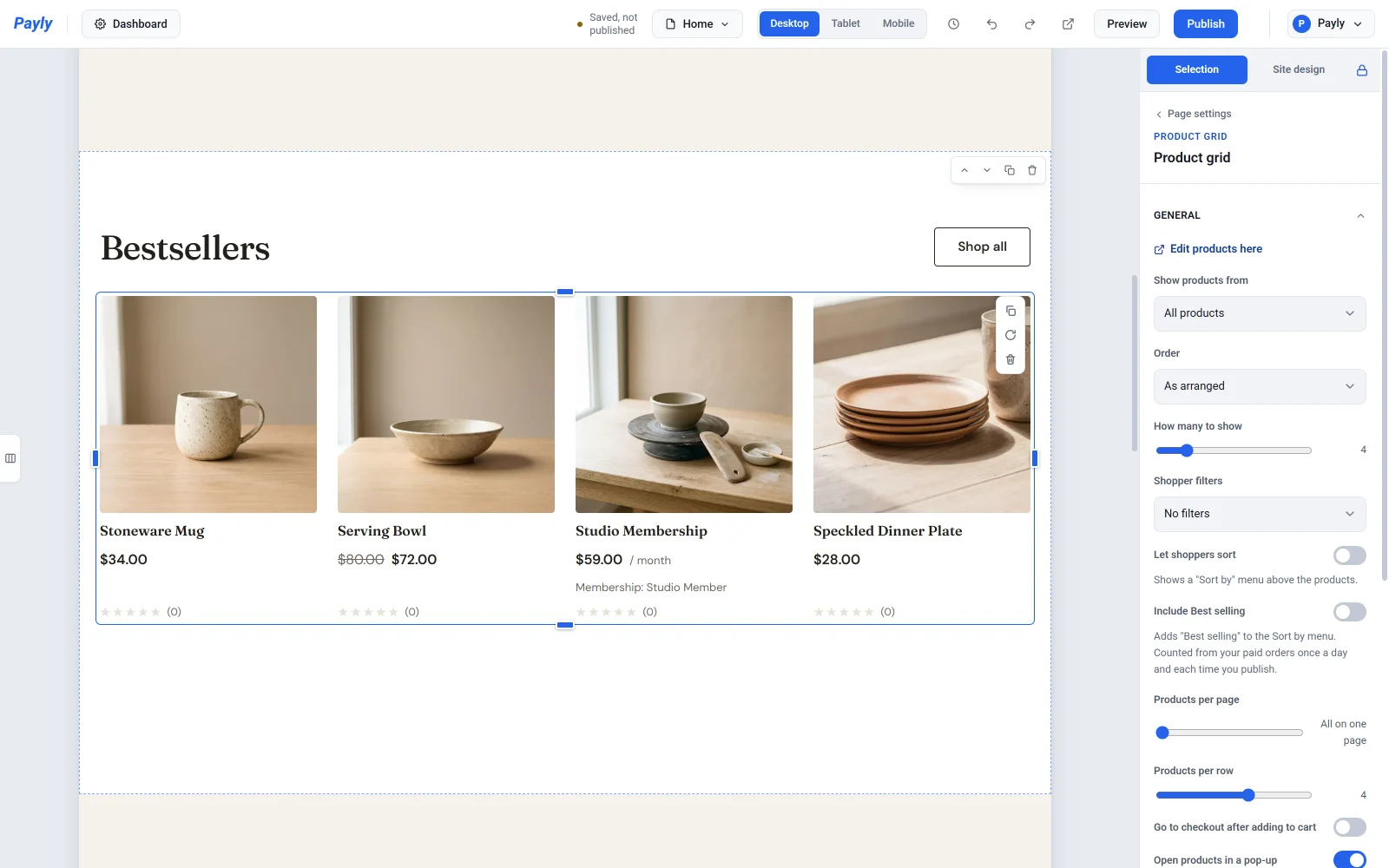
ضمن عام:
- عرض المنتجات من يعرض كل المنتجات، أو فئة أو وسمًا أو علامة تجارية واحدة فقط.
- الترتيب يرتّب المنتجات: حسب الترتيب الذي وضعته، أو الأكثر مبيعاً، أو الأحدث أولاً، أو الاسم من A إلى Z، أو السعر من الأقل إلى الأعلى، أو السعر من الأعلى إلى الأقل. والأكثر مبيعاً يضع منتجاتك الأكثر مبيعًا أولًا.
- عدد المنتجات المعروضة يحدد الحد الأقصى لعدد المنتجات. وعند الكل، تظهر كل المنتجات.
- فلاتر المتسوق تضيف أزرارًا تتيح للمتسوقين تضييق الشبكة حسب الفئة أو الوسم أو العلامة التجارية، مع صف لكل نوع تختاره.
- السماح للمتسوقين بالترتيب يضيف قائمة ترتيب حسب فوق المنتجات، وتضمين الأكثر مبيعاً يضيف الأكثر مبيعًا إليها. راجع السماح للمتسوقين بترتيب المنتجات وفلترتها.
- عدد المنتجات في كل صفحة يقسم الشبكة الطويلة إلى صفحات. وعند الكل في صفحة واحدة، لا يكون هناك تقسيم.
- عدد المنتجات في كل صف يحدد عدد المنتجات الموضوعة جنبًا إلى جنب.
- الانتقال إلى إتمام الشراء بعد الإضافة إلى السلة يرسل المتسوقين مباشرة إلى إتمام الشراء عند إضافة أي شيء. اتركه معطّلًا إذا كان معظم المتسوقين يشترون أكثر من قطعة.
- فتح المنتجات في نافذة منبثقة يعرض المنتج في نافذة منبثقة، فيبقى المتسوق في مكانه داخل الشبكة. وعندما يكون معطّلًا، ينقر المتسوق على المنتج فيفتح صفحته الخاصة. وأسهم بين المنتجات ولونا السهمين يطبقان على تلك النافذة المنبثقة.
ضمن المظهر، اضبط المسافة بين الشبكة والشكل للصور. وشغّل أو أوقف إظهار السعر وإظهار الفئة وإظهار زر الإضافة إلى السلة، وغيّر نص الزر، واضبط خلفية البطاقة ولون نص البطاقة.
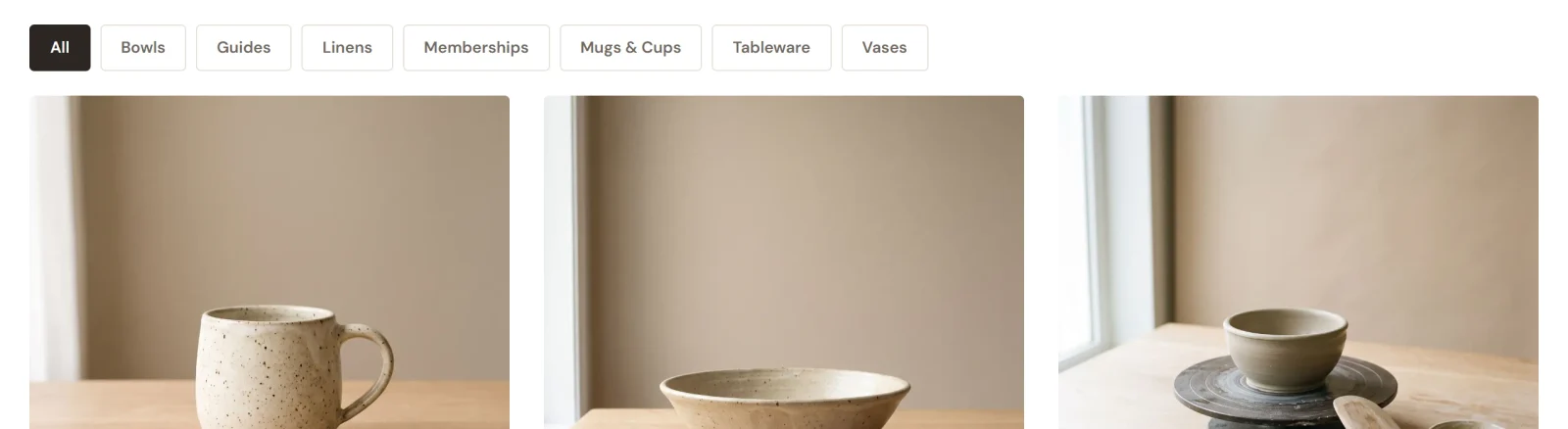
لتنظيم المنتجات، راجع تنظيم المنتجات بالفئات والوسوم. ولجعل صفحة واحدة متجرك، راجع إعداد صفحة المتجر.
عرض دوّار للمنتجات
استخدم عرض دوّار للمنتجات لصف من المنتجات يتصفحه المتسوقون أفقيًا، مثل المنتجات الجديدة في صفحتك الرئيسية. على الحاسوب، تنقل الأسهم الموجودة على طرفي العرض المنتجات في الصف. وعلى الهاتف، يسحب المتسوقون بإصبعهم، فيظهر المنتج التالي من الجانب.
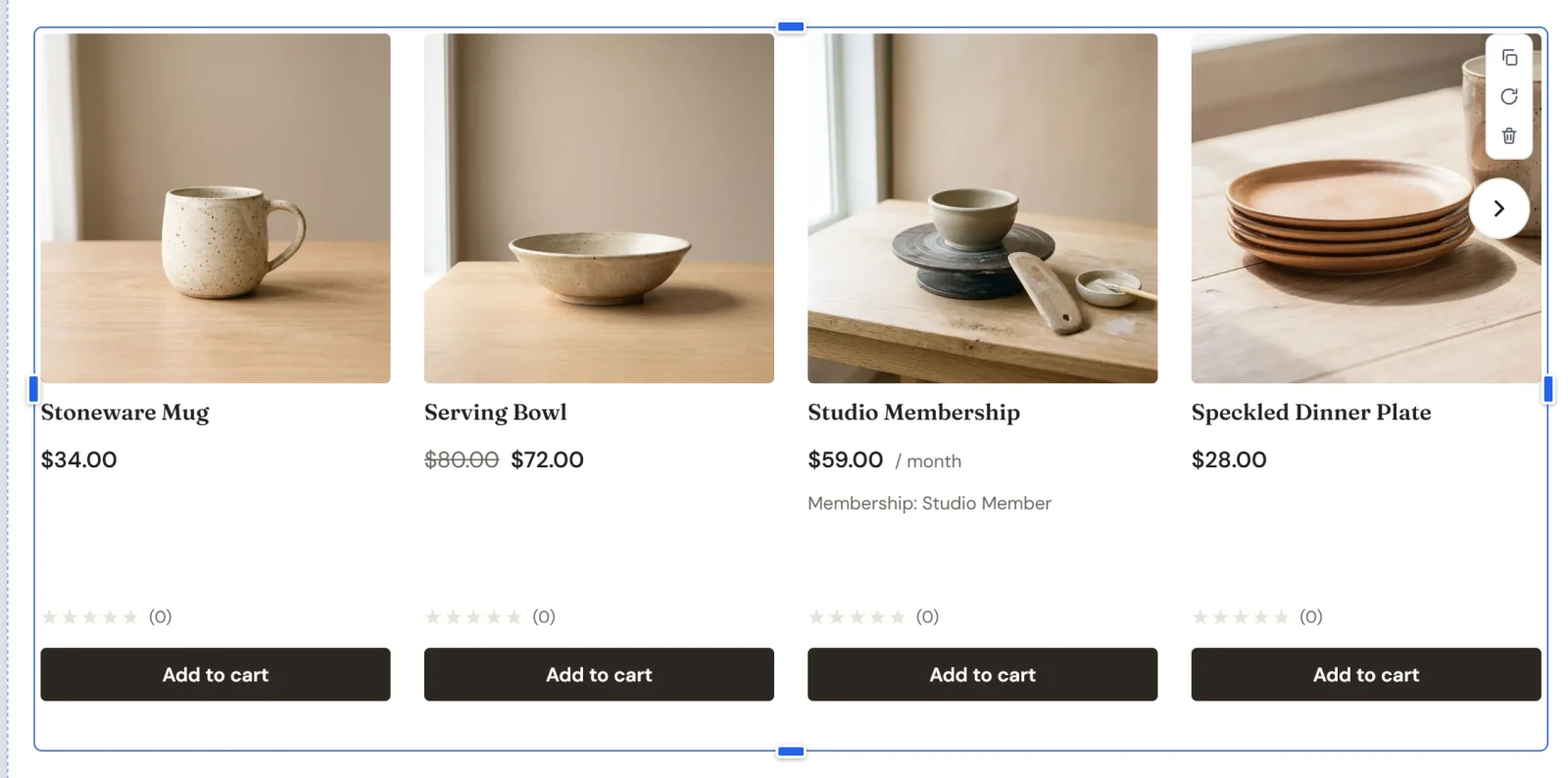
إعداداته مطابقة لإعدادات شبكة المنتجات: عرض المنتجات من، والترتيب، وعدد المنتجات المعروضة، وفلاتر المتسوق، والسماح للمتسوقين بالترتيب، وكلاهما يبدآن معطّلين، وعدد المنتجات المعروضة دفعة واحدة. وضمن الأسهم، اضبط ألوان الأسهم.
منتج واحد
استخدم منتج واحد لوضع قطعة واحدة في أي صفحة، مثل صفحتك الرئيسية. اخترها ضمن المنتج. ويمكنك تغيير شكل الصورة، وإظهار السعر وزر الإضافة إلى السلة أو إخفاؤهما، وتغيير نص الزر، وضبط ألوان البطاقة.
صفحة المنتج
تصمم الصفحة التي تشترك فيها كل المنتجات مرة واحدة. من قائمة الصفحات في أعلى المحرر، اختر قالب صفحة المنتج. وهو يعرض منتجك الأول بدلًا عن باقي المنتجات، لكن أي تغيير تجريه يُطبَّق عليها جميعًا.
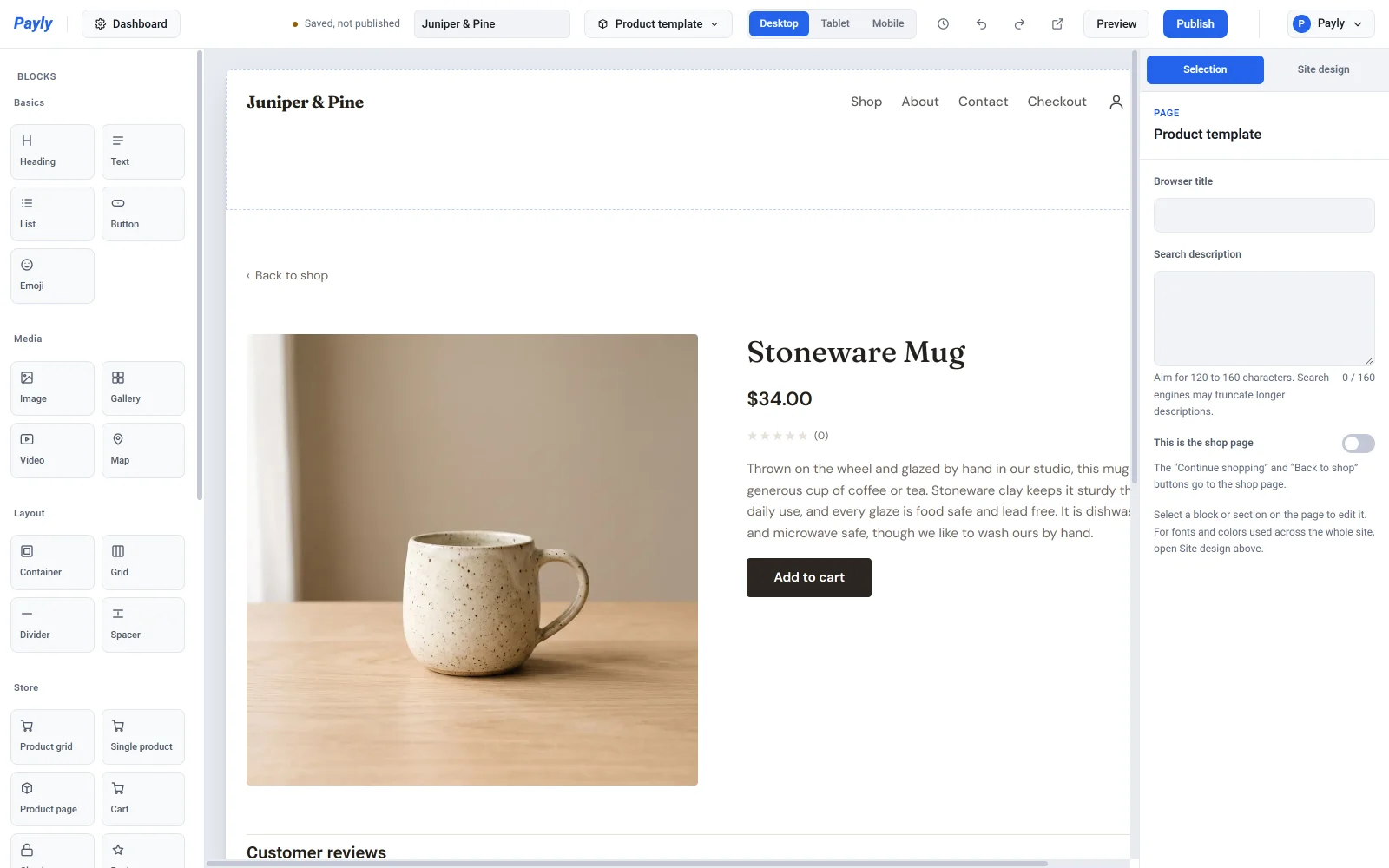
انقر على كتلة صفحة المنتج لتشغيل أو إيقاف أجزائها: معرض الصور، والوصف، وSKU، والعلامة التجارية، والمراجعات. وتبدأ العلامة التجارية، وهي علامة المنتج فوق اسمه، معطّلة. ويمكنك تغيير نص الزر أيضًا. وضمن رابط الرجوع، اختر إلى أين يذهب الرابط الموجود فوق المنتج وما يقوله. وبشكل افتراضي يذهب الرابط إلى صفحة متجرك. لمزيد من التفاصيل، راجع كيف تعمل صفحات المنتجات.
صفحات الفئات
لكل فئة صفحتها الخاصة، وتتشارك كلها تصميمًا واحدًا. من قائمة الصفحات في أعلى المحرر، اختر قالب الفئة. وهو يعرض إحدى فئاتك بدلًا عن باقي الفئات، لكن أي تغيير تجريه يُطبَّق على صفحة كل فئة.
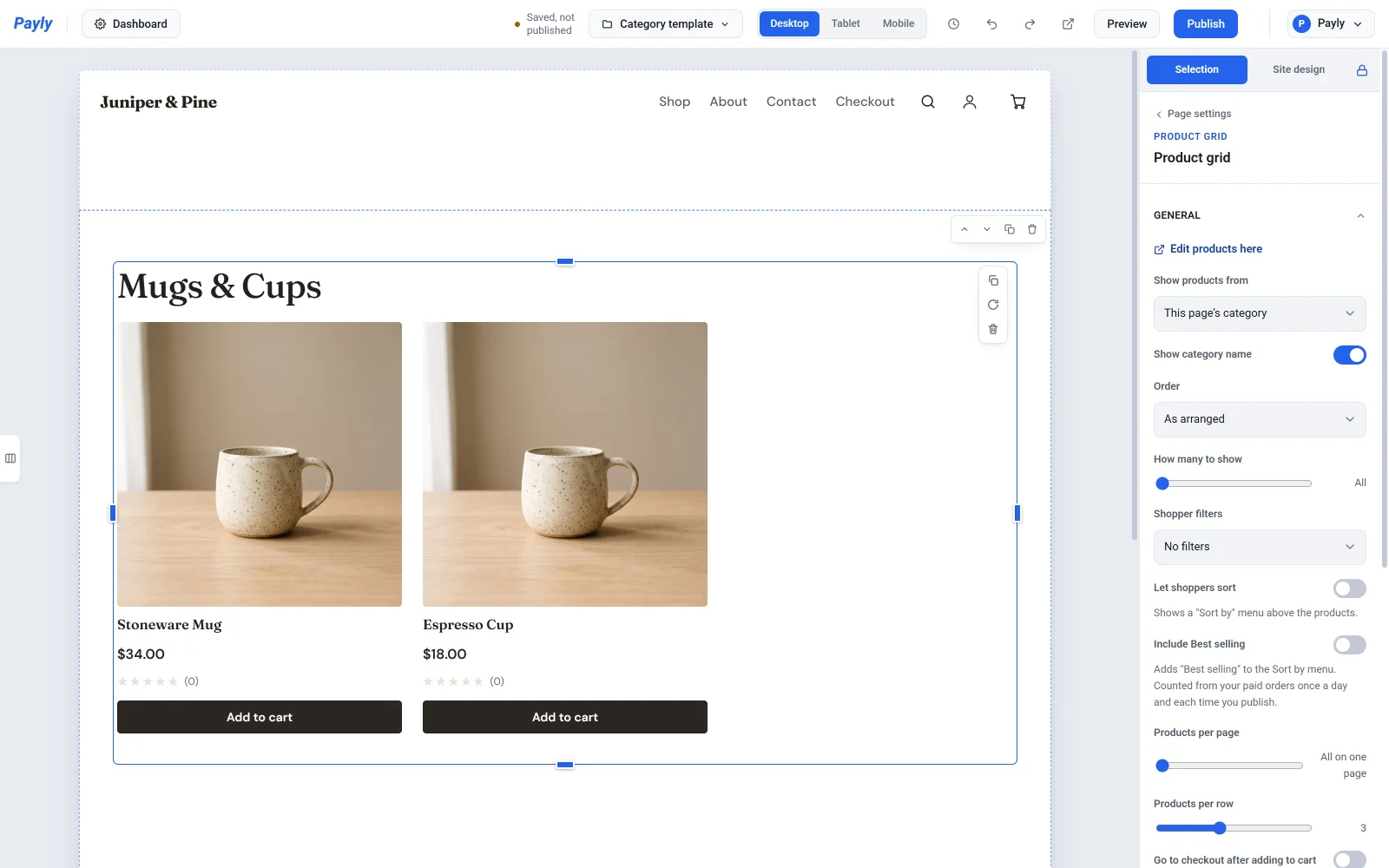
يبدأ القالب بشبكة منتجات مضبوطة على عرض المنتجات من: فئة هذه الصفحة، فتعرض كل صفحة منتجاتها الخاصة. ويضع إظهار اسم الفئة اسم الفئة فوق منتجاتها. ويمكنك نقل هذه الشبكة وتغيير حجمها وتغيير إعداداتها الأخرى، لكن لا يمكن حذفها. وأضف ما تشاء حولها، مثل لافتة أو كتلة نصية.
يظهر قالب الفئة في قائمة الصفحات بعد أن تنشئ فئة. راجع تنظيم المنتجات بالفئات والوسوم.
الفئات
استخدم كتلة الفئات لعرض فئاتك في أي صفحة، مثل صفحتك الرئيسية، ليصل المتسوقون مباشرة إلى إحداها.
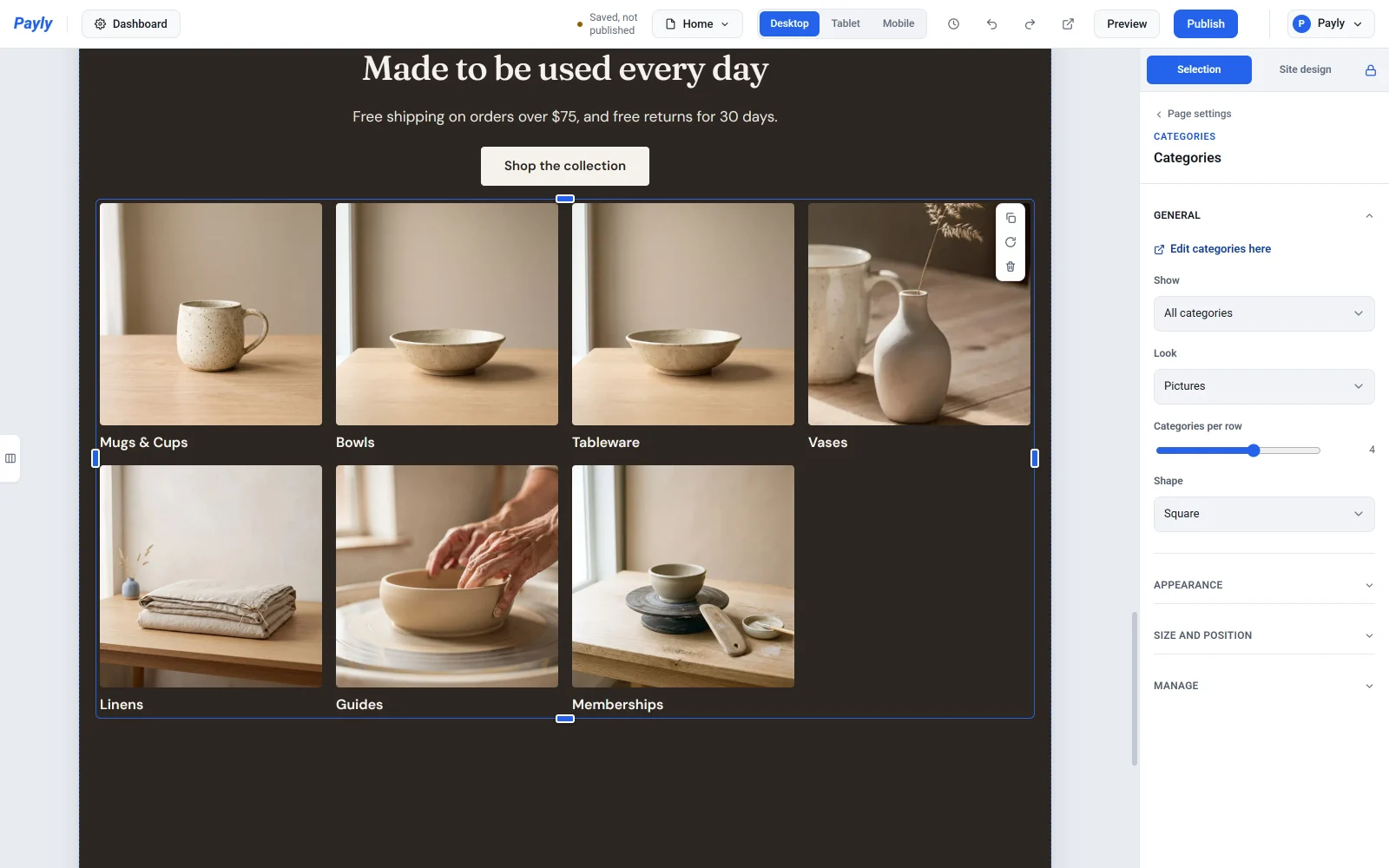
ضمن عام:
- عرض: كل الفئات، أو اختر الفئات وحدِّد التي تريدها. وتظهر بالترتيب الذي حدَّدتها به.
- المظهر: صور تعرض بطاقة لكل فئة، مع صورتها واسمها. وأزرار فقط يعرض صفًا من الأزرار بالأسماء.
- عدد الفئات في الصف والشكل يضبطان البطاقات. والنمط والمحاذاة يضبطان الأزرار.
تستخدم كل بطاقة الصورة التي أعطيتها للفئة في الفئات ضمن لوحة تحكم موقعك. وإذا لم تكن هناك صورة، فتستخدم صورة أول منتج في الفئة. وتظهر الفئة التي تضيفها لاحقًا في الكتلة دون الحاجة إلى نشر مجدد.
سلة التسوق
تقع كتلة سلة التسوق في صفحة السلة. وإعداداتها هي العنوان، ورسالة السلة الفارغة، وإظهار الإجمالي، ونص زر إتمام الشراء، إضافة إلى ألوان الخلفية والنص. وتُحفظ سلة المتسوق في متصفحه الخاص حتى يُتمّ الشراء.
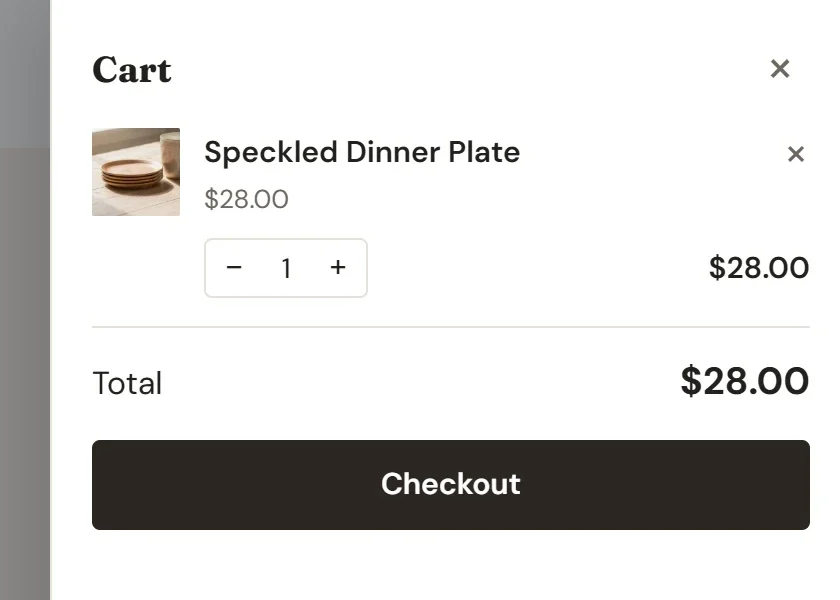
تفتح أيقونة السلة في رأس موقعك لوحة سلة على الصفحة نفسها، فلا يحتاج المتسوقون غالبًا إلى مغادرة ما ينظرون إليه.
إتمام الشراء
كتلة إتمام الشراء هي صفحة إتمام الشراء لديك. تعرض بيانات المتسوق في جزء، وطلبه وأي كود خصم وأزرار الدفع في الجزء الآخر.
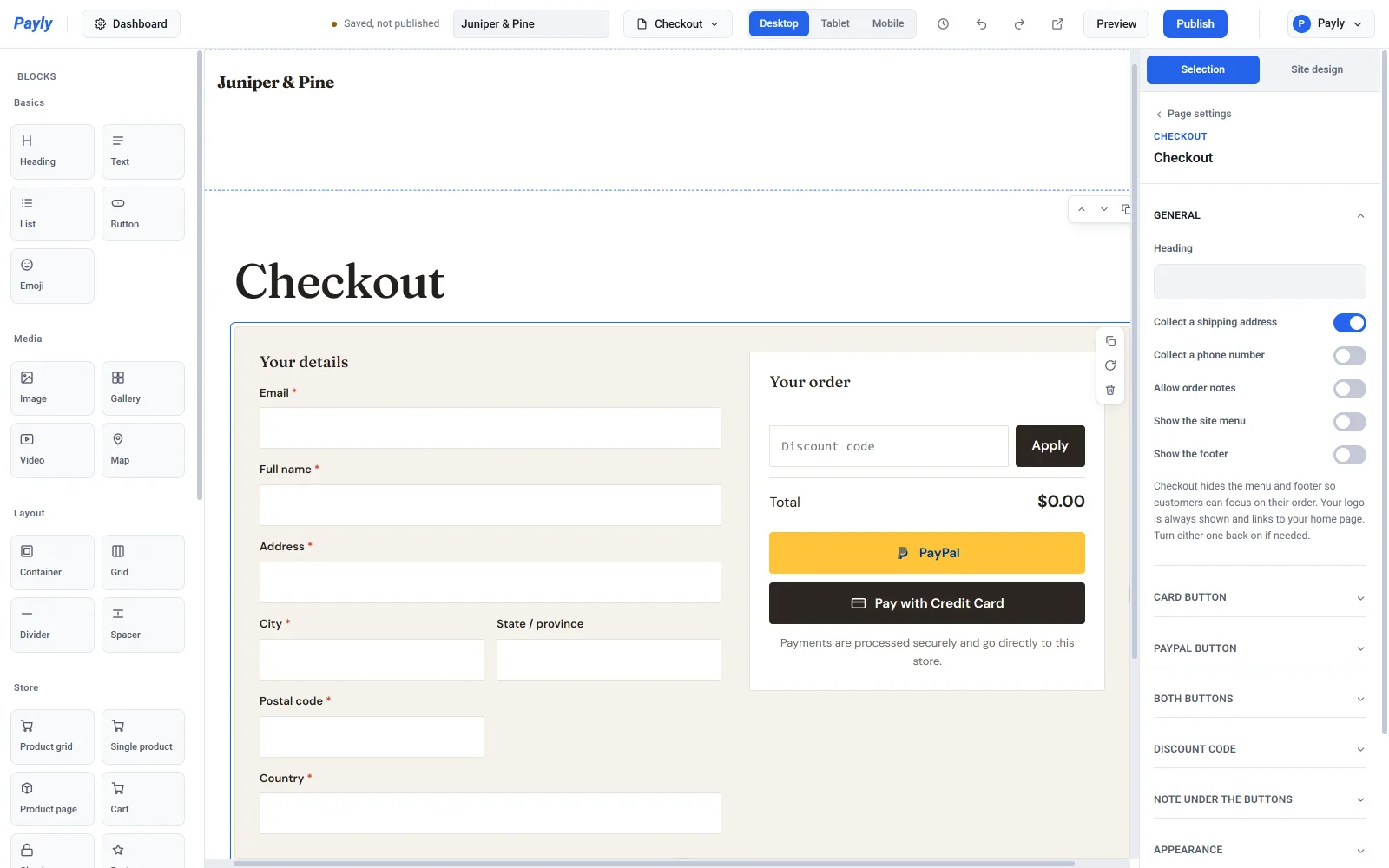
ضمن عام:
- العنوان هو العنوان فوق النموذج.
- طلب عنوان الشحن يضيف حقول العنوان والمدينة والمنطقة والرمز البريدي والدولة. تستخدم مناطق الشحن والضريبة حسب الموقع العنوان لتحديد السعر، لذا اتركه مشغّلًا إذا كنت قد ضبطتها.
- طلب رقم الهاتف والسماح بملاحظات الطلب يضيفان هذين الحقلين الاختياريين.
- إظهار قائمة الموقع وإظهار التذييل معطّلان افتراضيًا، فيرى المتسوقون شعارك فقط ويبقون مركزين على الدفع. شغّل أيًّا منهما لإعادته.
المجموعات الأخرى تنسّق الصفحة:
- زر البطاقة يغيّر نص زر بطاقة الائتمان وألوانه وأيقونته.
- زر PayPal يعرض نص PayPal وألوانه الخاصة. ولا تسمح PayPal بأي شيء آخر على زر يحمل اسمها.
- الزران معاً يضبط انحناء الزاوية، والحجم، والتخطيط (مكدّس أو جنباً إلى جنب)، وأيّ الزرين يأتي أولًا.
- كود الخصم يضبط حجم خانة الكود. وتظهر الخانة فقط عندما يكون لديك كود يمكن للمتسوقين استخدامه.
- ملاحظة أسفل الأزرار يشغّل أو يوقف سطرًا لطمأنة المتسوق، ويتيح لك كتابة نصك الخاص، ويضبط محاذاته.
تظهر أزرار الدفع عند ربط Stripe أو PayPal. راجع كيف يعمل إتمام الشراء.
المراجعات
تعرض كتلة المراجعات التقييمات والمراجعات المكتوبة لمنتج واحد. اخترها ضمن المنتج، وأعطها العنوان، وشغّل أو أوقف إظهار ملخص التقييم والسماح للعملاء بكتابة المراجعات. تُحمَّل المراجعات عندما يزور أحد الصفحة، فتظهر الجديدة دون الحاجة إلى نشر مجدد. ولا يستطيع كتابة مراجعة إلا العملاء الذين سجّلوا الدخول. وتتضمن صفحات المنتجات المراجعات أصلًا، لذا استخدم هذه الكتلة عندما تريدها في مكان آخر. راجع جمع تقييمات المنتجات وإدارتها.