
קביעת הצבעים, הגופנים והפריסה
להשתמש בלשונית עיצוב האתר כדי לקבוע את צבעי החנות, הגופנים, גדלי הטקסט ועיגול הפינות פעם אחת, לכל הדפים בבת אחת.
עיצוב האתר כולל את ההגדרות שהופכות את כל החנות למותג אחד: הצבעים, סוגי הכתב, גדלי הטקסט ועיגול הפינות. קובעים כל אחת פעם אחת, וכל הדפים עוקבים אחריה. בלוקים בודדים יכולים עדיין לעקוף את ההגדרות האלה, אם רוצים בכך.
פתיחת עיצוב האתר
- לפתוח את העורך. ניתן לקרוא על כך ב-העורך במבט על.
- בחלונית ההגדרות שמימין, ללחוץ על הלשונית עיצוב האתר.
- ללחוץ על כותרת כדי לפתוח אותה: זהות, צבעים, טיפוגרפיה או פריסה.
השינויים מופיעים בדף מיד ונשמרים אוטומטית. החנות החיה מתעדכנת כשמפרסמים.
צבעים
לפתוח את צבעים כדי לראות את שבעת הצבעים שכל דף בנוי מהם.
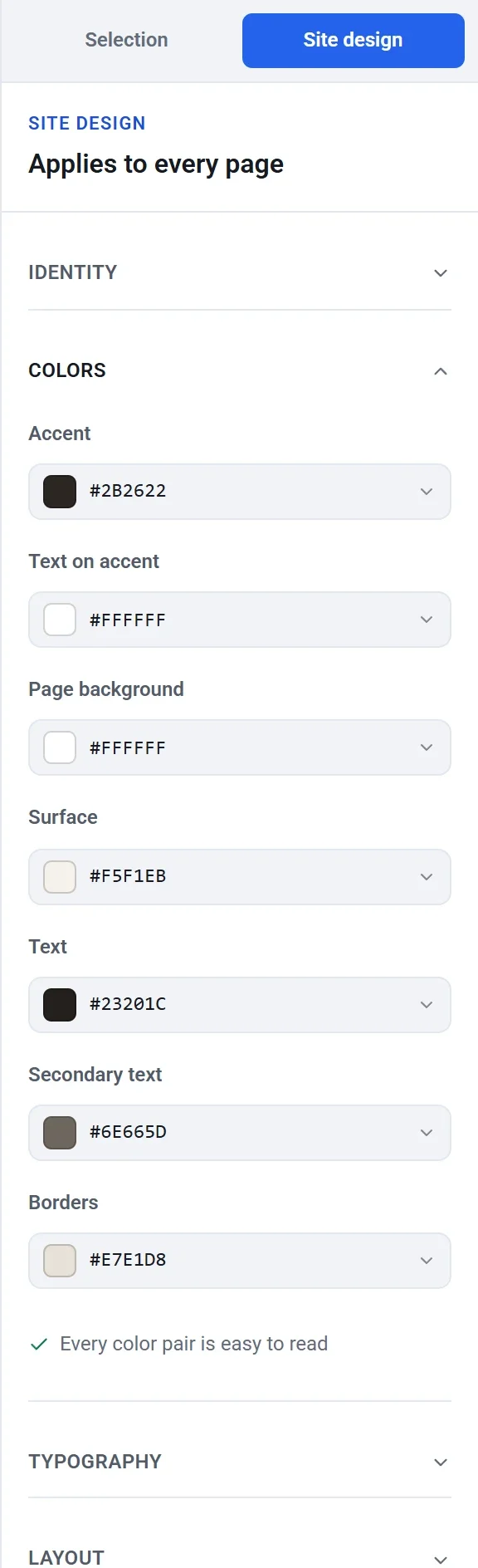
- צבע הדגשה: הצבע הראשי של החנות. כפתורים וקישורים משתמשים בו.
- טקסט על צבע ההדגשה: הצבע של המילים שעל גבי צבע ההדגשה, למשל תווית על כפתור.
- רקע הדף: הצבע שמאחורי הדפים.
- משטח: הצבע של כרטיסים ופאנלים, כמו כרטיסי מוצרים ותיבות טפסים.
- טקסט: הצבע של הכותרות ושאר הטקסט הראשי.
- טקסט משני: הצבע השקט יותר שמשמש לפסקאות, לתיאורים ולהערות קטנות.
- מסגרות: הצבע של קווים דקים וקווי מתאר.
בחירת צבע
- ללחוץ על תיבת הצבע.
- בבורר שנפתח, אפשר לעשות כל אחד מאלה:
- ללחוץ או לגרור בריבוע הגדול כדי לקבוע כמה הצבע בהיר וכמה עשיר, ולגרור את הפס שמתחתיו כדי לשנות את הגוון עצמו.
- להקליד או להדביק קוד HEX, כמו
#2B2622, בתיבה. - ללחוץ על דגימה תחת צבעי ערכת הנושא כדי לעשות שימוש חוזר בצבע קיים, או על דגימה תחת אחרונים לצבע שנבחר לאחרונה.
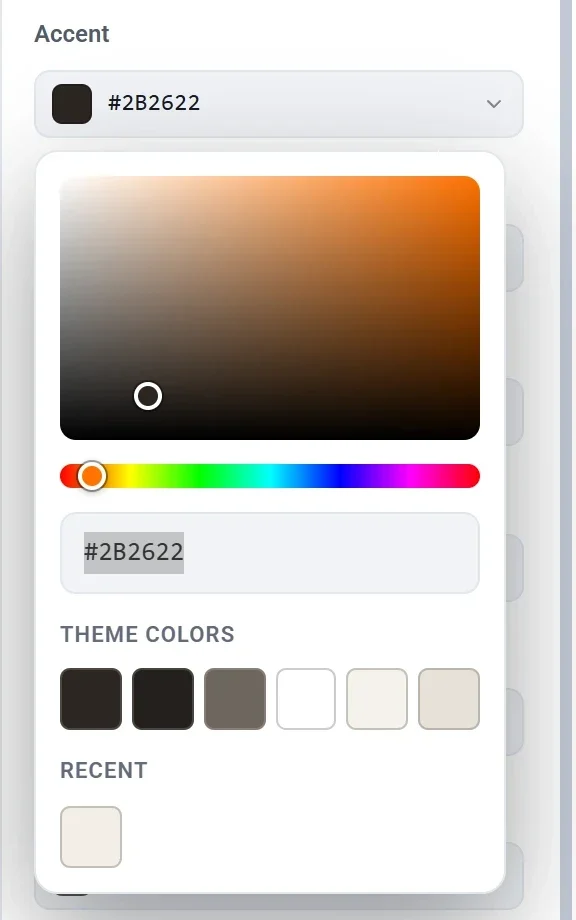
- ללחוץ מחוץ לבורר, או ללחוץ על Esc, כדי לסגור אותו.
בדיקה שהטקסט קריא
מתחת לשבעת הצבעים, Payly בודקת שכל צבע טקסט קל לקריאה על הצבע שמאחוריו. אם הכול תקין, מופיעה ההודעה כל זוגות הצבעים קלים לקריאה. אם זוג חלש מדי, הרשימה מציגה את שמו, את יחס הניגודיות שלו ואת מידת השיפור שהוא צריך, ומציעה כפתור תיקון שמתאים את צבע הטקסט באופן אוטומטי.
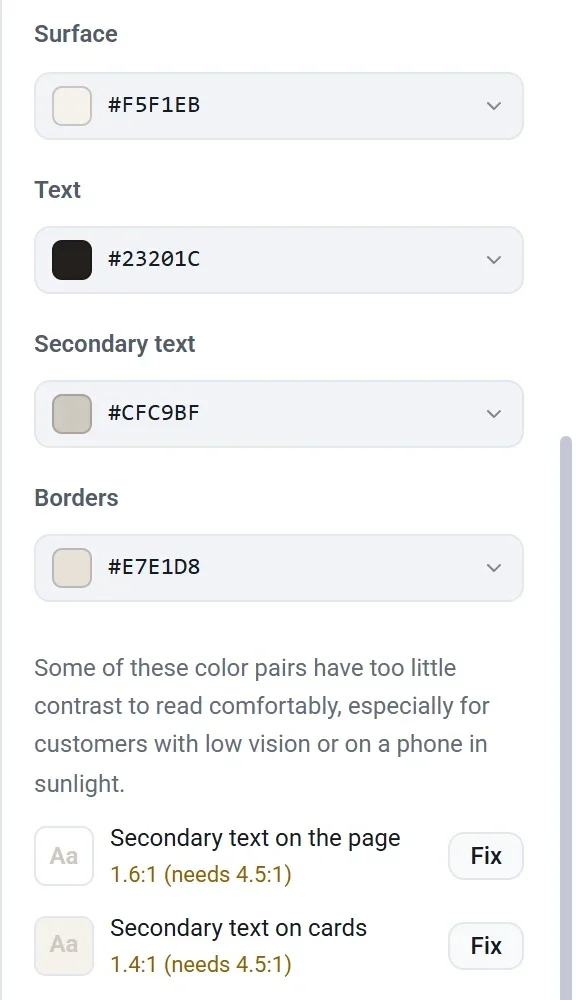
Payly לא מונעת בחירה של זוג עם ניגודיות נמוכה, אבל טקסט אפור בהיר על רקע בהיר קשה לקריאה, במיוחד בטלפון באור שמש.
טיפוגרפיה
לפתוח את טיפוגרפיה כדי לבחור את הגופנים וגדלי הטקסט.
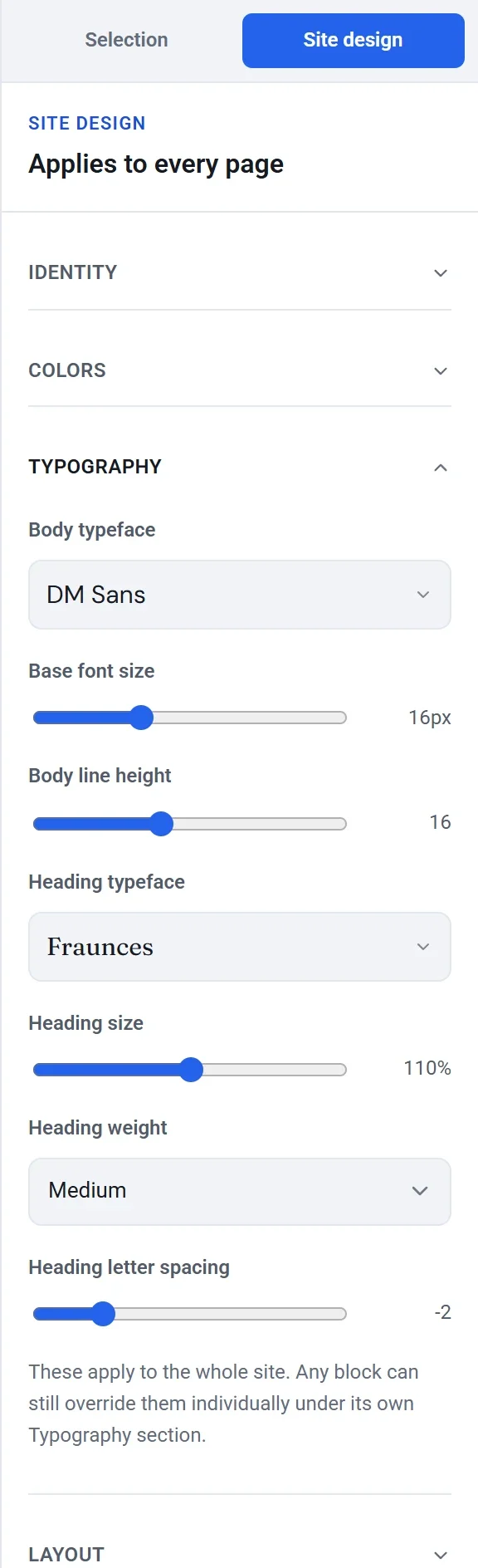
- גופן הטקסט: הגופן של הפסקאות, התפריטים והכפתורים.
- גודל גופן בסיסי: גודל הטקסט הרגיל.
- גובה שורה בטקסט: המרווח בין שורות הטקסט. מספר גדול יותר נותן יותר מקום.
- גופן הכותרות: הגופן של הכותרות. בוחרים שימוש בגופן של האתר כדי להשתמש בגופן הטקסט גם לכותרות.
- גודל כותרות: מגדיל או מקטין את כל הכותרות, באחוזים.
- עובי כותרות: כמה מודגשות הכותרות.
- מרווח בין אותיות בכותרות: מהדק או מרפה את המרווח בין אותיות הכותרת.
בחירת גופן
- ללחוץ על התיבה גופן הטקסט או גופן הכותרות.
- לגלול ברשימה, שמציגה כל שם בגופן שלו. הקבוצה מומלצים בראש כוללת גופנים שמתאימים לרוב החנויות.
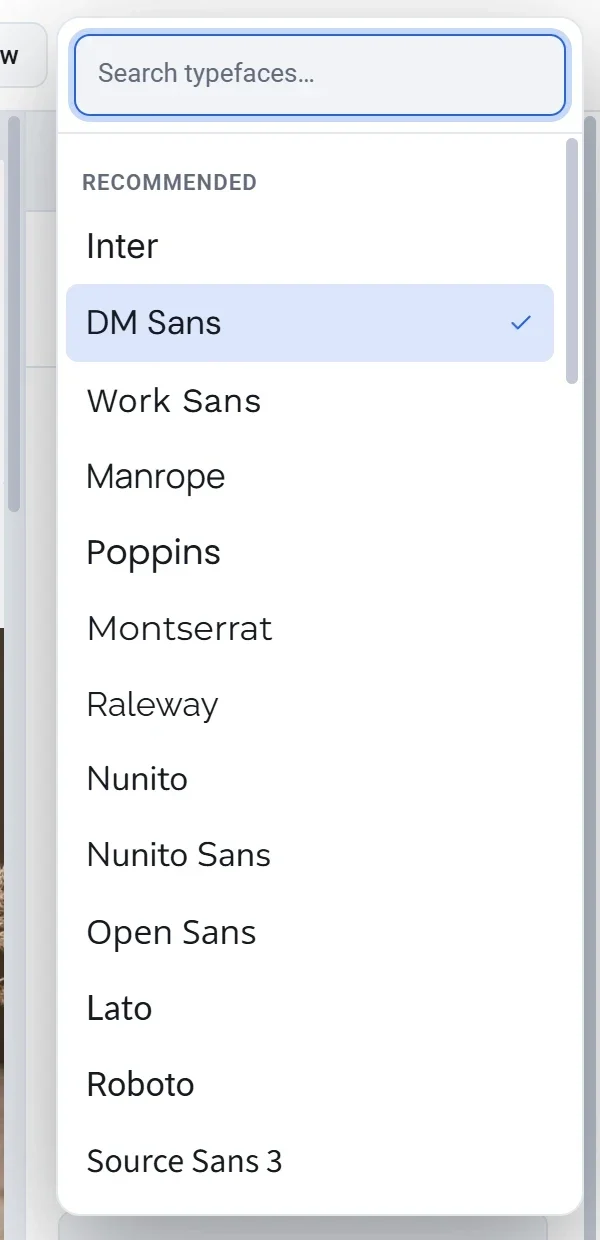
- כדי למצוא גופן לפי שם, להקליד ב-חיפוש גופנים….
- ללחוץ על גופן כדי להשתמש בו.
הרשימה כוללת את כל ספריית Google Fonts. הגופנים שבשימוש נכללים בחנות כשמפרסמים. אם גופן חסר ברשימה, מקלידים את השם המדויק שלו ב-Google Fonts בתיבת החיפוש, ובוחרים אותו תחת השתמשו בכל זאת.
פריסה
לפתוח את פריסה לשתי הגדרות:
- עיגול פינות קובע עד כמה מעוגלות הפינות של כפתורים, כרטיסים ותמונות. מזיזים את המחוון ל-0 לפינות חדות, וימינה לפינות רכות. בלוקים שעיגול הפינות שלהם הוא אוטומטי עוקבים אחרי ההגדרה הזו.
זהות
לפתוח את זהות כדי לקבוע את סמל הדפדפן (נקרא גם favicon), התמונה הקטנה שמופיעה בלשונית של הדפדפן. כדאי להשתמש בסימן פשוט ולא בלוגו המלא, כי הוא מוצג בגודל של כ-16 פיקסלים. ללחוץ על העלאת תמונה או על עיון בהעלאות, כמתואר ב-הוספת תמונות וספריית המדיה. אם משאירים אותו ריק, משתמשים בלוגו.
הלוגו לא נמצא כאן. הוא נמצא בכותרת העליונה, שם הוא מופיע. ניתן לקרוא על כך ב-התאמה אישית של הכותרת העליונה והתחתונה.
שינוי של בלוק אחד בלבד
לכל בלוק טקסט, כותרת וכפתור אפשר לעקוף את גופן האתר, את הגודל ואת הצבעים. בוחרים את הבלוק ופותחים את הקבוצה טיפוגרפיה או מראה. ניתן לקרוא על כך ב-עריכת טקסט, כותרות וכפתורים.
טיפ: אם רוצים מראה שונה לגמרי, אפשר להתחיל מחדש מאחת העיצובים המוכנים. ניתן לקרוא על כך ב-מעבר לעיצוב אחר לאתר.