
ضبط الألوان والخطوط والتخطيط
استخدم تبويب تصميم الموقع لضبط ألوان متجرك وخطوطه وأحجام نصوصه واستدارة زواياه مرة واحدة، لتنطبق على كل الصفحات معًا.
يحتوي تصميم الموقع على الإعدادات التي تجعل متجرك كله يبدو كعلامة تجارية واحدة: ألوانه وخطوطه وأحجام نصوصه واستدارة زواياه. تضبط كل واحدة مرة واحدة، فتتبعها كل الصفحات. ما زال بإمكان كل كتلة أن تتجاوز هذه الإعدادات عندما ترغب في ذلك.
فتح تصميم الموقع
- افتح المحرر. انظر المحرر في لمحة.
- في لوحة الإعدادات على اليمين، انقر على تبويب تصميم الموقع.
- انقر على عنوان لفتحه: الهوية أو الألوان أو الخطوط أو التخطيط.
تظهر التغييرات على الصفحة فورًا، وتُحفظ تلقائيًا. ولا يتغير متجرك المباشر إلا عند النشر.
الألوان
افتح الألوان لترى الألوان السبعة التي تُبنى منها كل الصفحات.
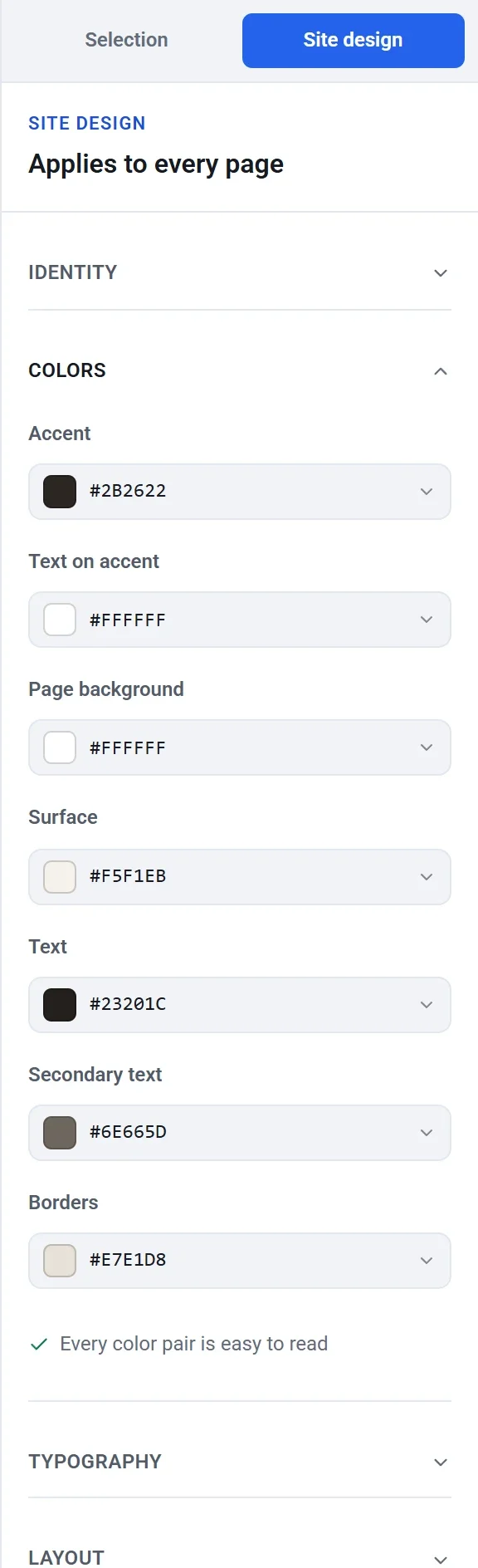
- لون التمييز: اللون الرئيسي لمتجرك. تستخدمه الأزرار والروابط.
- النص على اللون المميز: لون الكلمات فوق لون التمييز، مثل نص الزر.
- خلفية الصفحة: اللون الذي خلف صفحاتك.
- السطح: لون البطاقات واللوحات، مثل بطاقات المنتجات وصناديق النماذج.
- النص: لون العناوين والنص الرئيسي.
- النص الثانوي: اللون الأهدأ المستخدم للفقرات والأوصاف والكتابة الصغيرة.
- الحدود: لون الخطوط الرفيعة والإطارات.
اختيار لون
- انقر على مربع اللون.
- في منتقي الألوان الذي يفتح، افعل أيًّا مما يلي:
- انقر أو اسحب في المربع الكبير لضبط سطوع اللون وتشبعه، واسحب الشريط أسفله لتغيير اللون نفسه.
- اكتب أو الصق رمزًا سداسيًا، مثل
#2B2622، في المربع. - انقر على عينة ضمن ألوان السمة لإعادة استخدام لون لديك، أو ضمن الأخيرة لاختيار لون استخدمته مؤخرًا.
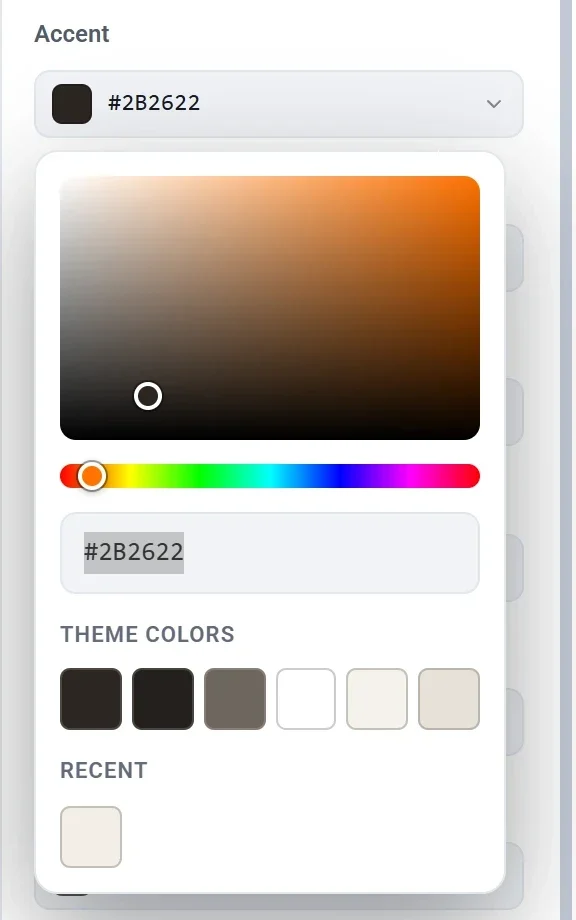
- انقر في أي مكان خارج المنتقي، أو اضغط Esc، لإغلاقه.
التحقق من وضوح النص
أسفل الألوان السبعة، تتحقق Payly من أن كل لون نص واضح على اللون الذي خلفه. إذا كان كل شيء سليمًا، ترى الرسالة جميع أزواج الألوان سهلة القراءة. وإذا كان زوج باهتًا، تسرد القائمة اسمه ونسبة التباين ومقدار ما يحتاجه، وتعرض زر إصلاح يعدّل لون النص لك.
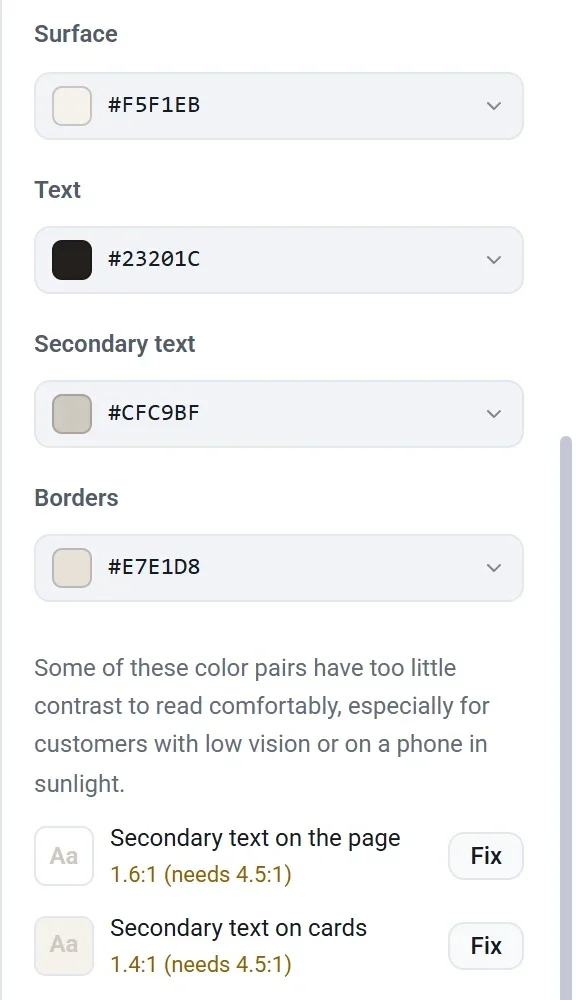
لا تمنعك Payly من اختيار زوج ذي تباين منخفض، لكن النص الرمادي الفاتح على خلفية فاتحة يصعب قراءته، خاصة على الهاتف في ضوء الشمس.
الخطوط
افتح الخطوط لاختيار خطوطك وأحجام نصوصك.
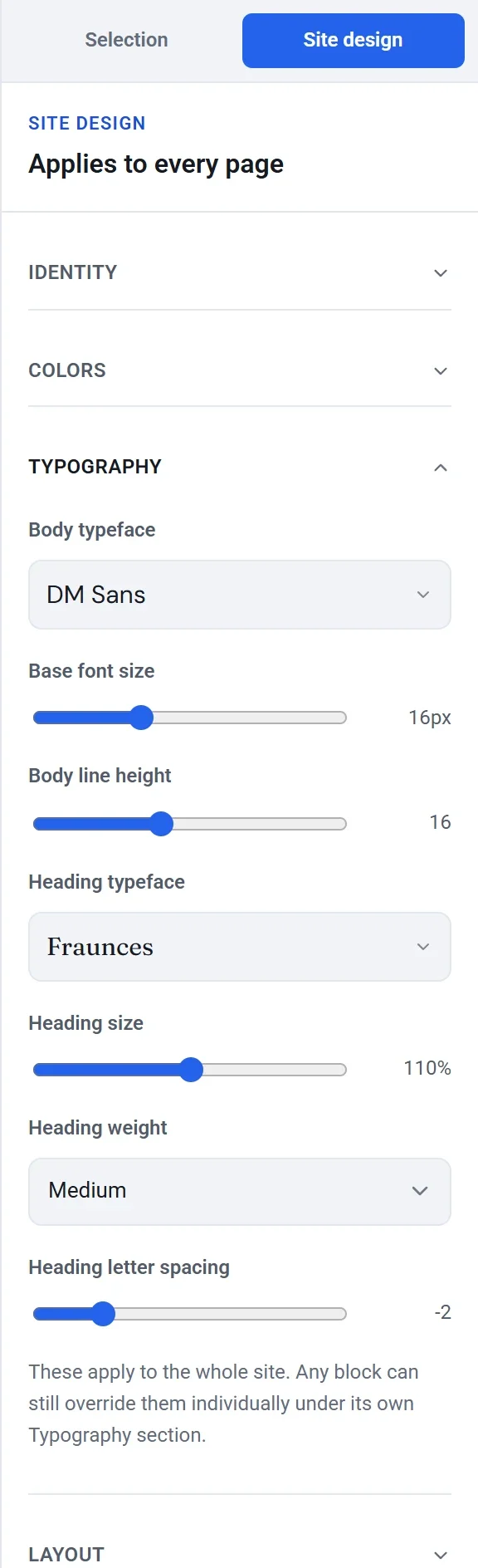
- خط النص الأساسي: الخط للفقرات والقوائم والأزرار.
- حجم الخط الأساسي: حجم النص العادي.
- تباعد الأسطر في النص: المسافة بين أسطر النص. الرقم الأكبر يمنح مساحة أكبر.
- خط العناوين: الخط للعناوين. اختر استخدام خط الموقع لاستخدام خط النص الأساسي للعناوين أيضًا.
- حجم العناوين: يجعل كل العناوين أكبر أو أصغر، كنسبة مئوية.
- سماكة العناوين: مدى سماكة العناوين.
- تباعد أحرف العناوين: يضيّق المسافة بين أحرف العناوين أو يوسّعها.
اختيار خط
- انقر على مربع خط النص الأساسي أو خط العناوين.
- مرِّر القائمة، فكل اسم يظهر بخطه. تضم مجموعة موصى به في الأعلى الخطوط التي تناسب معظم المتاجر.
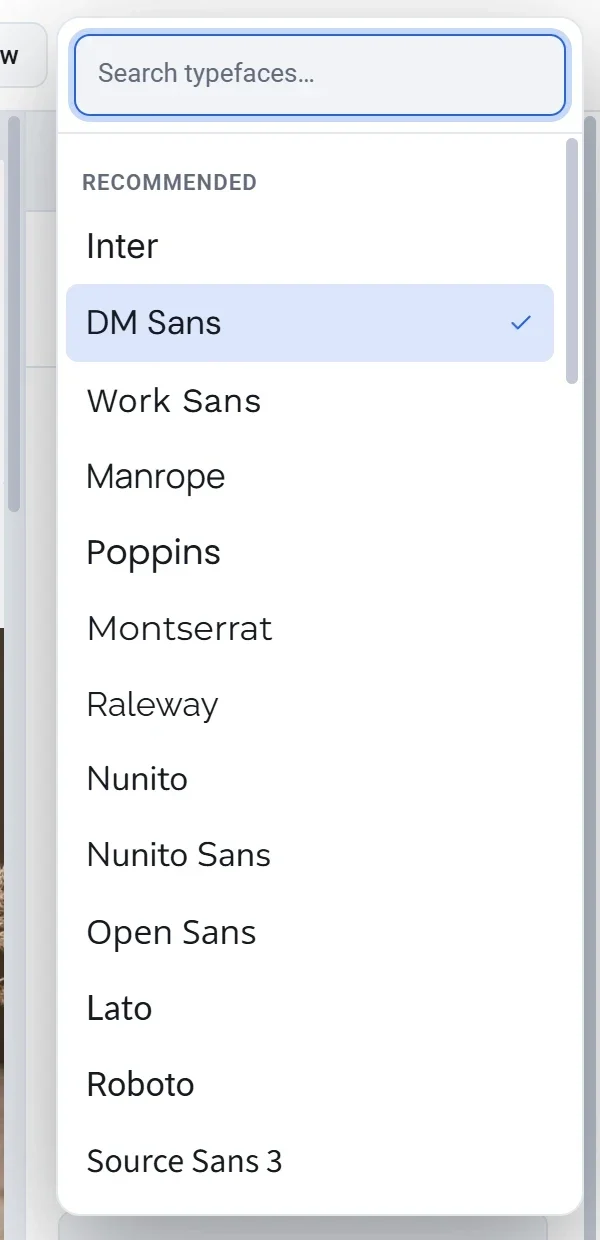
- للبحث عن خط بالاسم، اكتب في ابحث عن خط….
- انقر على خط لاستخدامه.
تشمل القائمة مكتبة خطوط Google كاملة. تُضمَّن الخطوط التي تستخدمها في متجرك عند النشر. إذا لم يظهر خط في القائمة، فاكتب اسمه الدقيق في Google Fonts في مربع البحث، واختره ضمن استخدمه على أي حال.
التخطيط
افتح التخطيط لمعرفة إعدادين:
- انحناء الزوايا يحدد مدى استدارة زوايا الأزرار والبطاقات والصور. حرّك المؤشر إلى 0 للحصول على زوايا حادة، وإلى اليمين للحصول على زوايا ناعمة. الكتل التي زاوية كل منها تلقائي تتبع هذا الإعداد.
الهوية
افتح الهوية لضبط أيقونة المتصفح (وتسمى أيضًا favicon)، وهي الصورة الصغيرة التي تظهر على لسان تبويب المتصفح. استخدم علامة بسيطة لا شعارك كاملًا، لأنها تُعرض بحجم نحو 16 بكسل. انقر على رفع صورة أو تصفح الصور المرفوعة، كما هو موضح في إضافة الصور واستخدام مكتبة الوسائط. إذا تركتها فارغة، يُستخدم شعارك.
شعارك ليس هنا، بل في الرأس حيث يظهر. انظر تخصيص الرأس والتذييل.
تغيير كتلة واحدة فقط
كل كتلة نصية وعنوان وزر يمكنها أن تتجاوز خط الموقع وحجمه وألوانه. حدد الكتلة وافتح مجموعة الخطوط أو المظهر فيها. انظر تحرير النصوص والعناوين والأزرار.
نصيحة: إذا أردت مظهرًا مختلفًا تمامًا، يمكنك البدء من جديد بأحد التصاميم الجاهزة. انظر التبديل إلى تصميم موقع مختلف.