
إعداد مناطق الشحن
جمّع الدول والولايات والرموز البريدية التي تشحن إليها في مناطق، واختر طرق الشحن التي تعرضها كل منطقة عند الدفع.
منطقة الشحن هي مجموعة من الأماكن التي تشحن إليها، مثل دولة كاملة أو عدة ولايات أو نطاق من الرموز البريدية، مع طرق الشحن وأسعارها التي تعرضها هناك. عند الدفع، تجد Payly المنطقة التي تطابق عنوان المتسوق، وتعرض طرقها.
قبل أن تبدأ
- حدد أين تشحن وكم تريد أن تتقاضى. الأسعار موجودة في طرق الشحن الخاصة بالمنطقة، وتشرح ذلك مقالة طرق الشحن والأسعار.
- لا تحتاج إلى نشر موقعك بعد تغيير المناطق. يقرأ الدفع مناطقك فور حفظها.
إضافة منطقة شحن
- في لوحة تحكم موقعك، انقر على الإعدادات، ثم انقر على تبويب الشحن والضريبة.
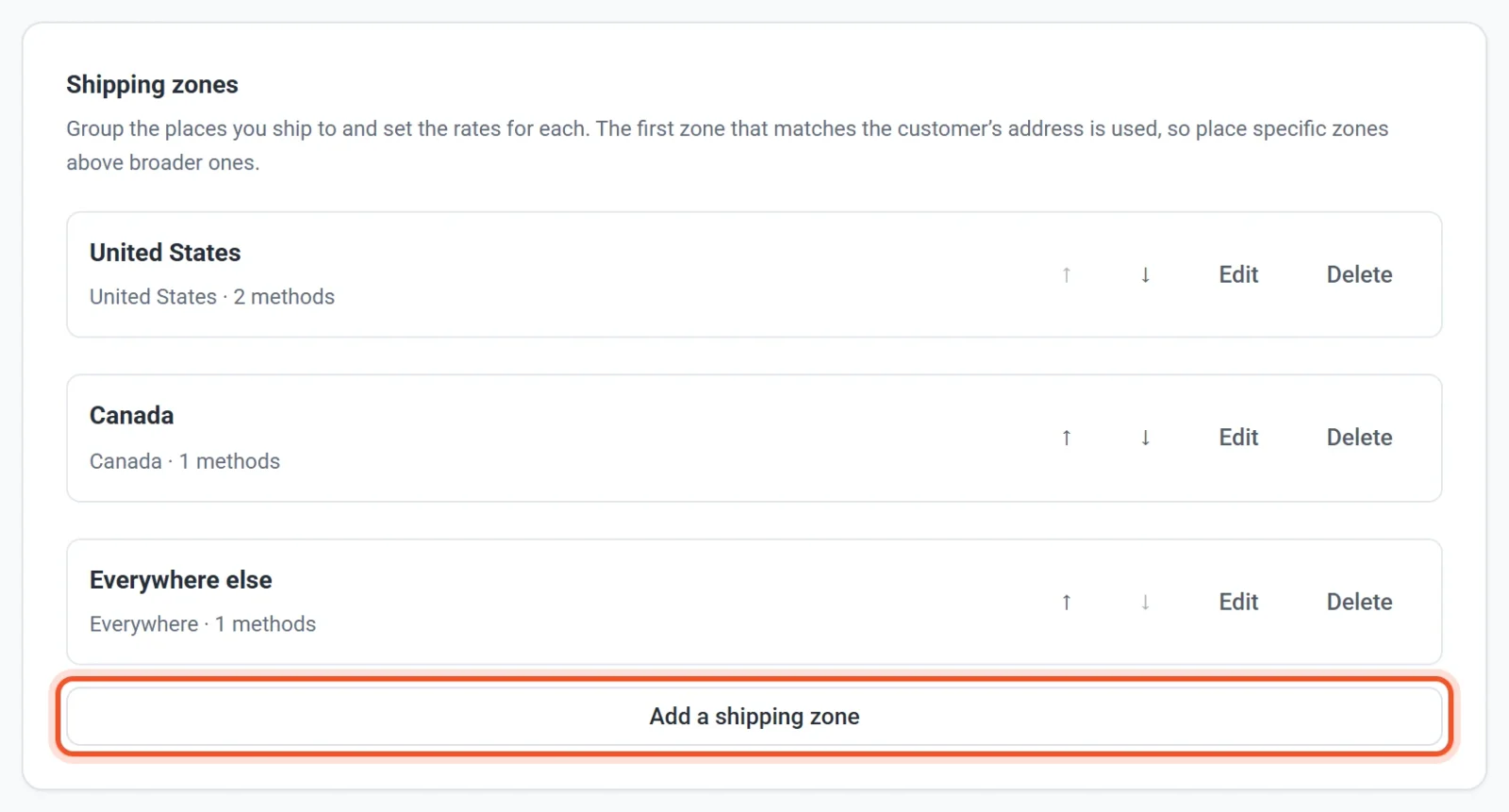
- مرِّر إلى مناطق الشحن وانقر على إضافة منطقة شحن.
- أدخل اسم المنطقة. لا يراه المتسوقون، لذا استخدم ما يساعدك، مثل «الولايات المتحدة» أو «أوروبا».
- ضمن الدول، اكتب في مربع البحث لإيجاد دولة بالاسم أو برمزها المكون من حرفين، ثم انقر على الدولة لتحديدها. كرر ذلك لكل دولة في المنطقة. انقر على × بجانب الدولة لإزالتها. إذا لم تحدد أي دولة، تشمل المنطقة أي دولة.
- اختياري: لتغطية جزء فقط من دولة، استخدم الولايات / المقاطعات. يظهر مجموعة لكل دولة محددة لها قائمة بولاياتها أو مقاطعاتها أو مناطقها، مثل الولايات المتحدة وكندا وأستراليا وألمانيا. انقر على المجموعة لفتحها وحدد الولايات التي تريدها. إذا لم تحدد أي ولاية، تُغطى الدولة كاملة.
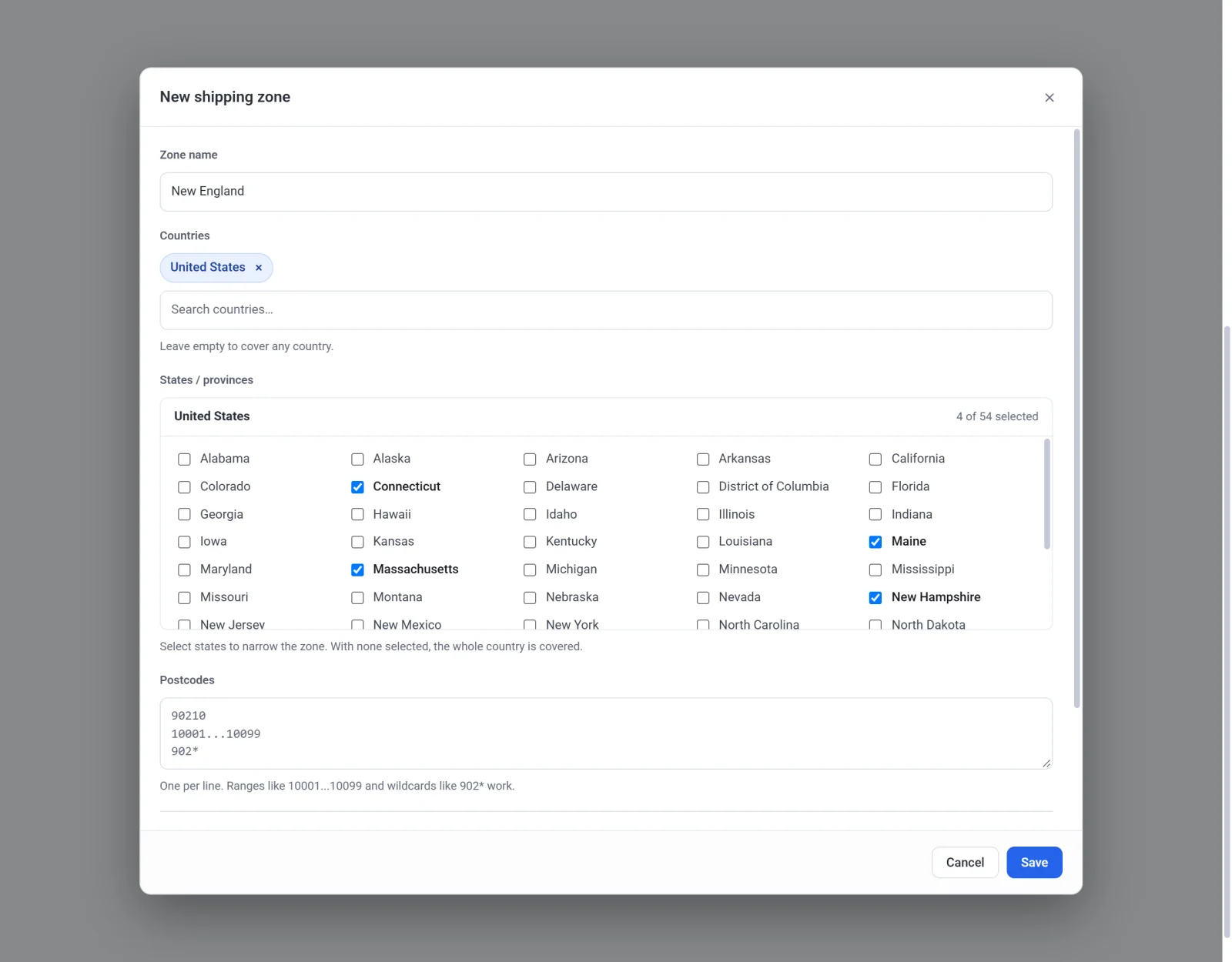
- اختياري: لتغطية مناطق معينة فقط، أدخل الرموز البريدية، رمزًا في كل سطر. يمكنك استخدام رمز بريدي محدد (
90210)، أو نطاق (10001...10099)، أو بادئة مع نجمة (902*). - ضمن طرق الشحن، انقر على إضافة طريقة وأعدّ طريقة واحدة على الأقل. لا يمكن حفظ منطقة بلا طريقة.
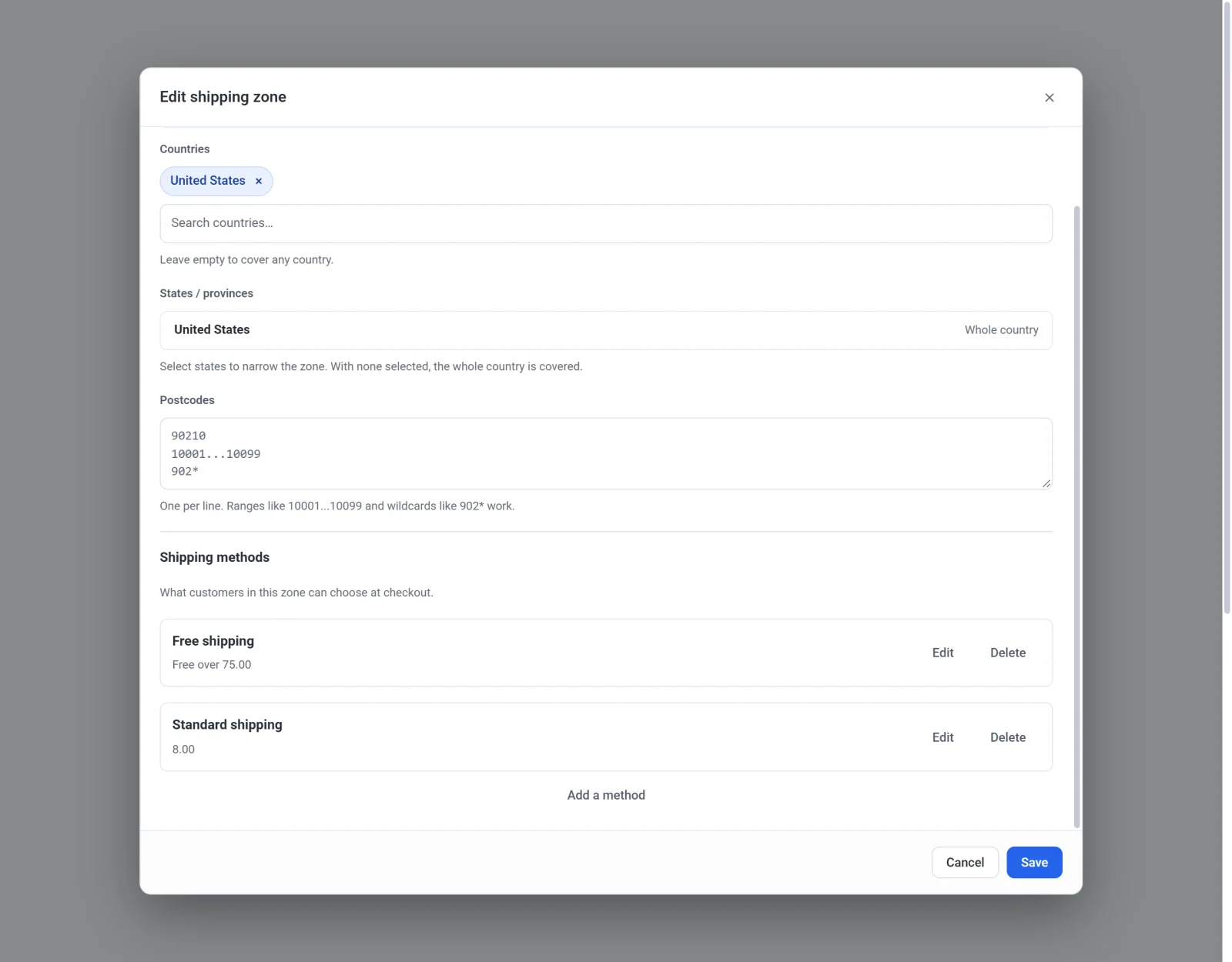
- انقر على حفظ.
كيف تختار Payly المنطقة
تفحص Payly مناطقك من الأعلى إلى الأسفل، وتستخدم أول منطقة تطابق. تطابق المنطقة عنوان المتسوق عندما يناسب كل جزء ملأته: الدولة والولاية والرمز البريدي. الجزء الفارغ لا يضع حدًا. والمنطقة التي لم تملأ فيها أي شيء تطابق كل عنوان، لذلك تكون مناسبة كآخر صف، وتُسمى عادة «بقية العالم».
لأن أول تطابق هو الذي يُستخدم، ضع المناطق الضيقة فوق المناطق الواسعة. إذا كنت تتقاضى سعرًا أقل لنيو إنغلاند من بقية الولايات المتحدة، فضع منطقة نيو إنغلاند فوق منطقة الولايات المتحدة. لنقل منطقة، انقر على سهم الأعلى أو الأسفل بجانبها.
إذا لم تطابق أي منطقة، يرى المتسوق الرسالة «عذرًا، لا يشحن هذا المتجر إلى موقعك.» ولا يستطيع الدفع. أضف منطقة «بقية العالم» إذا أردت الشحن إلى كل العالم، أو اتركها إن أردت الشحن فقط إلى الأماكن التي تدرجها.
تعديل منطقة أو ترتيبها أو حذفها
- انقر على تعديل بجانب منطقة لتغيير أماكنها أو طرقها، ثم انقر على حفظ.
- انقر على حذف ثم أكّد لإزالة المنطقة. يستخدم المتسوقون في أماكنها المنطقة التالية التي تطابقهم، أو يُبلَّغون بأنك لا تشحن إليها.
ما يراه المتسوقون
- حتى يدخل المتسوق عنوانه، تقول السلة: «يُحسب الشحن والضريبة بعد إدخال عنوانك.»
- يختار المتسوقون دولتهم من قائمة عند الدفع، وولايتهم أو مقاطعتهم من قائمة أيضًا، في الدول التي لها ولايات أو مقاطعات. ثم تطابق Payly العنوان مع مناطقك.
- المنتجات التي لا تُشحن، مثل التنزيلات الرقمية، لا تضيف أي رسوم شحن. ولا تحتاج السلة التي تحتوي عليها فقط إلى منطقة مطابقة.
إذا لم تكن لديك مناطق
من دون مناطق، تنطبق الخانتان شحن بسعر ثابت وشحن مجاني للطلبات التي تتجاوز في أعلى تبويب الشحن والضريبة على كل طلب. وبمجرد إضافة منطقة، تتوقف هاتان الخانتان عن العمل، وتحدد مناطقك السعر.