
إعداد ضريبة المبيعات
أضف نسب الضريبة التي يلزمك تحصيلها حسب الدولة أو الولاية أو الرمز البريدي، واختر إن كانت كل نسبة تنطبق على الشحن أيضًا.
ضريبة المبيعات في Payly نسبة مئوية تضيفها صفحة الدفع فوق أسعارك للعملاء في الأماكن التي تختارها. تُدخل النسب التي يلزمك تحصيلها، فتحسب Payly الضريبة على كل طلب وتدرجها في الإجمالي الذي يدفعه العميل.
ملاحظة: لا تبحث Payly عن نسب الضريبة نيابةً عنك، ولا تقدّم الإقرارات الضريبية أو تدفعها عنك. تحقق مما يلزمك تحصيله مع محاسبك أو مع الجهة الضريبية في بلدك.
إضافة نسبة ضريبة
- في لوحة تحكم موقعك، انقر على الإعدادات، ثم انقر على تبويب الشحن والضريبة.
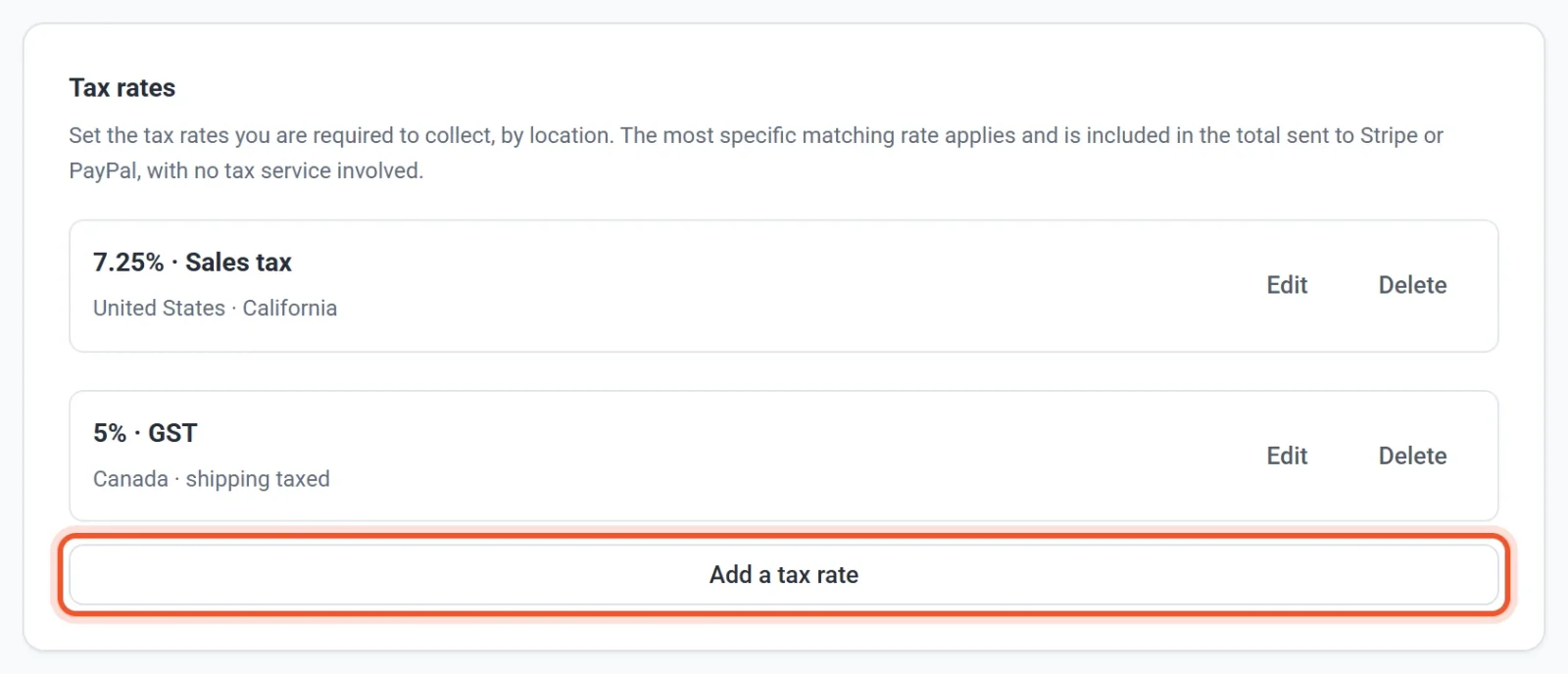
- مرّر إلى نسب الضريبة وانقر على إضافة نسبة ضريبة.
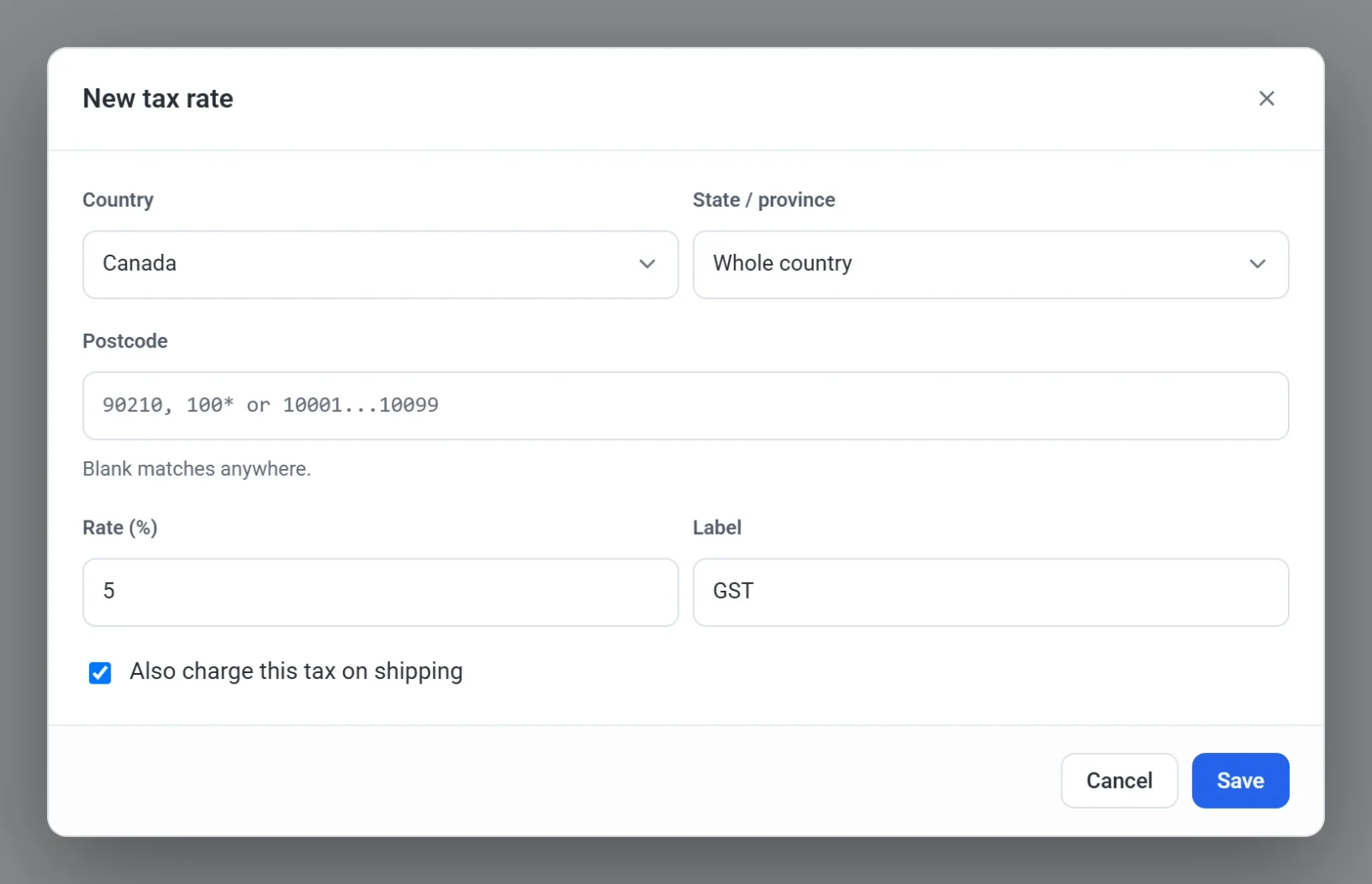
- اختر الدولة التي تنطبق عليها النسبة. أي دولة يطابق كل دولة.
- اختياري: حصر النسبة في ولاية أو مقاطعة واحدة. اخترها من الولاية / المقاطعة، أو اترك الدولة كلها مختارة. بالنسبة إلى دولة ليس لها قائمة، اكتب رمز الولاية أو المنطقة بدلًا من ذلك.
- اختياري: حصر النسبة في رموز بريدية محددة من خلال الرمز البريدي. استخدم رمزًا دقيقًا (
90210)، أو بادئة مع نجمة (100*)، أو نطاقًا (10001...10099). اتركه فارغًا للتطابق في أي مكان. - أدخل النسبة (%) كنسبة مئوية عادية. اكتب
7.25لتعني 7.25%. ويجب أن تكون النسبة أكبر من صفر. - أدخل التسمية، مثل «ضريبة المبيعات» أو «VAT» أو «GST». ترسلها Payly إلى Stripe كاسم لبند الضريبة. أما صفحة الدفع الخاصة بك، والرسائل الإلكترونية، وصفحات الطلبات، فتسمّي البند الضريبة. وإذا تركت التسمية فارغة، تستخدم Payly اسم «الضريبة».
- ضع علامة على فرض هذه الضريبة على الشحن أيضاً إذا كانت الضريبة تنطبق على رسوم الشحن في أماكن بيعك. اتركها غير مختارة إذا لم تنطبق.
- انقر على حفظ.
تسري النسبة الجديدة عند الدفع فورًا. لا حاجة إلى نشر موقعك.
كيف تختار Payly النسبة
تنطبق نسبة واحدة فقط على كل طلب. تجد Payly كل نسبة تطابق عنوان العميل، وتستخدم الأكثر تحديدًا: النسبة المرتبطة برمز بريدي تتفوق على النسبة المرتبطة بولاية، والنسبة المرتبطة بولاية تتفوق على النسبة الخاصة بالدولة كلها. ولا تتراكم النسب أبدًا. فإذا انطبقت ضريبتان في مكان واحد، مثل ضريبة ولاية وضريبة مقاطعة، فأدخل نسبتهما معًا كنسبة واحدة.
على سبيل المثال، لنفترض أنك أضفت نسبة 6% للولايات المتحدة، ونسبة 7.25% لكاليفورنيا. العميل في كاليفورنيا يدفع 7.25%، لا 13.25%. والعميل في أي ولاية أخرى يدفع 6%. والعميل في دولة لا توجد فيها نسبة مطابقة لا يدفع ضريبة.
يختار العملاء دولتهم من قائمة عند الدفع، وولايتهم أو مقاطعتهم من قائمة أيضًا في الدول التي لها ولايات أو مقاطعات. تطابق Payly العنوان مع نسبك.
ما تُفرض عليه الضريبة
- سعر المنتجات، بعد أي كود خصم.
- الشحن، فقط عندما تكون خانة فرض هذه الضريبة على الشحن أيضاً مختارة في النسبة.
لا تتغير أسعارك أبدًا. تُضاف الضريبة فوقها دائمًا، لذلك لا تملك Payly إعدادًا للأسعار التي تتضمن الضريبة أصلًا.
نسبة واحدة لكل الطلبات
إذا كنت تبيع في مكان واحد، يمكنك تجاوز القائمة وكتابة نسبة مئوية واحدة في خانة نسبة الضريبة (%) أعلى تبويب الشحن والضريبة. تُفرض على كل طلب ولأي عنوان، لكن فقط ما دمت لا تملك نسب ضريبة حسب الموقع. وبمجرد إضافة واحدة منها، تتوقف الخانة عن العمل.
تعديل نسبة أو حذفها
انقر على تعديل بجانب النسبة لتغييرها، ثم انقر على حفظ. انقر على حذف لإزالة نسبة. تُزال فورًا دون تأكيد.