
ביטול שינויים ושחזור גרסה קודמת
ניתן לחזור צעד אחורה עם ביטול פעולה וביצוע חוזר בזמן העריכה, ולחזור לעיצוב של פרסום קודם על ידי שחזור גיבוי.
יש שתי דרכים לחזור אחורה כשמשהו משתבש. ביטול פעולה מחזיר אחורה את מה שנעשה זה עתה בעורך. גיבויים הם עותקים של כל העיצוב, ש-Payly שומרת, כדי שאפשר יהיה לחזור לאופן שבו נראתה החנות בזמן קודם.
ביטול ושחזור
בסרגל העליון של העורך יש חץ ביטול וחץ ביצוע חוזר, בסמוך לאייקון השעון.
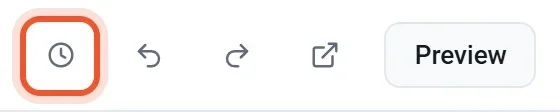
- ניתן ללחוץ על חץ הביטול, או ללחוץ על Ctrl + Z (ב-Mac: Cmd + Z), כדי לבטל את השינוי האחרון. לחיצה נוספת חוזרת עוד צעד אחורה.
- ניתן ללחוץ על חץ הביצוע החוזר, או ללחוץ על Ctrl + Shift + Z, כדי להחזיר שינוי שבוטל.
ביטול חל על מה שמשנים בעמודים ובעיצוב: הוספה, העברה או מחיקה של בלוק או קטע, עריכת טקסט והגדרות, ושינוי צבעים. אפשר לחזור עד 60 שינויים אחורה. שתי מגבלות שחשוב לדעת:
- היסטוריית הביטולים קיימת רק כל עוד העורך פתוח. אם טוענים מחדש את העמוד או חוזרים מאוחר יותר, היא מתחילה מחדש. כדי לחזור אחורה יותר, יש להשתמש בגיבוי.
- אם מבטלים שינוי ואז עושים שינוי חדש, לא ניתן עוד לבצע מחדש את השינויים שבוטלו.
ביטול אינו משנה מוצרים, מחירים, מלאי או הזמנות. אלה מנוהלים בלוח הבקרה.
מה כולל גיבוי
גיבוי הוא עותק של עיצוב החנות: העמודים, הכותרת העליונה, הכותרת התחתונה, הצבעים והגופנים, פריסת עמוד המוצר והגדרות העיצוב. הוא אינו כולל מוצרים, מחירים, מלאי או קודי הנחה, ולכן שחזור לעולם לא מחזיר מוצר שנמחק או מחיר ישן.
Payly שומרת גיבוי בכל פעם שמפרסמים. ניתן גם ליצור גיבוי ידנית בכל רגע. 30 הגיבויים האחרונים נשמרים בחשבון ה-Cloudflare של העסק, ולכן יש לחבר את Cloudflare לפני שהגיבויים מתחילים לפעול.
יצירת גיבוי
- בעורך, ניתן ללחוץ על אייקון השעון בסרגל העליון. החלון גיבויים נפתח.
- ניתן ללחוץ על יצירת גיבוי. Payly שומרת את השינויים האחרונים, ואז מוסיפה גיבוי שלהם לראש הרשימה.
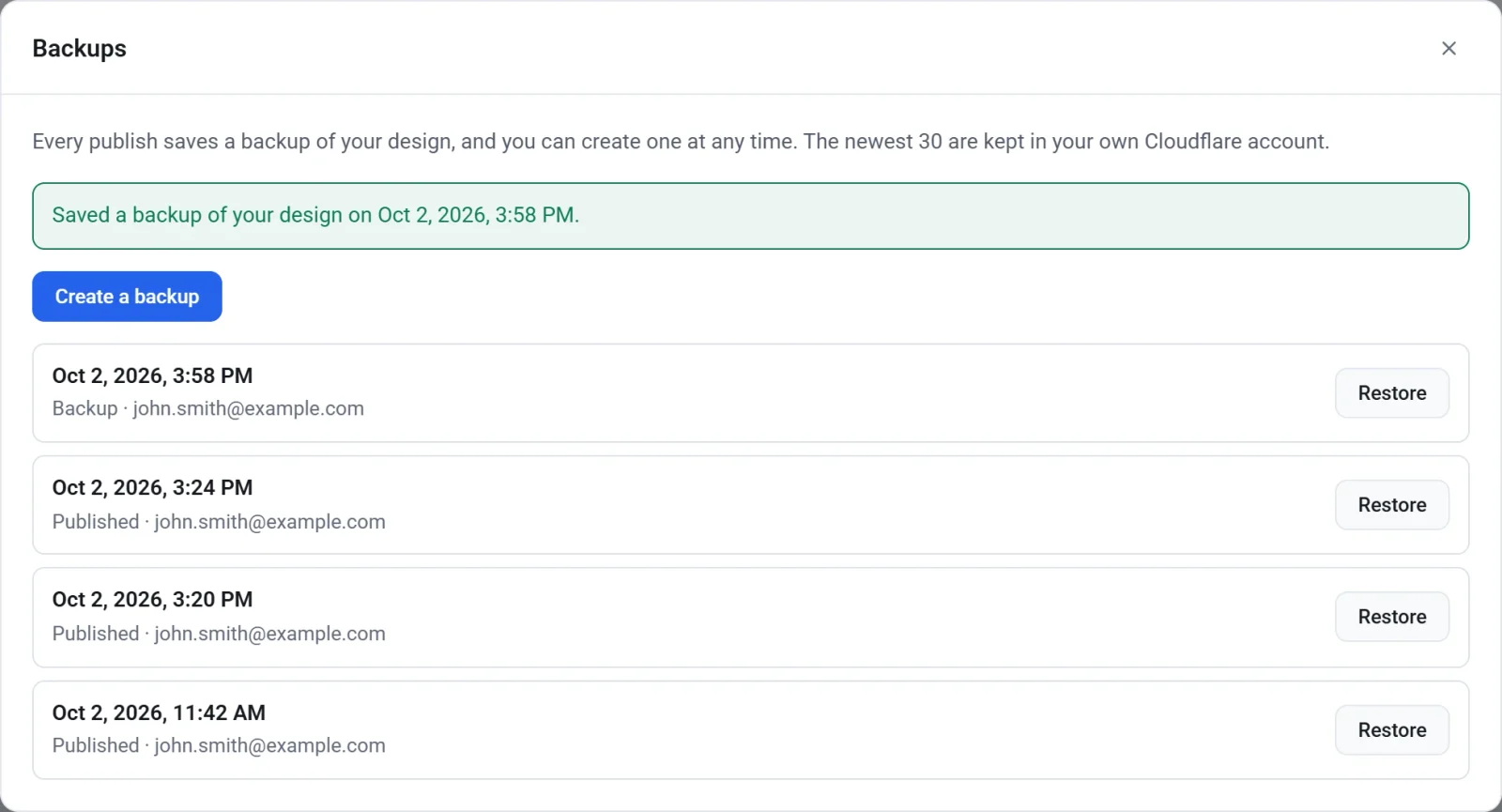
בכל שורה מופיעים התאריך והשעה, אם הגיבוי נוצר בפרסום (פורסם) או ידנית (גיבוי), ומי יצר אותו. יצירת גיבוי לפני שינוי גדול, כמו ניסיון מראה חדש, נותנת נקודה בטוחה לחזור אליה.
שחזור גיבוי
- ניתן ללחוץ על אייקון השעון בסרגל העליון.
- ניתן למצוא את הגיבוי הרצוי וללחוץ על שחזור.
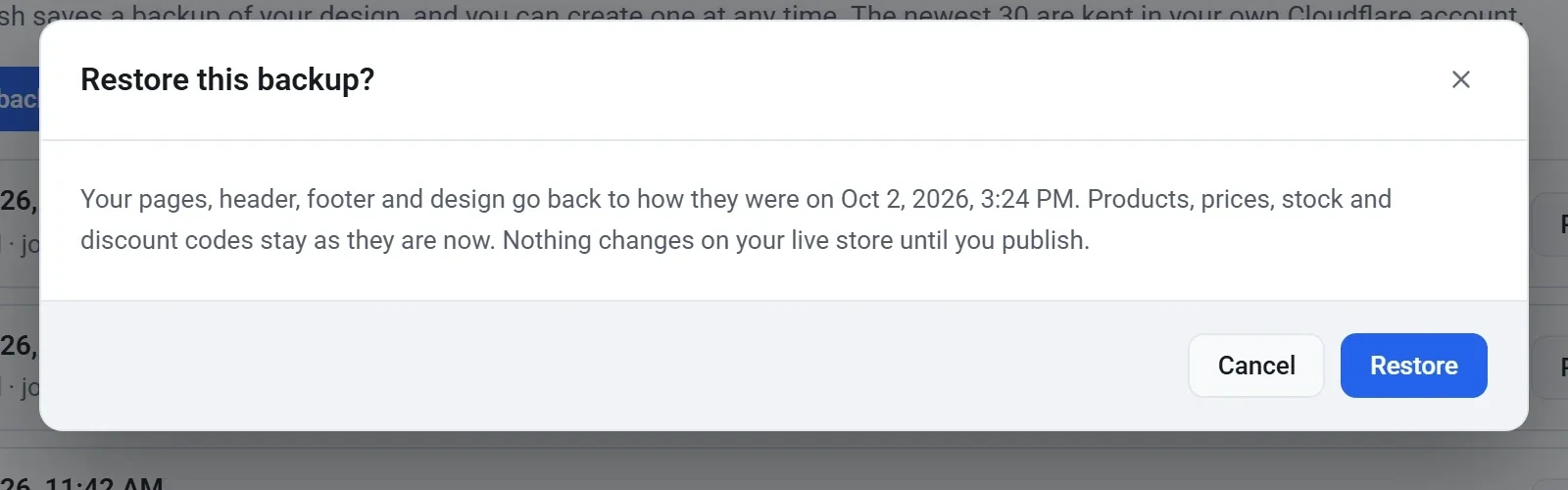
- ניתן לקרוא את האישור, ואז ללחוץ שוב על שחזור. כדי לשנות את הדעה, ניתן ללחוץ על ביטול.
- הודעה בחלון הגיבויים מאשרת את השחזור. כדי לראות את העיצוב המשוחזר בעורך, ניתן לסגור את החלון.
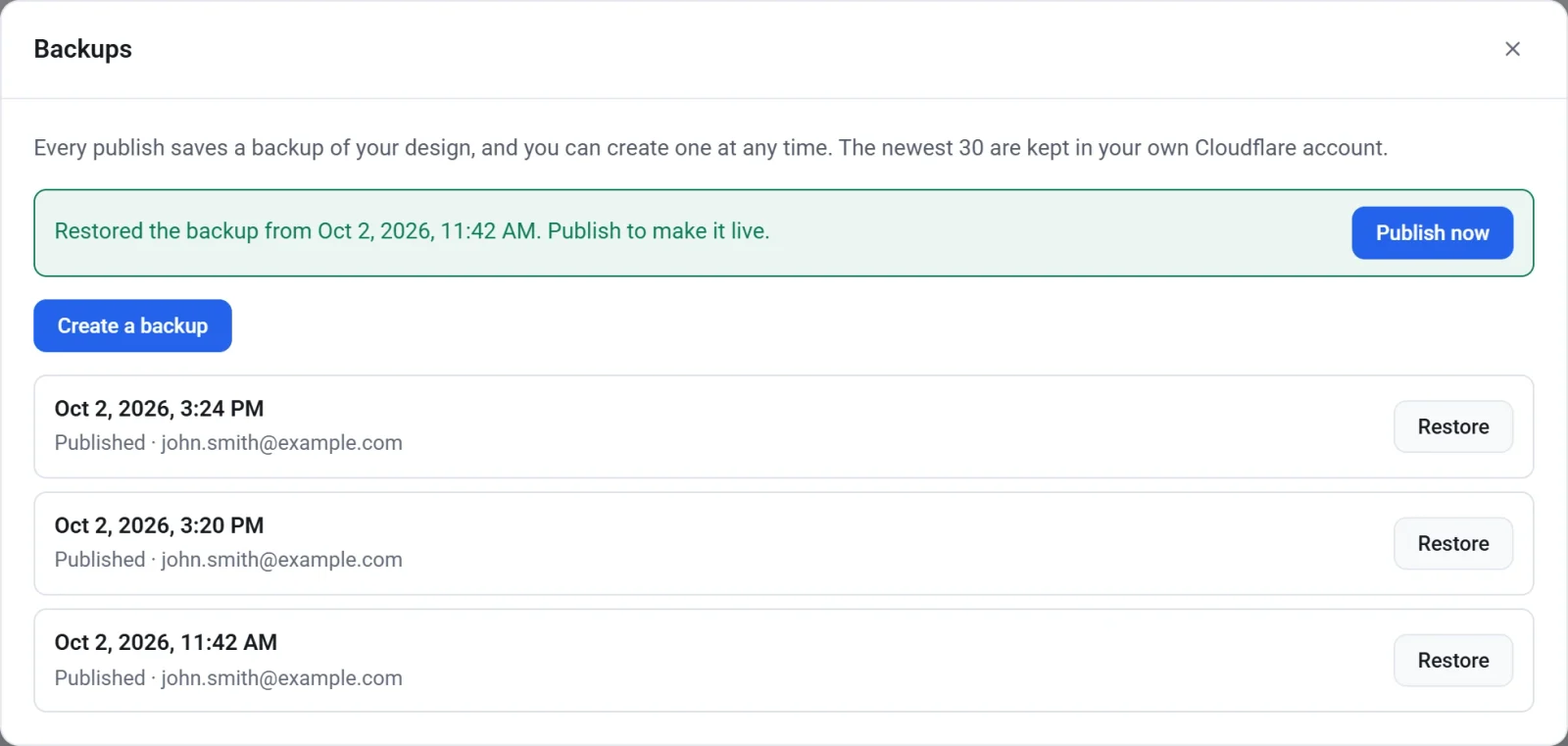
- ניתן ללחוץ על פרסום עכשיו כדי להעלות את העיצוב המשוחזר לחנות הפעילה, או לבדוק אותו קודם ולפרסם מאוחר יותר.
חשוב: שחזור מחליף את העמודים, הכותרת העליונה, הכותרת התחתונה והעיצוב בטיוטה בגרסה של הגיבוי. כל מה ששונה מאז אותו גיבוי יוחלף גם הוא. אם הטיוטה הנוכחית שווה שמירה, יש ליצור גיבוי לפני השחזור.
שחזור משנה את הטיוטה בלבד. החנות הפעילה נשארת כמו שהייתה עד שמפרסמים. שחזור נחשב גם הוא לשינוי אחד, ולכן אם משחזרים את הגיבוי הלא נכון, ניתן ללחוץ על חץ הביטול כדי להחזיר את מה שהיה קודם.