
تراجع عن التغييرات واستعادة نسخة سابقة
ارجع خطوة إلى الوراء بتراجع وإعادة أثناء التحرير، وارجع إلى تصميم نسخة منشورة سابقًا باستعادة نسخة احتياطية.
لديك طريقتان للعودة عندما يسوء تغيير ما. تراجع يعيدك خطوة إلى الوراء في ما فعلته للتو في المحرر. النسخ الاحتياطية نسخ من تصميم متجرك كله، تحتفظ بها Payly لك، لتعود إلى شكل متجرك في وقت سابق.
تراجع وإعادة
يوجد في الشريط العلوي للمحرر سهم تراجع وسهم الإعادة، على يمين أيقونة الساعة.
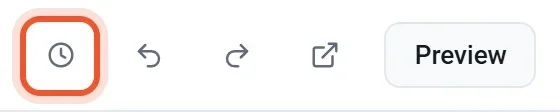
- انقر على سهم تراجع، أو اضغط Ctrl + Z (Cmd + Z على جهاز Mac)، لإلغاء آخر تغيير قمت به. انقر مرة أخرى للعودة إلى الوراء أكثر.
- انقر على سهم الإعادة، أو اضغط Ctrl + Shift + Z، لاستعادة تغيير تراجعت عنه.
يشمل التراجع ما تغيّره في صفحاتك وتصميمك، مثل إضافة كتلة أو قسم أو نقله أو حذفه، وتحرير النصوص والإعدادات، وتغيير الألوان. ويعود التراجع إلى 60 تغييرًا كحد أقصى. وهناك أمران يجب معرفتهما:
- يبقى سجل التراجع ما دام المحرر مفتوحًا فقط. إذا أعدت تحميل الصفحة أو عدت إليها لاحقًا، يبدأ السجل فارغًا. استخدم نسخة احتياطية للعودة إلى أبعد من ذلك.
- إذا تراجعت ثم أجريت تغييرًا جديدًا، فلا يمكن إعادة التغييرات التي تراجعت عنها.
لا يغيّر التراجع منتجاتك أو أسعارك أو مخزونك أو طلباتك. تُدار هذه العناصر في لوحة التحكم.
ما تحتويه النسخة الاحتياطية
النسخة الاحتياطية نسخة من تصميم متجرك: صفحاتك، والرأس، والتذييل، والألوان، والخطوط، وتخطيط صفحة المنتج، وإعدادات التصميم. لا تحتوي على المنتجات أو الأسعار أو المخزون أو أكواد الخصم، لذلك لا تعيد الاستعادة منتجًا محذوفًا ولا سعرًا قديمًا.
تحفظ Payly نسخة احتياطية في كل مرة تنشر فيها موقعك. ويمكنك أيضًا إنشاء نسخة بنفسك في أي وقت. تُحتفظ بأحدث 30 نسخة في حساب Cloudflare الخاص بك، لذلك يجب أن تكون قد ربطت حساب Cloudflare حتى تعمل النسخ الاحتياطية.
إنشاء نسخة احتياطية
- في المحرر، انقر على أيقونة الساعة في الشريط العلوي. تفتح نافذة النسخ الاحتياطية.
- انقر على إنشاء نسخة احتياطية. تحفظ Payly آخر تغييراتك، ثم تضيف نسخة منها في أعلى القائمة.
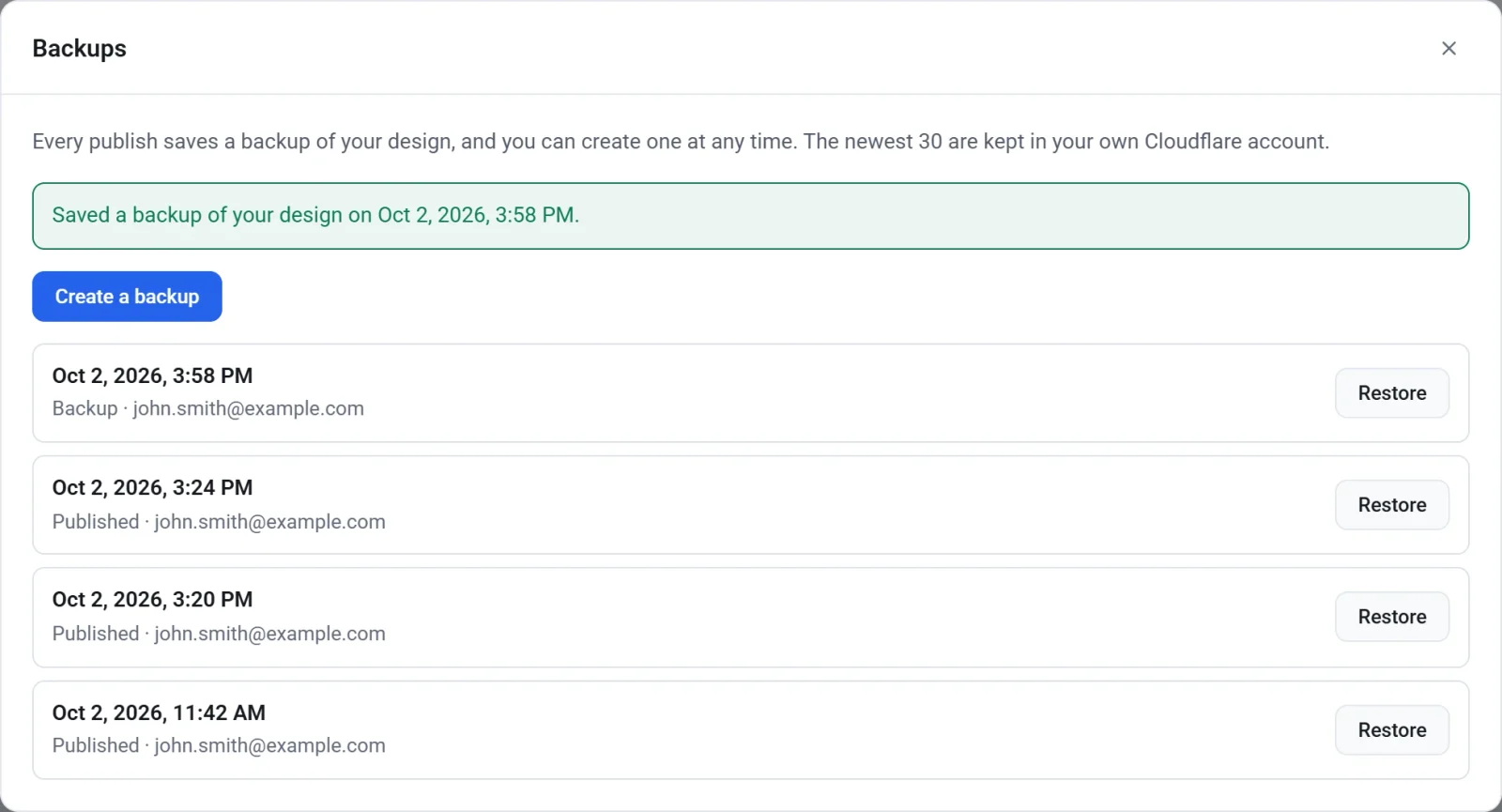
يعرض كل صف التاريخ والوقت، وما إذا كانت النسخة قد أُنشئت عند النشر (منشور) أم بيدك (نسخة احتياطية)، ومن أنشأها. إنشاء نسخة احتياطية قبل تغيير كبير، مثل تجربة شكل جديد، يمنحك نقطة أمان تعود إليها.
استعادة نسخة احتياطية
- انقر على أيقونة الساعة في الشريط العلوي.
- ابحث عن النسخة التي تريدها وانقر على استعادة.
- اقرأ التأكيد، ثم انقر على استعادة مرة أخرى. لتغيير رأيك، انقر على إلغاء.
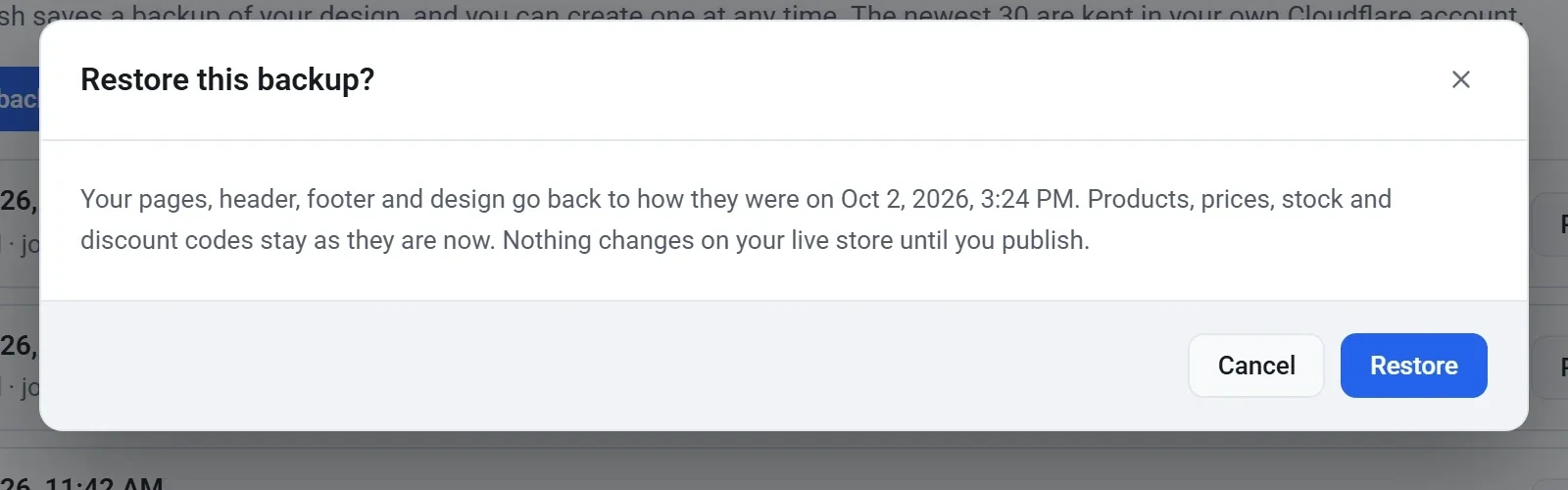
- تؤكد رسالة في نافذة النسخ الاحتياطية أن الاستعادة تمت. أغلق النافذة لترى التصميم المستعاد في المحرر.
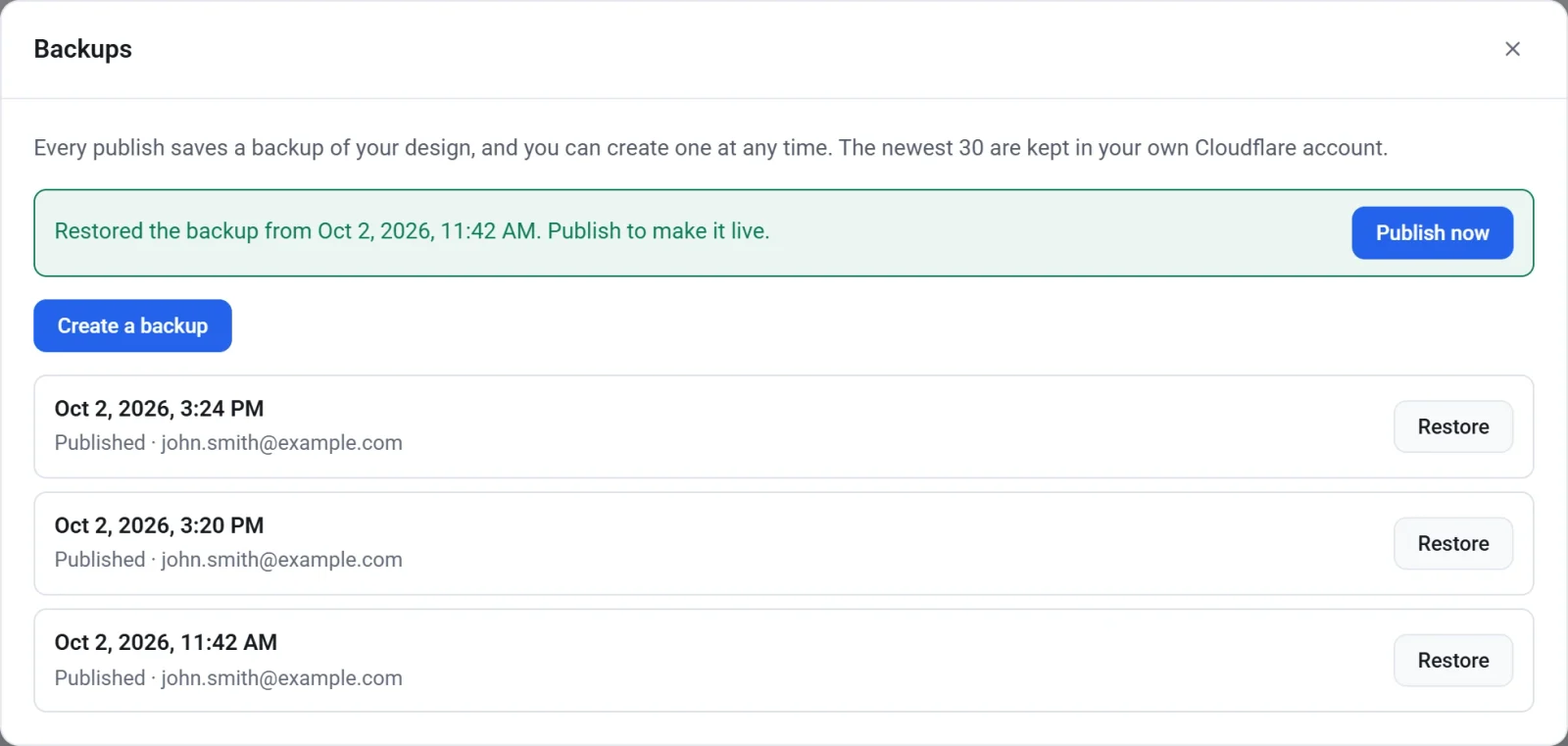
- انقر على النشر الآن لوضع التصميم المستعاد على متجرك المنشور، أو راجعه أولًا وانشره لاحقًا.
مهم: تستبدل الاستعادة الصفحات والرأس والتذييل والتصميم في مسودتك بما في النسخة الاحتياطية. ويُستبدل كذلك كل ما غيّرته منذ تلك النسخة. إذا كانت مسودتك الحالية تستحق الاحتفاظ بها، فأنشئ نسخة احتياطية أولًا.
لا تغيّر الاستعادة إلا مسودتك. يبقى متجرك المنشور كما هو إلى أن تنشر. وتُحسب الاستعادة تغييرًا واحدًا، لذلك إذا استعدت النسخة الخاطئة، فيمكنك النقر على سهم تراجع لاستعادة ما كان لديك.