
إصلاح الاستضافة أو إعادة ربطها
أصلح متجرًا لا يُنشر أو ليس له عنوان. استخدم «إصلاح» للنشر من جديد، أو «إعادة الربط» عندما تفقد Payly الوصول إلى حساب Cloudflare الخاص بك.
معظم المتاجر لا تحتاج إلى هذا المقال أبدًا. إذا فشل النشر، أو لم يكن للمتجر عنوان، أو قالت Payly إنها فقدت الوصول إلى Cloudflare، فهناك زران في تبويب الاستضافة يحلان المشكلة: إصلاح وإعادة الربط.
أيهما تحتاج إليه؟
افتح الإعدادات > الاستضافة، وانظر إلى العبارة بجانب حساب Cloudflare الخاص بك.
| ما تراه | ماذا يعني | ما الذي تفعله |
|---|---|---|
| رسالة حمراء، أو العبارة يحتاج إلى انتباه، أو لا يوجد عنوان بعد. استخدم «إصلاح» للنشر مرة أخرى. | لم يكتمل إعداد متجرك أو نشره. | انقر إصلاح. |
| العبارة تم سحب الوصول | لم تعد Cloudflare تقبل وصول Payly إلى حسابك. | انقر إعادة الربط. |
| صفحة تشبه الصفحة التي كانت قبل الربط، مع رسالة أن متجرك ما زال يعمل | لقد فصلت Cloudflare. | انقر إعادة الربط. |
| نافذة عنوانها أعد ربط Cloudflare عندما تنقر نشر | ليس لدى Payly وصول إلى Cloudflare في الوقت الحالي. | انقر إعادة ربط Cloudflare في النافذة. |
لم يعد عنوان متجرك يفتح متجرك بعد أن غيّرت اسم workers.dev في Cloudflare | العنوان الذي تعرضه Payly قديم. | انقر إصلاح، أو انشر من جديد. |
يبقى متجرك متاحًا عادةً أثناء الإصلاح. وإذا كان قد نُشر قبل ظهور المشكلة، فإنه يستمر في العمل في حساب Cloudflare الخاص بك، لكن Payly لا تستطيع تحديثه حتى تُحل المشكلة.
إصلاح الاستضافة
يعيد إصلاح تشغيل الإعداد في حساب Cloudflare الخاص بك، ثم ينشر متجرك من جديد. يتحقق من اسم المتجر وعنوانه المجاني وقاعدة البيانات التي تحفظ صورك، ويعيد إنشاء ما هو مفقود. لا يغيّر منتجاتك أو طلباتك أو إعداداتك أو اتصالات الدفع.
- انتقل إلى الإعدادات > الاستضافة.
- انقر إصلاح.
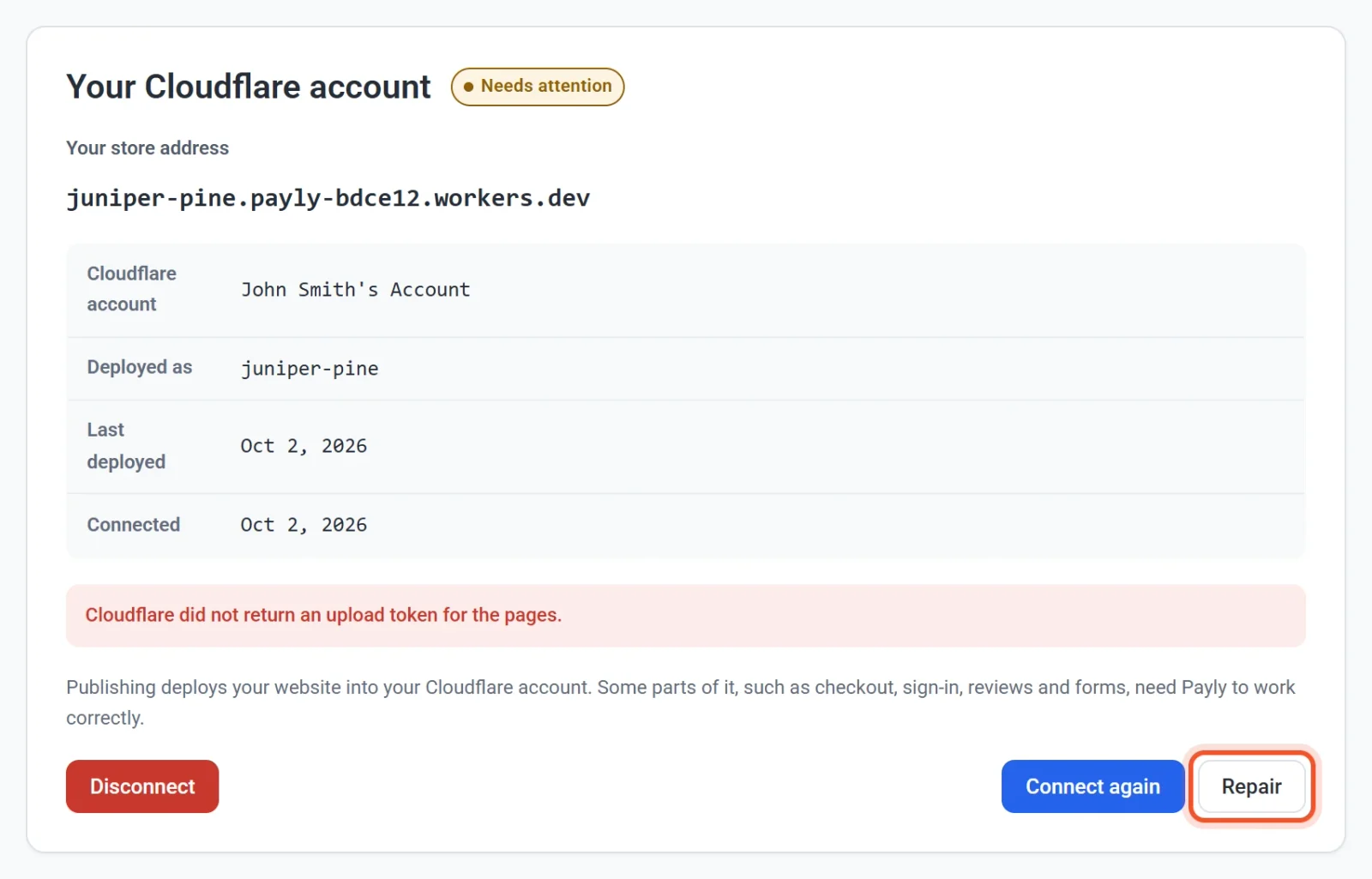
- انتظر حتى يظهر دوّار على الزر.
- تحقق من الرسالة تم النشر مرة أخرى. تعود العبارة إلى متصل، ويعرض آخر نشر التاريخ الجديد.
عندما تكون العبارة يحتاج إلى انتباه، يعرض التبويب الزرين إصلاح وإعادة الربط. جرّب إصلاح أولًا. الرسالة الحمراء تحت التفاصيل، كما في الصورة، هي الخطأ من آخر محاولة.
ملاحظة: إذا كان متجرك منشورًا، فإن إصلاح ينشره بنشر موقعك المحفوظ. وأي شيء حفظته ولم تنشره بعد سيصبح منشورًا أيضًا. وإذا لم يكن المتجر منشورًا، ينشر إصلاح صفحة «غير منشور بعد».
إذا فشل إصلاح، تظهر رسالة ويعرض التبويب العبارة يحتاج إلى انتباه مع الخطأ أسفلها. اقرأ الخطأ، ثم جرّب إعادة الربط.
إعادة الربط
استخدم هذا عندما تفقد Payly الوصول إلى حساب Cloudflare الخاص بك، سواء لأنك فصلته أو لأن Cloudflare توقفت عن قبول الاتصال.
- انتقل إلى الإعدادات > الاستضافة، وانقر إعادة الربط. إذا جئت من زر نشر، فانقر إعادة ربط Cloudflare في النافذة بدلًا من ذلك.
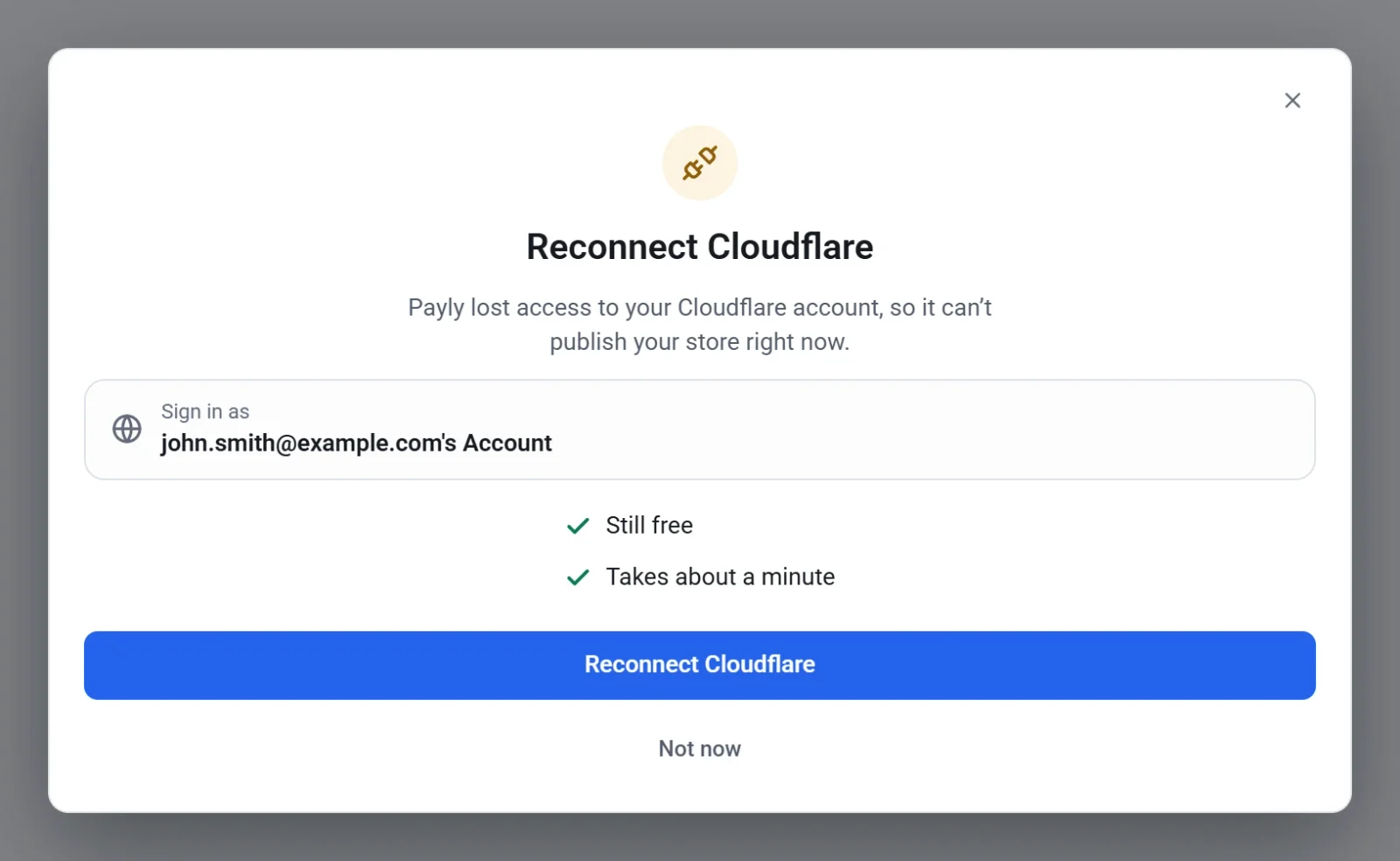
- في نافذة Cloudflare، سجّل الدخول ووافق على الطلب، كما فعلت في المرة الأولى. راجع اربط حسابك في Cloudflare.
- انتظر حتى تُغلق النافذة. تعرض Payly رسالة تم ربط Cloudflare. تم نشر متجرك.
عندما تسجّل الدخول بحساب Cloudflare نفسه الذي استخدمته من قبل، تكمل Payly من حيث توقفت. يحتفظ متجرك بالاسم نفسه والعنوان نفسه والصور نفسها والنطاق المخصص نفسه.
مهم: سجّل الدخول بحساب Cloudflare نفسه. إذا سجّلت الدخول بحساب آخر، فلن تربطه Payly ولن يتغير شيء. سجّل الخروج من Cloudflare، ثم أعد الربط بالحساب المذكور في النافذة.
إذا لم تُحل المشكلة بعد
يبقى متجرك متاحًا، لذلك لديك وقت. تحقق من أنك مالك الموقع أو أحد مسؤوليه، لأن المحررين لا يستطيعون تغيير الاستضافة. إذا استمرت المشكلة، فراجع التواصل مع دعم Payly.