
نشر موقعك الأول
انشر متجرك بزر نشر: اربط Cloudflare في المرة الأولى، واتبع مربع التقدم، وافتح متجرك المباشر.
يضع النشر متجرك على الإنترنت. وإلى أن تنشر، يبقى موقعك مسودة لا يراها إلا أنت داخل Payly. وعندما تنشر، تنقل Payly صفحاتك وصورك ومنتجاتك إلى حساب Cloudflare الخاص بك، ويستطيع العملاء زيارة متجرك على عنوانه الإلكتروني.
قبل أن تبدأ
- ابنِ صفحاتك الرئيسية وأضف منتجاتك. تسرد قائمة التحقق قبل الإطلاق ما يجب التحقق منه أولًا.
- جهّز حسابًا مجانيًا في Cloudflare، أو كن مستعدًا لإنشائه. تطلب منك Payly ربطه في المرة الأولى التي تنشر فيها. انظر اربط حسابك في Cloudflare.
- اربط Stripe أو PayPal لاستلام المدفوعات. يمكنك النشر دون أي منهما، لكن متجرك لا يستطيع قبول المدفوعات حتى تربط أحدهما.
النشر من المحرر
- في لوحة تحكم موقعك، انقر تعديل الموقع.
- انقر نشر في أعلى يمين المحرر.

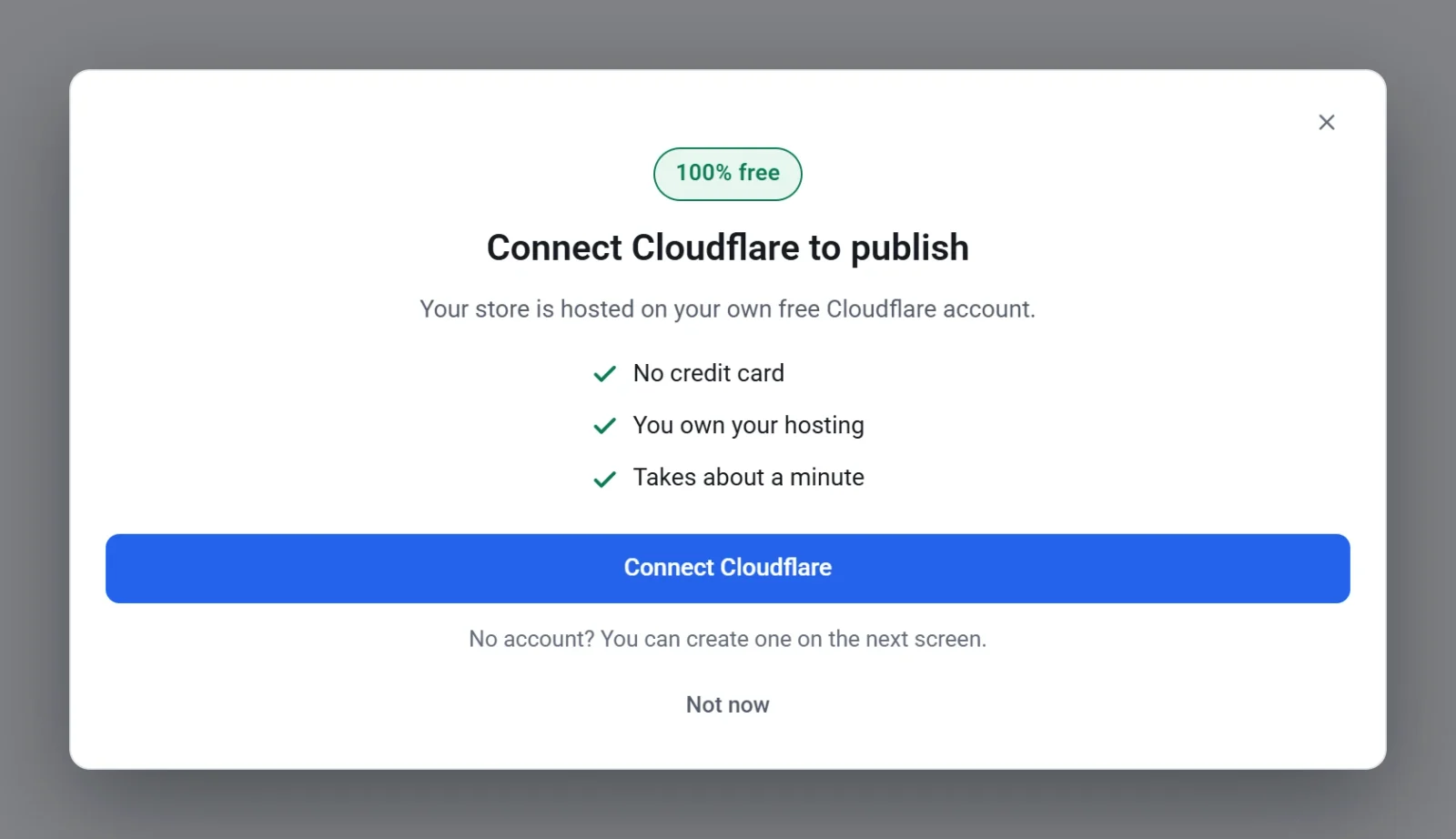
- إذا طلبت منك Payly ربط Cloudflare، فانقر ربط Cloudflare، وسجّل الدخول في صفحة Cloudflare نفسها، ثم عُد إلى Payly. يكمل النشر تلقائيًا بعد أن تكتمل عملية الربط. انقر ليس الآن للتوقف، ولن يُنشر شيء.
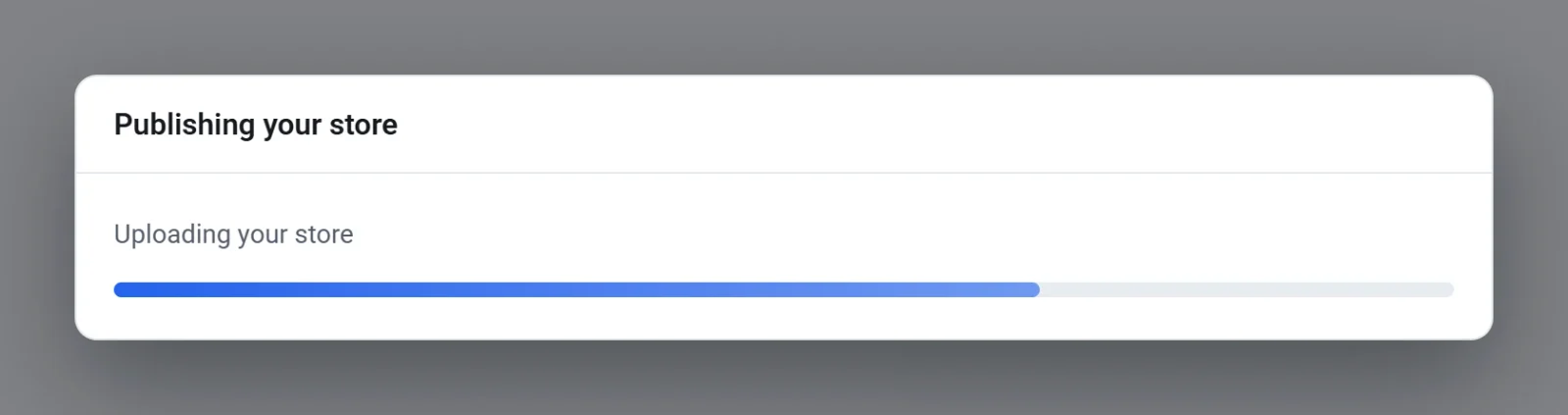
- انتظر بينما تنشر Payly. يعرض مربع جارٍ نشر متجرك كل خطوة بالتتابع، من حفظ تغييراتك إلى رفع متجرك. لا يمكنك إغلاقه قبل أن ينتهي.
- عندما يقول المربع متجرك يعمل الآن، انقر عرض المتجر لفتحه، أو انقر تم. وإذا لم يكن لمتجرك نطاقه الخاص بعد، فسيعرض المربع أيضًا اجعله لك. انقر اربط نطاقك لإضافة نطاق.
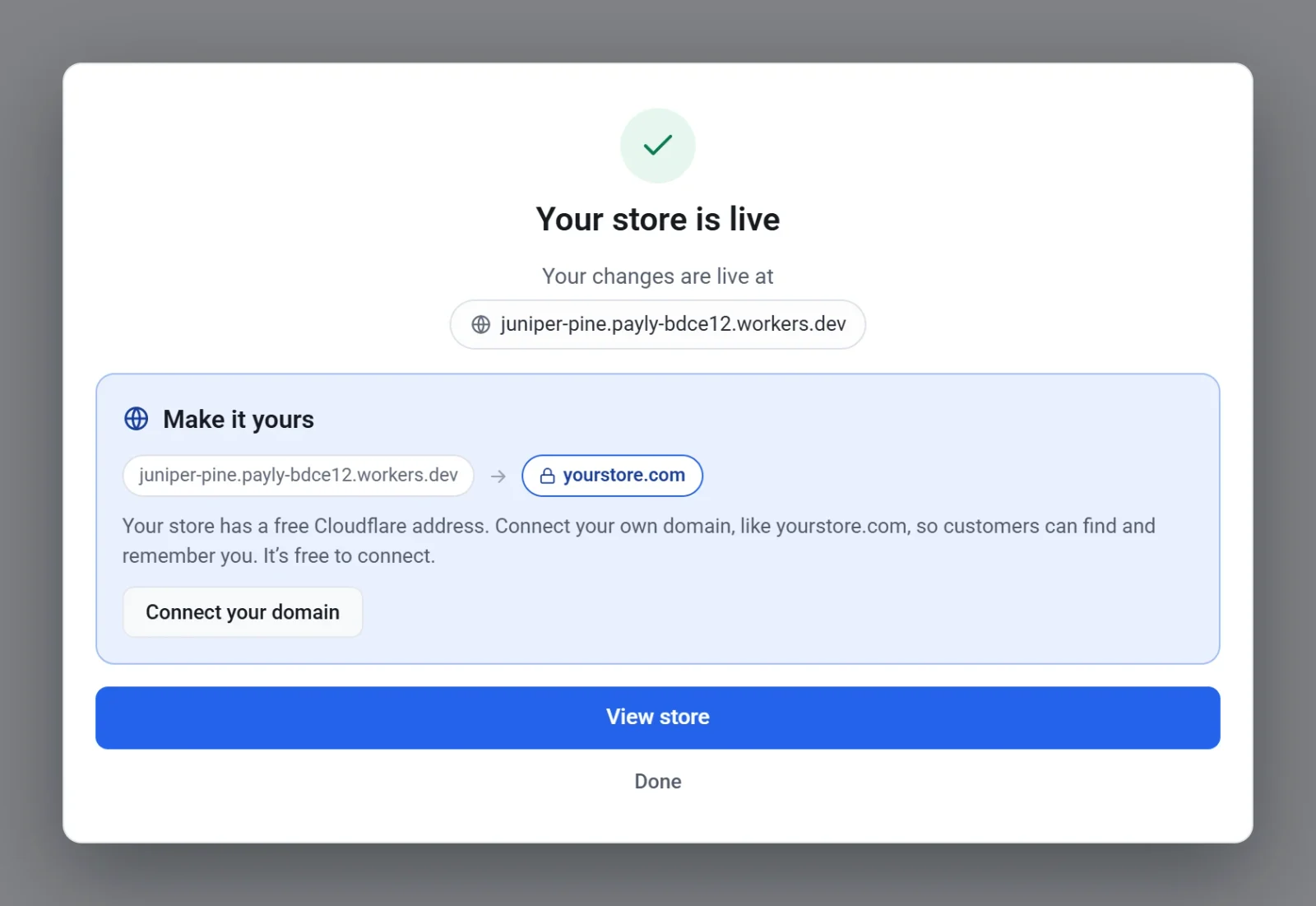
قد تستغرق التغييرات حتى دقيقة كاملة قبل أن تظهر على موقعك المباشر، لذلك قد تعرض الزيارة الجديدة الصفحة القديمة للحظة.
النشر من لوحة التحكم والتحليلات
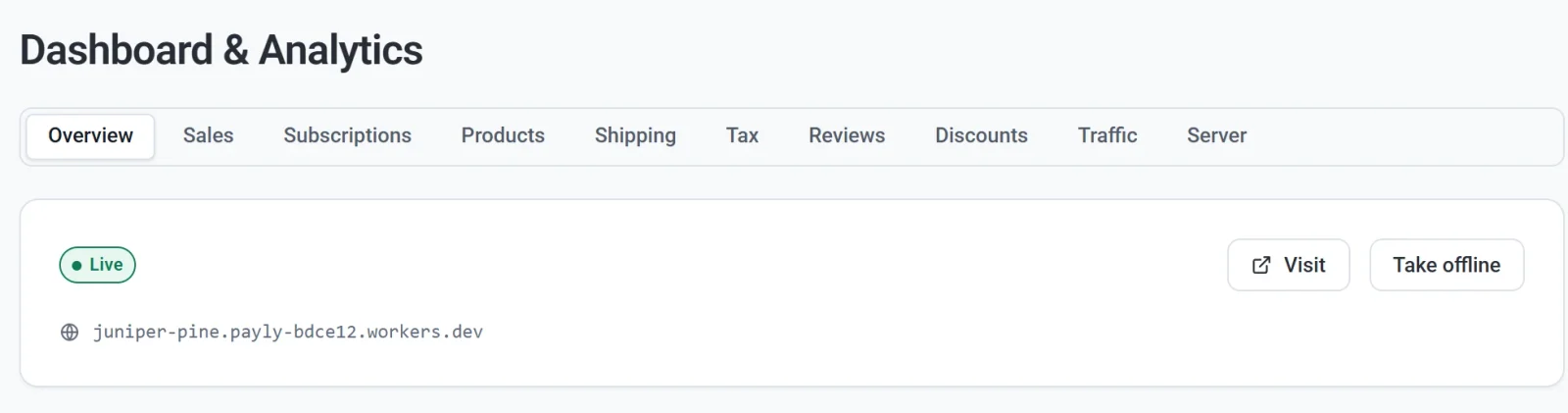
يمكنك أيضًا النشر من لوحة تحكم موقعك. انقر لوحة التحكم والتحليلات، ثم نشر في تبويب نظرة عامة. الخطوات نفسها. وبعد أن يصبح موقعك منشورًا، يعرض التبويب شارة مباشر، وعنوان متجرك، وزر زيارة لفتح المتجر، وزر إيقاف عن النشر.
النشر مرة أخرى بعد التغييرات
تُحفظ التغييرات التي تجريها في المحرر أثناء عملك، لكن متجرك لا يعرضها حتى تنشر من جديد. يخبرك المحرر بالوضع الحالي: تم الحفظ، غير منشور تعني أن هناك تغييرات لم تصبح مباشرة بعد، وتم الحفظ والنشر تعني أن متجرك يعرض كل ما تراه في المحرر. ولتحديث متجرك، انقر نشر مرة أخرى. انظر نشر موقعك وتحديثه وإيقافه عن النشر.
إذا لم يكتمل النشر
يشرح مربع لم يكتمل النشر ما حدث. انقر إغلاق، ثم انتقل إلى الإعدادات > الاستضافة وتحقق من أن Cloudflare يعرض متصل. فإذا لم يكن كذلك، أو إذا بدا المتجر غير صحيح، فانقر إصلاح أو أعد الربط، ثم انشر مرة أخرى. انظر إصلاح الاستضافة أو إعادة ربطها.