
جمع تقييمات المنتجات وإدارتها
اسمح للعملاء المسجلين الدخول بتقييم منتجاتك، واختر إن كانت التقييمات تظهر فورًا أو تنتظر موافقتك، ووافق على كل تقييم أو ارفضه أو رد عليه.
تتيح تقييمات المنتجات للعملاء أن يقيّموا ما اشتروه ويذكروا رأيهم فيه. تظهر التقييمات على صفحات منتجاتك، ويظهر متوسط التقييم بجوار كل منتج في متجرك. ولا يستطيع كتابة تقييم إلا العملاء المسجلون الدخول إلى متجرك، حتى لا تتلقى رسائل دعاية مجهولة.
تشغيل التقييمات أو إيقافها
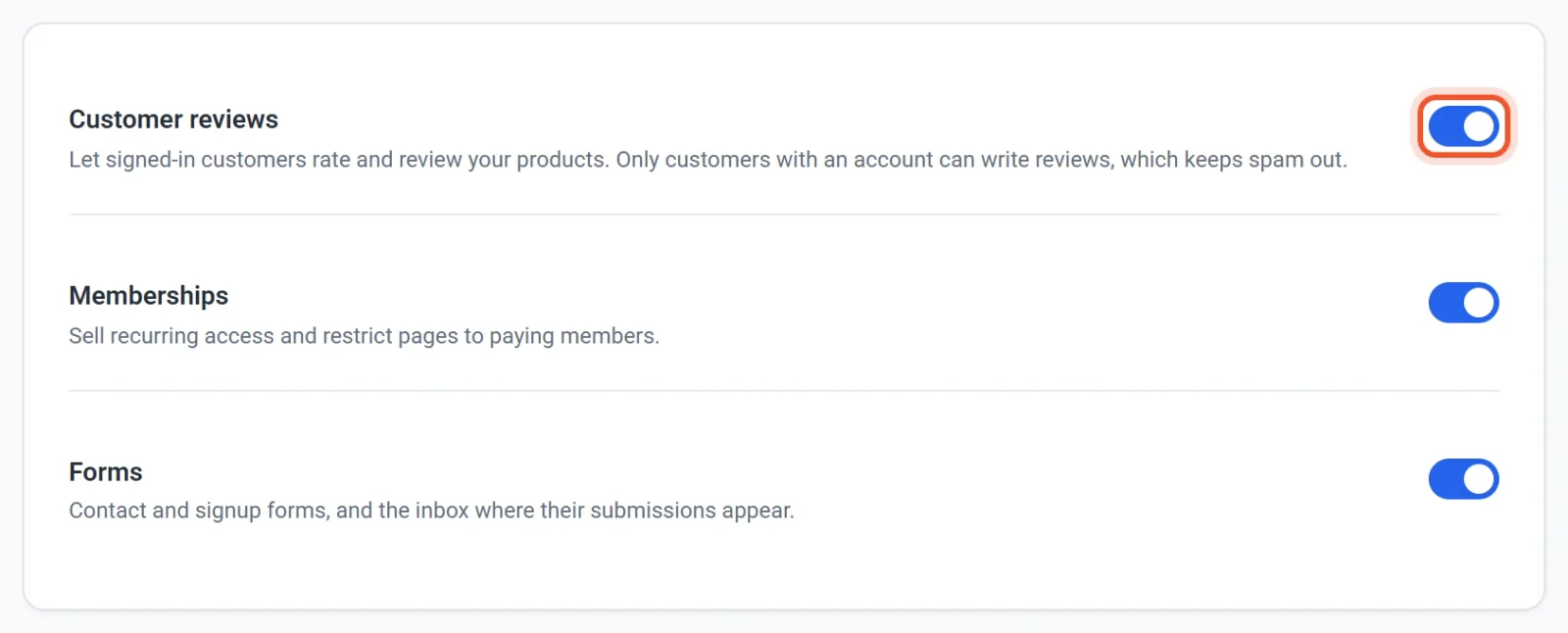
التقييمات مفعّلة في كل متجر جديد. لتغيير ذلك، انتقل إلى الإعدادات > الميزات، واستخدم مفتاح تقييمات العملاء. وإيقاف المفتاح يزيل التقييمات من قائمتك ومن موقعك المنشور، دون حذف أي شيء. وإعادة تشغيله تعيد كل شيء.
اختيار طريقة التعامل مع التقييمات الجديدة
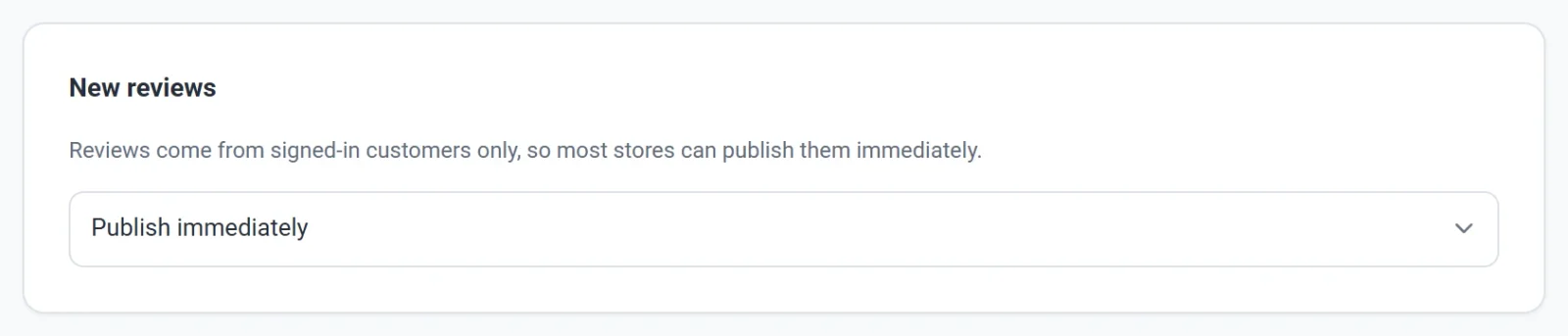
في تبويب الميزات نفسه، يحدد خيار المراجعات الجديدة ما يحدث عندما يكتب عميل تقييمًا:
- نشر فورًا يعرض التقييم في موقعك مباشرة. وهذا هو الخيار الافتراضي، وهو مناسب لمعظم المتاجر لأن كل من يقيّم مسجل الدخول.
- الانتظار لموافقتي يُبقي كل تقييم جديد بعيدًا عن الأنظار حتى توافق عليه. يرى العميل رسالة تفيد بأن التقييم سيظهر بعد أن يوافق عليه المتجر.
أين تظهر التقييمات في موقعك
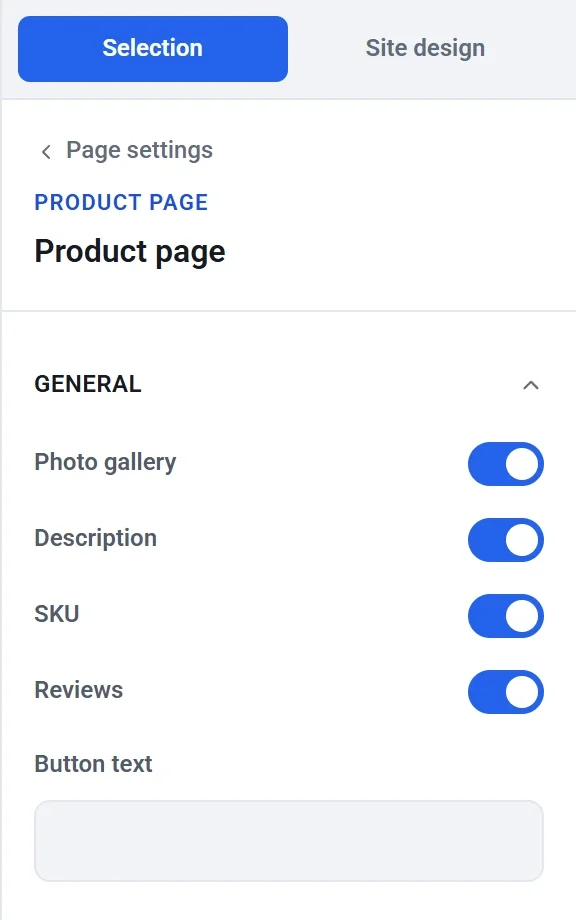
تعرض كتلة صفحة المنتج قسم تقييمات العملاء أسفل كل منتج، وتقييم النجوم بجوار السعر. لإخفائه، حدّد كتلة صفحة المنتج في قالب صفحة المنتج في المحرر، وأوقف التقييمات. وينطبق الإعداد على كل منتج، لأن كل منتج يستخدم التخطيط نفسه.
يمكنك أيضًا وضع كتلة التقييمات منفصلة في أي صفحة. لها منتقٍ للمنتجات، وعنوان، ومفتاح لإظهار ملخص التقييم، ومفتاح للسماح للعملاء بكتابة التقييمات.
يظهر التقييم الجديد فور نشره، دون أن تنشر موقعك مجددًا، لأن التقييمات تُحمَّل عندما يفتح أحد الصفحة.
ما يفعله العملاء
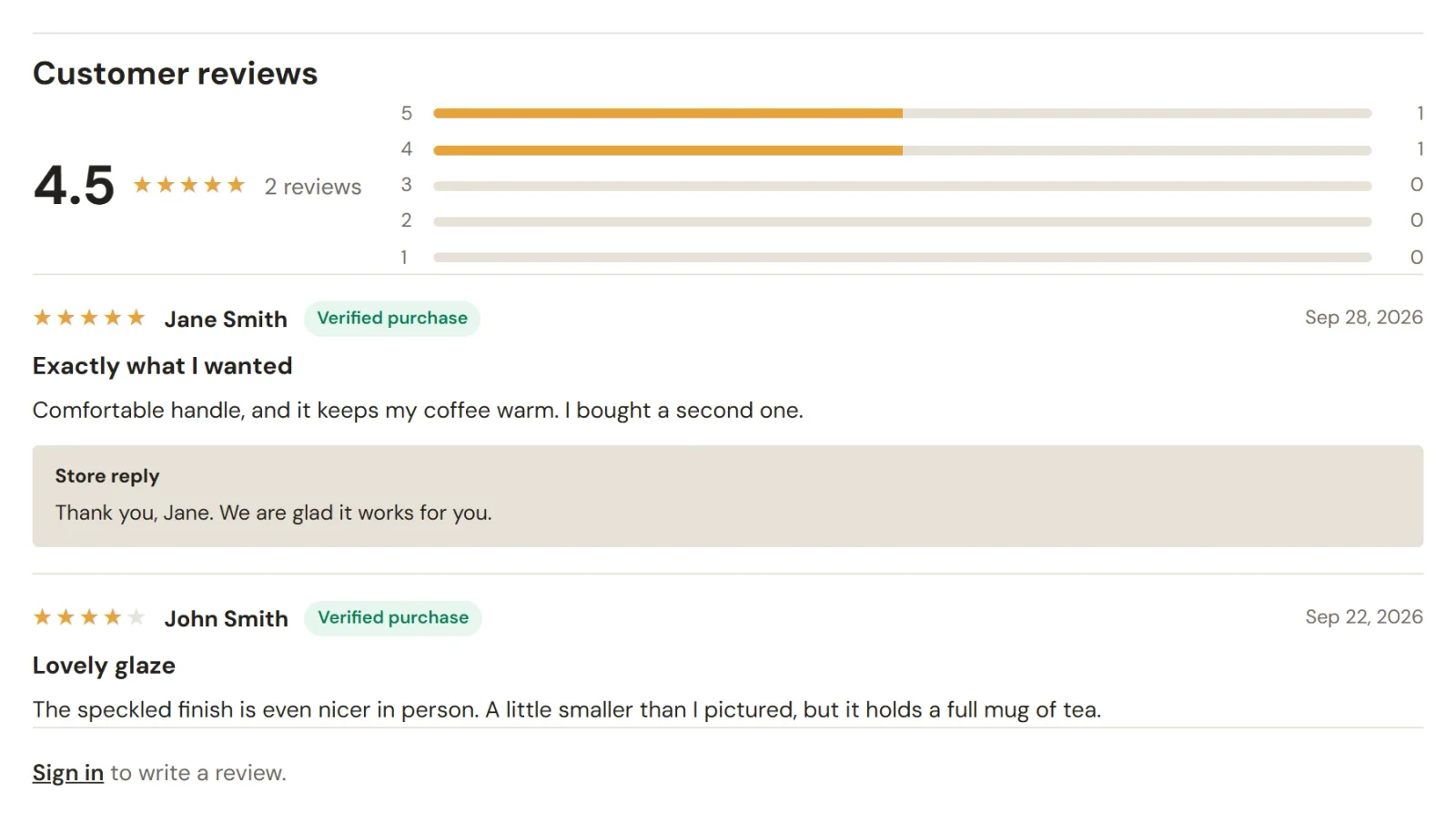
- يفتح العميل صفحة المنتج. تحت تقييمات العملاء يرى متوسط التقييم، وشريطًا لكل عدد من النجوم، والتقييمات المنشورة، الأحدث أولًا. وإذا لم يكن مسجل الدخول، ينتهي القسم برابط تسجيل الدخول بدلًا من النموذج.
- بعد تسجيل العميل الدخول إلى حساب متجره (انظر كيف تعمل حسابات العملاء وتسجيل الدخول)، يعرض القسم نموذج اكتب تقييمًا. يختار من 1 إلى 5 نجوم، ويضيف عنوانًا اختياريًا، ويكتب رأيه.
- ينقر نشر التقييم.
لكل عميل تقييم واحد لكل منتج. والكتابة مجددًا تعدّل تقييمه السابق بدلًا من إضافة تقييم ثانٍ. وتظهر أسماء العملاء بالطريقة التي اختاروها (انظر القسم التالي). وإذا لم يكن لديك اسم له، يُستخدم الجزء الأول من بريده الإلكتروني بدلًا منه. وتظهر عبارة عملية شراء موثّقة عندما يكون لدى العميل طلب مدفوع لهذا المنتج. وإذا رددت على تقييم، يظهر ردك تحته في مربع بعنوان رد المتجر. ويمكن أن يبلغ العنوان 120 حرفًا كحد أقصى، والتقييم 4,000 حرف.
كيف يظهر اسم العميل
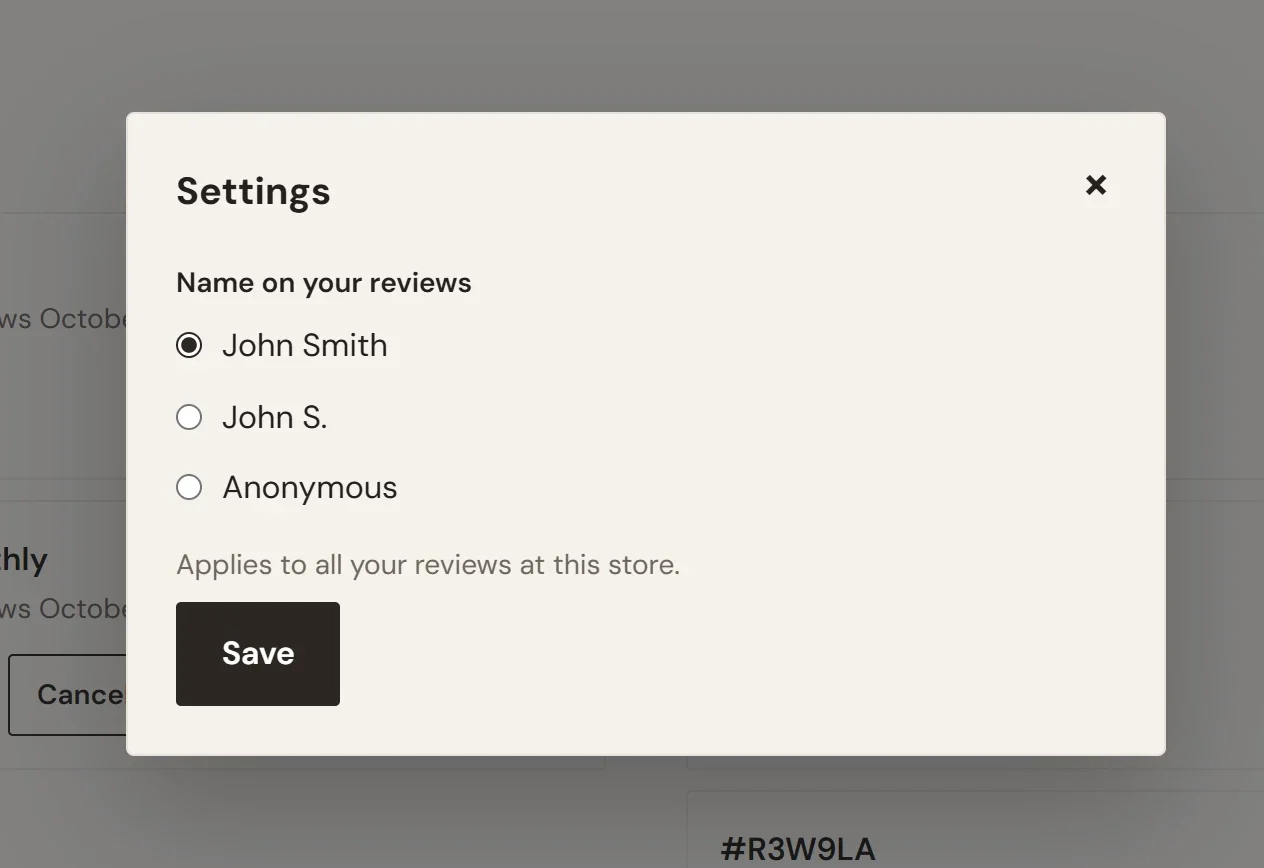
يختار كل عميل طريقة ظهور اسمه في تقييماته:
- الاسم الكامل، مثل Jane Smith. وهو الخيار الافتراضي.
- الاسم الأول والحرف الأول من اسم العائلة، مثل Jane S.
- مجهول، ويعرض كلمة مجهول بدلًا من الاسم.
ينطبق الخيار على كل تقييمات ذلك العميل في متجرك، بما فيها التقييمات التي كتبها من قبل. وتظل عبارة عملية شراء موثّقة تظهر على التقييم المجهول.
يغيّر العميل ذلك في حسابي: ينقر الإعدادات تحت بريده الإلكتروني، ويختار خيارًا، ثم ينقر حفظ. يظهر سطر تحت نموذج التقييم يخبره بطريقة ظهور اسمه، مع رابط إلى حسابي. ويظهر هذا السطر في موقعك بعد أن تنشره مرة أخرى.
يمكنك أيضًا تغييرها لعميل، مثلًا عندما يطلب منك إخفاء اسمه. انظر أدناه.
الموافقة والرفض والرد
انقر المراجعات في لوحة تحكم موقعك. تفرز التبويبات التقييمات إلى بانتظار الموافقة ومنشورة ومرفوضة، ويمكنك التصفية حسب عدد النجوم وحسب المنتج، أو البحث بالنص أو باسم الكاتب أو المنتج. وتعمل القائمة كأي قائمة أخرى في لوحة التحكم (انظر البحث في القوائم وتصفيتها وتعديلها جماعيًا).
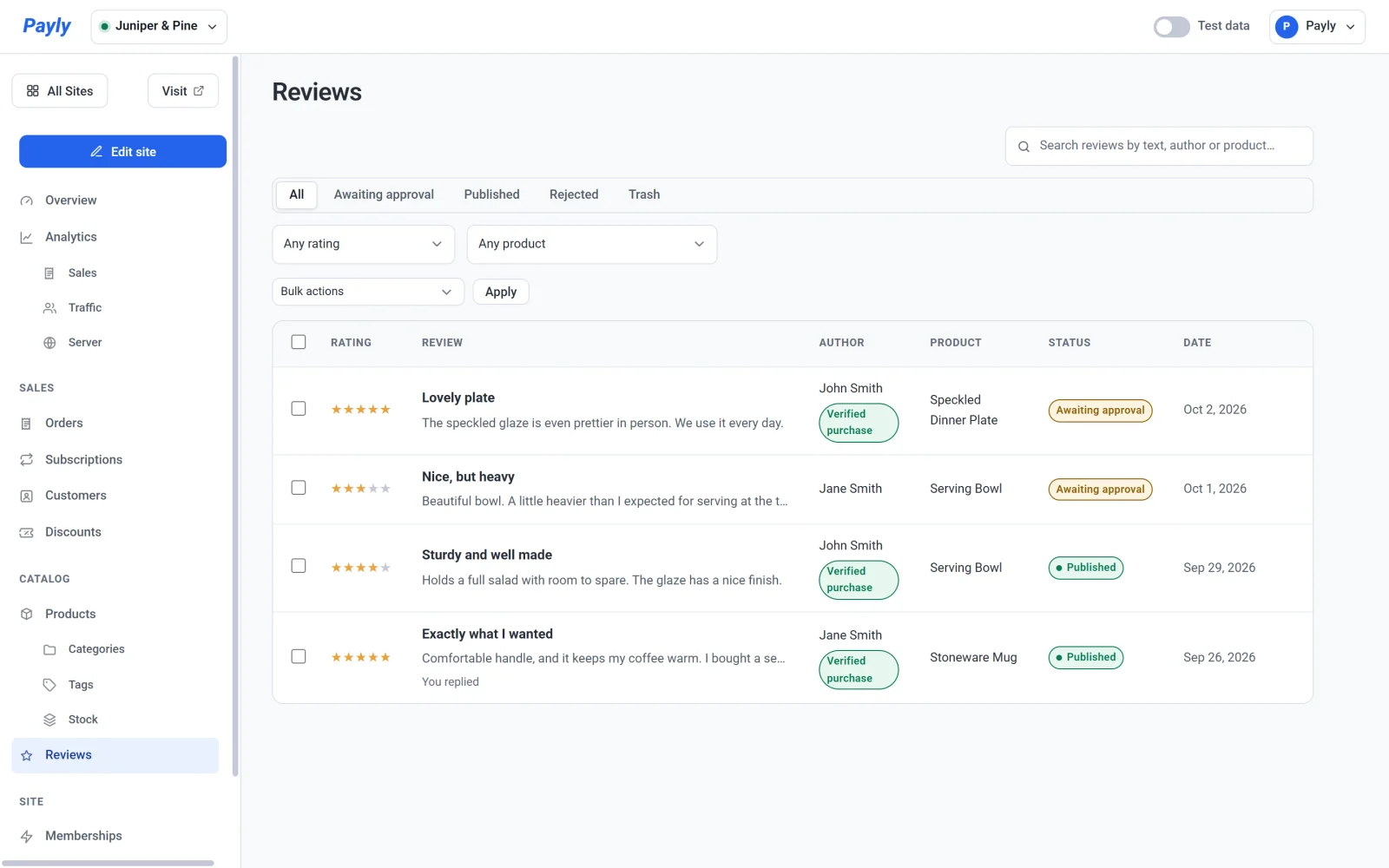
يعرض كل صف النجوم والعنوان وبداية التقييم، ومن كتبه باسمه الحقيقي (حتى لو كانت تقييماته تظهر باسم Jane S. أو مجهول)، وعبارة عملية شراء موثّقة إذا كان لديه طلب مدفوع للمنتج. ويعرض أيضًا المنتج والحالة والتاريخ. وتظهر عبارة رددت أسفل التقييم الذي أجبت عليه.
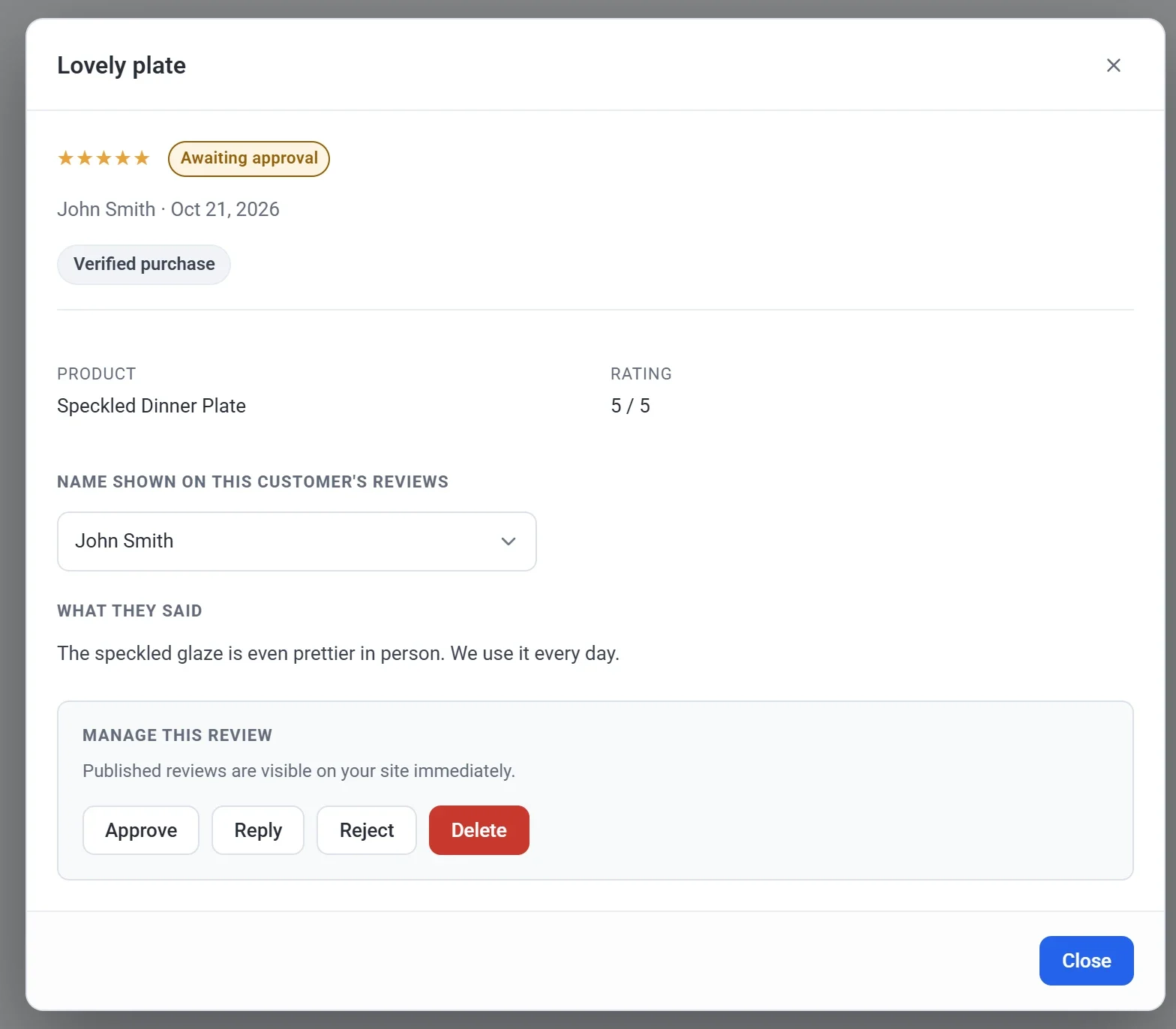
انقر على التقييم لفتحه. ويمكنك بعد ذلك:
- انقر موافقة لنشره، أو رفض لإخفائه. يبقى التقييم المرفوض مرفوضًا حتى لو عدّله كاتبه لاحقًا. ولا يظهر زر موافقة على تقييم منشور بالفعل، ولا زر رفض على تقييم مرفوض بالفعل.
- انقر رد للرد علنًا. يظهر ردك تحت التقييم كـ«رد المتجر». لإزالته، انقر تعديل الرد، واحفظه فارغًا.
- اختر خيارًا تحت الاسم الظاهر في مراجعات هذا العميل لتغيير طريقة ظهور اسم العميل. يُحفظ فورًا، ويطبّق على كل تقييماته في متجرك.
- انقر حذف لإزالة التقييم نهائيًا. ولإخفاء تقييم دون حذفه، ارفضه بدلًا من ذلك.
لمعالجة عدة تقييمات دفعة واحدة، حددها، واختر موافقة أو رفض أو نقل إلى بانتظار الموافقة تحت إجراءات جماعية، ثم انقر تطبيق.